Ringkasan singkat:
Jika fitur pengenalan wajah Samsung tidak berfungsi, Anda dapat mencoba solusi berikut:
Pengenalan wajah Samsung adalah salah satu fitur biometrik paling nyaman yang tersedia di perangkat Galaxy. Fitur ini memungkinkan pengguna untuk membuka kunci ponsel mereka dengan cepat, memverifikasi pembayaran dengan aman, dan mengakses aplikasi pribadi hanya dengan sekali pandang. Namun, banyak pengguna Samsung mengalami masalah di mana pengenalan wajah gagal mendeteksi wajah mereka, macet saat memindai, berulang kali menolak wajah yang benar, atau bahkan menampilkan kesalahan "Pengenalan wajah tidak tersedia".
Jika Anda mengalami masalah pengenalan wajah Samsung yang tidak berfungsi, tidak perlu panik. Dalam panduan ini, kami akan menjelaskan penyebab umum di balik masalah tersebut dan memperkenalkan 7 solusi efektif untuk memperbaikinya langkah demi langkah. Selain itu, kami akan menunjukkan kepada Anda cara alternatif untuk membuka kunci ponsel Samsung Anda ketika fitur pengenalan wajah benar-benar berhenti berfungsi.
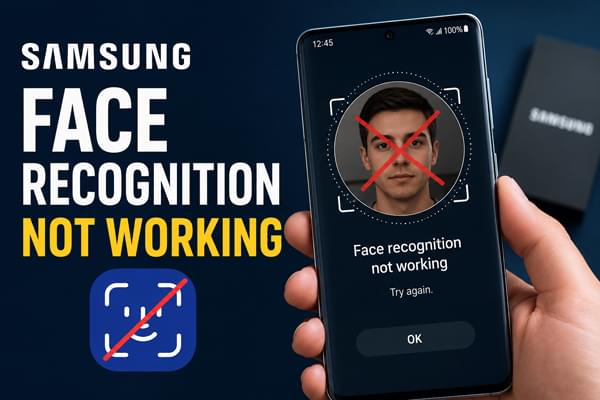
Ada beberapa kemungkinan alasan mengapa fitur buka kunci wajah Samsung mungkin berhenti berfungsi dengan benar. Memahami penyebabnya dapat membantu Anda memilih solusi yang tepat dengan lebih cepat.
Setelah mengetahui kemungkinan penyebabnya, mari kita lanjutkan ke solusinya.
Berdasarkan alasan-alasan di atas, kami telah menyusun 7 solusi praktis dari yang sederhana hingga yang lebih canggih. Anda dapat mengikuti urutan ini untuk mengatasi masalah, yang dapat menyelesaikan lebih dari 95% masalah pengenalan wajah Samsung yang tidak berfungsi.
Kamera depan yang kotor atau terhalang dapat mencegah ponsel memindai wajah Anda dengan benar. Sidik jari, debu, atau bahkan noda kecil dapat mengurangi akurasi pengenalan. Gunakan kain mikrofiber lembut untuk membersihkan area kamera depan dengan hati-hati. Jika ponsel Anda memiliki pelindung layar tebal atau lapisan privasi yang menutupi kamera, coba lepaskan sementara dan uji fitur pengenalan wajah lagi.
Setelah membersihkan kamera, kunci ponsel Anda dan coba membukanya menggunakan fitur pengenalan wajah.

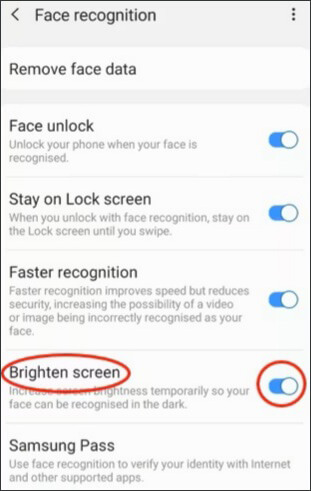
Pengenalan wajah Samsung sebagian besar bergantung pada kamera depan, sehingga pencahayaan yang buruk dapat dengan mudah memengaruhi deteksi. Pindah ke lingkungan yang lebih terang dan pegang ponsel tepat di depan wajah Anda. Hindari cahaya latar yang kuat atau bayangan yang menutupi wajah Anda. Jika Anda mengenakan kacamata hitam, topi, atau masker, lepaskan sebelum mencoba lagi.
Beberapa perangkat Samsung juga menyertakan fitur "Mencerahkan layar" yang meningkatkan kecerahan layar selama pengenalan wajah. Anda dapat mengaktifkannya dengan masuk ke: "Pengaturan" > "Keamanan dan privasi" > "Biometrik" > "Pengenalan wajah" > aktifkan "Mencerahkan layar".
Gangguan sistem sementara dapat menyebabkan fitur buka kunci wajah Samsung berhenti merespons dengan benar. Memulai ulang perangkat dapat menyegarkan layanan latar belakang dan memperbaiki masalah perangkat lunak kecil. Tekan dan tahan tombol "Daya" lalu ketuk "Mulai Ulang". Setelah ponsel melakukan booting ulang, coba gunakan pengenalan wajah lagi.
Jika memulai ulang secara normal tidak membantu, Anda juga dapat melakukan memulai ulang paksa dengan menekan dan menahan tombol "Volume Turun" + "Daya" secara bersamaan selama sekitar 10 detik hingga logo Samsung muncul.

Terkadang fitur pengenalan wajah itu sendiri dapat mengalami gangguan karena masalah layanan biometrik sementara. Menonaktifkan dan mengaktifkan kembali fitur tersebut dapat menyegarkan pengaturan.
Ikuti langkah-langkah berikut:
Langkah 1. Buka "Pengaturan" di ponsel Samsung Anda.
Langkah 2. Buka "Keamanan dan privasi" > "Biometrik" > "Pengenalan wajah".
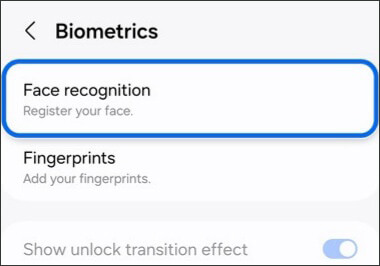
Langkah 3. Masukkan PIN, kata sandi, atau pola Anda.
Langkah 4. Matikan fitur buka kunci wajah.
Langkah 5. Mulai ulang ponsel.
Langkah 6. Kembali ke halaman yang sama dan aktifkan kembali Face Unlock.
Setelah mengaktifkannya kembali, periksa apakah masalah telah teratasi.
Jika data wajah yang tersimpan rusak atau kedaluwarsa, Samsung mungkin gagal mengenali wajah Anda dengan benar. Mendaftarkan ulang wajah Anda seringkali merupakan salah satu solusi yang paling efektif.
Berikut cara melakukannya:
Langkah 1. Buka "Pengaturan".
Langkah 2. Navigasi ke "Keamanan dan privasi" > "Biometrik" > "Pengenalan wajah".
Langkah 3. Verifikasi kredensial layar kunci Anda.
Langkah 4. Ketuk "Hapus data wajah".
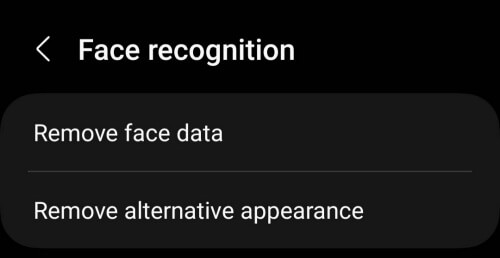
Langkah 5. Mulai ulang perangkat Samsung Anda.
Langkah 6. Kembali ke pengaturan Pengenalan wajah dan ketuk "Daftarkan wajah".
Langkah 7. Ikuti petunjuk di layar untuk memindai wajah Anda lagi di lingkungan yang terang.
Saat melakukan pendaftaran, pegang ponsel sejajar dengan mata dan pastikan wajah Anda terlihat secara alami untuk akurasi yang lebih baik.
Bug perangkat lunak pada versi sistem yang lebih lama dapat menyebabkan pengenalan wajah Samsung berhenti berfungsi. Memperbarui perangkat dapat memperbaiki masalah yang diketahui dan meningkatkan kinerja biometrik.
Untuk memeriksa pembaruan:
Langkah 1. Buka "Pengaturan".
Langkah 2. Ketuk "Pembaruan perangkat lunak".
Langkah 3. Pilih "Unduh dan instal". Jika pembaruan tersedia, instal dan mulai ulang ponsel.
Setelah melakukan pembaruan, uji kembali fitur pengenalan wajah.

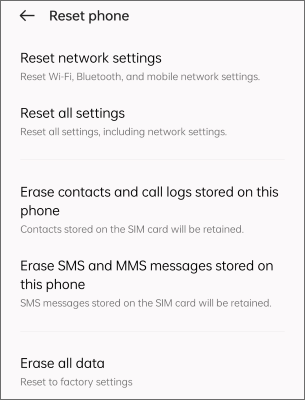
Jika metode sebelumnya tidak berhasil, mengatur ulang semua pengaturan telepon dapat membantu menghilangkan konflik konfigurasi yang memengaruhi fungsi biometrik. Proses ini tidak akan menghapus file pribadi, foto, atau aplikasi Anda, tetapi akan mengatur ulang pengaturan seperti Wi-Fi, izin, dan preferensi sistem.
Ikuti langkah-langkah berikut:
Langkah 1. Buka "Pengaturan".
Langkah 2. Buka "Manajemen umum".
Langkah 3. Ketuk "Reset".
Langkah 4. Pilih "Reset semua pengaturan". Konfirmasikan tindakan dan tunggu hingga perangkat memulai ulang.
Jika solusi di atas masih belum menyelesaikan masalah dan Anda tidak lagi dapat membuka kunci ponsel Samsung Anda karena pengenalan wajah terus gagal, alat pembuka kunci Android profesional mungkin dapat membantu. Android Unlock adalah alat yang berguna yang dapat menghapus berbagai jenis kunci layar Android , termasuk kunci pengenalan wajah.
Jadi, jika pengenalan wajah Samsung tidak berfungsi dan Anda terkunci dari perangkat Anda, Anda dapat menggunakan alat ini untuk mendapatkan kembali akses ke ponsel Anda dengan lebih mudah.
Mengapa memilih Android Unlock?
Bagaimana cara membuka kunci ponsel Samsung ketika pengenalan wajah tidak berfungsi?
01 Unduh dan instal Android Unlock di komputer Anda. Setelah terinstal, buka perangkat lunak dan mulailah menggunakannya.
02 Pada antarmuka utama, klik "Hapus Kunci Layar" lalu pilih opsi "Hapus tanpa Kehilangan Data" untuk melanjutkan.

03 Gunakan kabel USB untuk menghubungkan ponsel Samsung Anda ke komputer. Setelah perangkat terdeteksi, pilih informasi perangkat yang benar yang ditampilkan di layar dan unduh paket firmware yang sesuai.

04 Setelah semuanya siap, perangkat lunak akan mulai membuka kunci ponsel Samsung Anda secara otomatis. Tunggu hingga proses selesai, dan perangkat Anda akan memulai ulang dengan kunci layar berhasil dihapus.

Masalah pengenalan wajah pada Samsung yang tidak berfungsi bisa sangat menjengkelkan, terutama jika Anda mengandalkan Face Unlock untuk akses cepat dan mudah ke perangkat Anda. Untungnya, dalam kebanyakan kasus, masalah ini dapat diatasi dengan perbaikan sederhana seperti membersihkan kamera depan, memperbaiki kondisi pencahayaan, memulai ulang ponsel, atau mendaftarkan ulang data wajah Anda.
Jika pemecahan masalah dasar tidak berhasil, memperbarui perangkat Samsung Anda atau mengatur ulang semua pengaturan telepon dapat membantu menghilangkan masalah sistem yang lebih dalam. Dan ketika Anda benar-benar terkunci karena pengenalan wajah berulang kali gagal, alat seperti Android Unlock dapat memberikan cara efektif untuk mendapatkan kembali akses ke ponsel Samsung Anda.
Semoga solusi dalam panduan ini telah membantu Anda memperbaiki masalah pengenalan wajah Samsung dan membuat perangkat Anda berfungsi normal kembali.
Artikel Terkait:
Bagaimana Cara Melewati Pengenalan Wajah di Android ? [Panduan Langkah demi Langkah]
Cara Memeriksa Apakah Ponsel Samsung Tidak Terkunci Tanpa SIM [Terpecahkan]
Samsung MCK Code: Panduan Lengkap untuk Pemula di Tahun 2026

 Buka Kunci Telepon
Fitur Pengenalan Wajah Samsung Tidak Berfungsi? 7 Solusi Mudah yang Dapat Anda Coba
Buka Kunci Telepon
Fitur Pengenalan Wajah Samsung Tidak Berfungsi? 7 Solusi Mudah yang Dapat Anda Coba




 Unduh untuk PC
