Ringkasan singkat:
Pesan "Diperlukan Tindakan Akun Google" sering muncul ketika ada masalah dengan verifikasi akun Google, sinkronisasi, atau pengaturan perangkat Anda. Panduan ini menjelaskan mengapa pemberitahuan ini muncul dan membagikan cara efektif untuk memperbaikinya, termasuk memeriksa pengaturan akun, memperbarui layanan Google, dan menghapus atau menambahkan kembali akun Anda.
"Saya terus menerima pesan 'Tindakan Akun Diperlukan' di ponsel saya untuk alamat Gmail yang sudah saya hapus. Saya sudah mencoba mengaktifkan kembali akun dan menghapusnya lagi (di PC saya), tetapi tidak ada yang berhasil."
- Dari Komunitas Google
Jika Anda pernah melihat notifikasi "Diperlukan Tindakan Akun Google" di ponsel Android Anda, Anda tidak sendirian. Peringatan ini dapat mengganggu pembaruan aplikasi, sinkronisasi, dan layanan penting lainnya, membuat perangkat Anda terasa tidak andal.
Kabar baiknya adalah masalah ini biasanya mudah diperbaiki setelah Anda memahami penyebabnya. Dalam panduan ini, kami akan menjelaskan arti pesan tersebut, mengapa pesan itu muncul, dan memandu Anda melalui solusi praktis untuk menyelesaikannya dengan cepat.
"Tindakan Akun Google Diperlukan" adalah peringatan yang dihasilkan sistem dari Google Play Services dan sistem operasi Android . Peringatan ini menunjukkan bahwa perangkat Anda tidak dapat melakukan autentikasi atau sinkronisasi dengan benar dengan akun Google yang terhubung karena masalah yang mendasar. Sederhananya, koneksi antara perangkat Android Anda dan server Google terputus, dan tindakan manual diperlukan untuk memulihkannya.
Notifikasi ini bukan sekadar gangguan kecil. Biasanya, ini berarti layanan Google penting untuk sementara tidak tersedia di perangkat Anda. Misalnya, Anda mungkin tidak dapat mengunduh aplikasi dari Play Store, menyinkronkan kontak, kalender, atau email, menggunakan Google Pay, atau mengakses fitur Google lainnya. Hingga masalah teratasi, akun Google Anda mungkin tetap tidak dapat digunakan sebagian atau seluruhnya di perangkat Android tersebut.
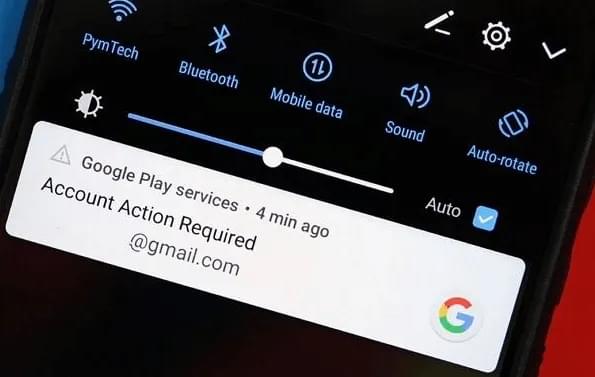
Notifikasi "Diperlukan Tindakan Akun Google" dapat muncul karena beberapa alasan umum:
Berikut adalah beberapa metode efektif untuk mengatasi masalah ini. Ikuti langkah-langkah ini satu per satu hingga masalah teratasi.
File cache yang rusak di Google Play Store terkadang dapat menyebabkan masalah otentikasi. Membersihkan cache aman dan tidak akan menghapus aplikasi atau data pribadi Anda.
Langkah 1. Buka aplikasi Pengaturan di perangkat Android Anda.
Langkah 2. Buka "Aplikasi & Notifikasi" (atau Kelola Aplikasi) dan ketuk "Lihat Semua Aplikasi".
Langkah 3. Gulir ke bawah dan pilih "Google Play Store".
Langkah 4. Ketuk "Penyimpanan & Cache", lalu pilih "Hapus Cache".
Langkah 5. Mulai ulang perangkat Anda dan periksa apakah masalah telah teratasi.
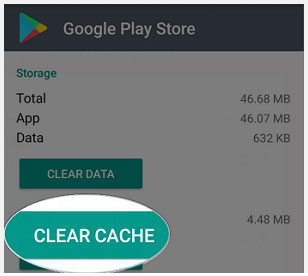
Google Play Services memainkan peran penting dalam sinkronisasi akun Google Anda. Jika cache-nya rusak, hal itu dapat memicu kesalahan tersebut.
Langkah 1. Buka Pengaturan dan masuk ke "Aplikasi & Notifikasi" > "Lihat Semua Aplikasi".
Langkah 2. Temukan dan ketuk "Layanan Google Play" (Anda mungkin perlu mencentang "Aplikasi Sistem").
Langkah 3. Ketuk "Penyimpanan & Cache", lalu pilih "Hapus Cache".
Langkah 4. Mulai ulang ponsel Anda dan uji apakah akun Google Anda berfungsi normal.

Menambahkan kembali akun Google Anda dapat menyegarkan koneksi dan memperbaiki sebagian besar masalah masuk atau sinkronisasi.
Langkah 1. Buka "Pengaturan" > "Akun" (atau Kata Sandi & Akun).
Langkah 2. Pilih akun Google Anda dari daftar.
Langkah 3. Ketuk "Hapus Akun" dan konfirmasi (ini tidak akan menghapus akun Anda secara permanen).

Langkah 4. Kembali dan ketuk "Tambah Akun" > "Google".
Langkah 5. Masuk kembali menggunakan email dan kata sandi Anda yang benar.
Terkadang notifikasi tersebut hanyalah kesalahan sistem. Mengatur ulang notifikasi dapat membantu menghilangkan pesan "Tindakan Akun Google Diperlukan".
Langkah 1. Buka "Pengaturan" > "Aplikasi" dan pilih "Layanan Google Play".
Langkah 2. Ketuk "Notifikasi".
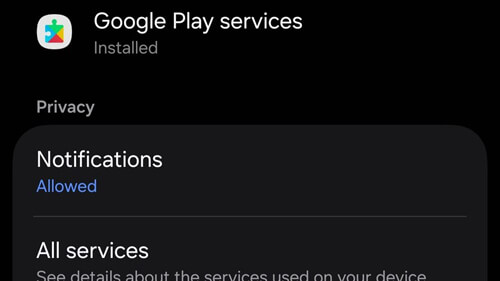
Langkah 3. Matikan semua notifikasi, tunggu sekitar 30 detik, lalu hidupkan kembali.
Langkah 4. Periksa apakah notifikasi "Tindakan Diperlukan" telah hilang.
Jika kata sandi Anda telah diubah, Anda perlu memperbaruinya di perangkat Anda untuk memulihkan akses.
Langkah 1. Buka "Pengaturan" > "Akun" dan pilih akun Google Anda.
Langkah 2. Ketuk "Pengaturan Akun" (atau ikon menu) dan pilih "Kata Sandi".
Langkah 3. Masukkan kata sandi Anda yang telah diperbarui dan konfirmasi. Tunggu beberapa saat hingga perangkat melakukan sinkronisasi dengan server Google.
Pembaruan Play Store yang bermasalah dapat menyebabkan masalah kompatibilitas. Mengembalikan versi sebelumnya dapat membantu.
Langkah 1. Buka "Pengaturan" > "Aplikasi" > "Google Play Store".
Langkah 2. Ketuk menu tiga titik di pojok kanan atas.
Langkah 3. Pilih "Hapus Instalasi Pembaruan" dan konfirmasi.
Langkah 4. Buka kembali Play Store dan izinkan pembaruan otomatis jika diperlukan.
Jika tidak ada metode di atas yang berhasil, pengaturan ulang pabrik dapat memperbaiki masalah sistem yang lebih dalam. Ini seharusnya menjadi pilihan terakhir Anda.
Langkah 1. Cadangkan semua data penting seperti foto, kontak, dan file.
Langkah 2. Buka "Pengaturan" > "Sistem" > "Reset" (jalur mungkin berbeda tergantung perangkat).
Langkah 3. Ketuk "Reset Data Pabrik" atau "Hapus Semua Data".

Langkah 4. Konfirmasi dengan PIN atau kata sandi Anda dan tunggu hingga proses selesai.
Langkah 5. Atur ulang perangkat Anda dan masuk dengan akun Google Anda.
Jika Anda mengalami kesalahan "Google Account Action Required" dan sudah lupa kata sandi Anda, metode standar seperti masuk ulang atau sinkronisasi tidak akan berhasil. Dalam situasi ini, menggunakan alat penghapus FRP profesional dapat menjadi solusi praktis.
Salah satu pilihan yang dapat diandalkan adalah Android Unlock , yang dirancang untuk menghapus kunci akun Google dari perangkat Android tanpa memerlukan kredensial asli.
Fitur utama Android Unlock:
Berikut cara menggunakan alat ini untuk memperbaiki masalah menggunakan mode penghapusan standar:
01 Unduh dan instal Android Unlock di komputer Anda, lalu jalankan program tersebut.
02 Dari antarmuka utama, pilih "Hapus Kunci Google (FRP)", dan hubungkan perangkat Android Anda ke komputer menggunakan kabel USB.

03 Pilih versi Android perangkat Anda sesuai petunjuk, lalu klik "Mulai" untuk melanjutkan.

04 Ikuti petunjuk di layar untuk mengkonfigurasi perangkat Anda. Perangkat lunak akan memandu Anda melalui langkah-langkah pengaturan yang diperlukan.

05 Tunggu hingga program selesai menghapus kunci akun Google. Selama proses ini, hindari memutuskan sambungan atau menggunakan ponsel Anda.
Setelah proses selesai, perangkat Anda mungkin akan berkedip sebentar atau memulai ulang. Setelah dihidupkan kembali, kunci akun Google akan dihapus, dan Anda dapat mengatur perangkat Anda tanpa mengalami masalah "Tindakan Diperlukan".

Notifikasi "Diperlukan Tindakan Akun Google" biasanya disebabkan oleh kesalahan sinkronisasi, kredensial yang kedaluwarsa, atau pembatasan terkait keamanan. Dalam kebanyakan kasus, perbaikan sederhana seperti membersihkan cache, memperbarui kata sandi, atau menambahkan kembali akun Anda dapat dengan cepat mengembalikan fungsi normal.
Namun, jika Anda terkunci dari akun Anda dan tidak ingat kata sandinya, masalah ini menjadi lebih sulit untuk diatasi menggunakan metode standar. Dalam hal ini, alat profesional seperti Android Unlock dapat membantu Anda menghapus kunci akun Google dan mendapatkan kembali akses penuh ke perangkat Anda.
Dengan mengikuti metode dalam panduan ini, Anda seharusnya dapat menghilangkan kesalahan tersebut dan membuat perangkat Android Anda kembali berfungsi dengan lancar.
Artikel Terkait:
[5 Cara] Menghapus Akun Google dari Samsung Tanpa Kata Sandi
6 Tips Ampuh untuk Melewati Verifikasi Akun Google setelah Reset [BARU]
Bagaimana Cara Melewati Akun Google di Samsung? 5 Cara Efektif untuk Anda
Cara Melewati FRP Google - Panduan Lengkap dengan 6 Pilihan Terbaik




 Unduh untuk PC


