Singkatnya; DR:
Jika ponsel Android Anda menampilkan pesan "Masukkan Kata Sandi untuk Membuka Kunci 30/30 Percobaan Tersisa", percobaan gagal berulang mungkin membuat Anda tidak dapat mengakses perangkat. Artikel ini membahas lima cara untuk mendapatkan kembali akses: menunggu timeout, menggunakan akun Google Anda, mencoba Temukan Perangkat Saya, menggunakan perangkat lunak Android profesional untuk membuka kunci, dan melakukan reset pabrik.
Jika Anda melihat pesan "Masukkan Kata Sandi untuk Membuka 30/30 Percobaan Tersisa" di perangkat Android Anda, Anda tidak sendirian. Prompt penguncian Android umum ini adalah fitur keamanan bawaan yang dirancang untuk melindungi data pribadi Anda dari akses tidak sah, baik dari input yang salah secara tidak sengaja, kata sandi yang terlupa, atau potensi penyusup.
Dalam panduan komprehensif ini, kami akan menguraikan secara tepat apa arti pesan ini, dan metode paling efektif untuk memperbaiki kesalahan "Masukkan Kata Sandi untuk Membuka Kunci 30/30 Percobaan Tersisa", mulai dari perbaikan cepat sederhana hingga alat membuka kunci yang andal. Apakah Anda memiliki Samsung, Huawei, Xiaomi, atau ponsel Android lainnya, solusi ini bekerja untuk sebagian besar perangkat.
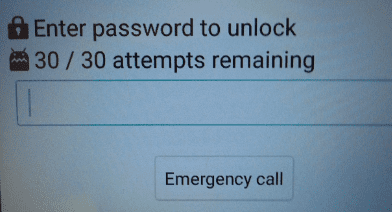
Pesan "Masukkan Kata Sandi untuk Membuka Kunci 30/30 Percobaan Tersisa" adalah peringatan keamanan Android yang muncul ketika Anda (atau orang lain) memasukkan kata sandi, PIN, atau pola kunci layar yang salah beberapa kali. Mari kita uraikan detail utamanya:
- 30/30 Percobaan Tersisa: Ini menunjukkan Anda memiliki total 30 percobaan untuk memasukkan kredensial kunci layar yang benar. Setiap percobaan yang salah mengurangi jumlah yang tersisa, dan setelah semua 30 percobaan digunakan, perangkat Anda akan memberlakukan penguncian yang lebih ketat.
- Tujuan Keamanan: Fitur ini mencegah serangan brute-force, di mana seseorang mencoba menggunakan kata sandi acak untuk mendapatkan akses, dengan membatasi jumlah percobaan dan melindungi foto, pesan, aplikasi, serta data sensitif Anda.
- Pemicu Umum: Alasan paling umum untuk pesan ini termasuk lupa kata sandi/PIN kunci layar, input yang salah secara tidak sengaja (misalnya, mengetik terlalu cepat), atau upaya akses perangkat tanpa izin.
Sekarang setelah kita memahami arti kesalahan "Masukkan Kata Sandi untuk Membuka Kunci 30/30 Percobaan Tersisa", mari kita lihat cara terbaik untuk memperbaikinya dan mendapatkan kembali akses ke perangkat Anda.
Jika Anda telah menghabiskan semua 30 percobaan, perangkat Anda akan terkunci untuk jangka waktu tertentu sebelum Anda bisa mencoba lagi. Biasanya, waktu tunggu berlangsung antara 30 menit hingga satu jam, tergantung pada perangkat Anda. Selama periode ini, Anda harus menahan diri untuk tidak mencoba memasukkan kata sandi lagi. Setelah waktu habis, Anda dapat mencoba memasukkan kata sandi sekali lagi.
Untuk perangkat Android lama (Android 7.0 Nougat ke bawah), Anda dapat membuka kunci ponsel menggunakan akun Google yang tertaut, ini adalah metode resmi dari Google dan tidak memerlukan kehilangan data:
Langkah 1. Terus masukkan kata sandi yang salah sampai opsi "Lupa Kata Sandi" atau "Lupa Pola" muncul di layar.
Langkah 2. Ketuk "Lupa Kata Sandi" dan masuk dengan akun Google (email dan kata sandi) yang terhubung ke perangkat Android Anda yang terkunci.
Langkah 3. Ikuti instruksi di layar untuk mengatur ulang kunci layar Anda (Anda dapat mengatur kata sandi, PIN, atau pola baru).

Jika Anda mengaktifkan "Find My Device" (alat pelacakan perangkat resmi Google) sebelum terkunci, Anda dapat membuka kunci ponsel Anda dari jarak jauh, ini berlaku untuk sebagian besar perangkat Android (Android 8.0+) dan aman untuk data Anda:
Langkah 1. Di ponsel, tablet, atau komputer lain, buka browser web dan buka situs Find My Device.
Langkah 2. Masuk dengan akun Google yang sama yang terhubung ke perangkat Android Anda yang terkunci.
Langkah 3. Dari daftar perangkat yang terkait dengan akun Anda, pilih perangkat yang terkunci.
Langkah 4. Klik "Secure Device" dari opsi menu.
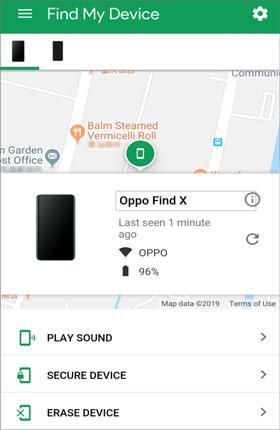
Langkah 5. Atur kata sandi sementara (ini akan menggantikan kunci layar Anda saat ini) dan klik "Aman".
Langkah 6. Pada perangkat yang terkunci, masukkan kata sandi sementara untuk membukanya. Anda kemudian dapat mengatur ulang kunci layar ke kata sandi/PIN/pola baru.
Jika Anda mencapai pesan "Masukkan Kata Sandi untuk Membuka Kunci 30/30 Percobaan Tersisa", kemungkinan besar Anda telah mencoba beberapa kata sandi yang salah dan sekarang terkunci di perangkat Anda. Situasi ini bisa membuat frustrasi, tetapi untungnya, ada alat seperti Android Unlocker yang dapat membantu Anda mengatasi masalah ini dan mendapatkan kembali akses ke perangkat, bahkan ketika Anda tidak bisa mengingat kata sandi.
Inilah alasan mengapa Android Unlocker adalah pilihan yang bagus:
Di sini, kami mengambil contoh membuka kunci perangkat Samsung :
01 Mulailah dengan mengunduh dan menginstal Android Unlocker di komputer Anda. Setelah terpasang, buka perangkat lunak dan pilih opsi "Remove Screen Lock" dari menu utama.
02 Pilih "Hapus tanpa Kehilangan Data" untuk memastikan tidak ada data yang terhapus selama proses pembukaan kunci.

03 Gunakan kabel USB untuk menghubungkan perangkat Samsung Anda ke komputer. Program akan secara otomatis mendeteksi perangkat yang terhubung dan melanjutkan ke langkah berikutnya.
04 Setelah perangkat Anda terdeteksi, pilih model ponsel Samsung Anda yang benar dari daftar. Perangkat lunak kemudian akan mengunduh paket data yang dibutuhkan untuk perangkat Anda.

05 Setelah paket diunduh, proses membuka kunci akan dimulai secara otomatis. Ini mungkin memakan waktu beberapa menit, jadi bersabarlah. Setelah proses selesai, perangkat Samsung Anda akan reboot dan kunci layar akan berhasil dilepas.

Jika semua metode lain gagal, reset pabrik adalah opsi terakhir untuk membuka kunci perangkat Anda. Metode ini menghapus semua data di ponsel Anda (foto, pesan, aplikasi, kontak, dll.), jadi gunakan hanya jika Anda memiliki cadangan atau tidak keberatan kehilangan data Anda.
Langkah 1. Matikan perangkat Android Anda sepenuhnya.
Langkah 2. Masuk ke Mode Pemulihan (kombinasi tombol berbeda-beda menurut merek):
Langkah 3. Gunakan tombol "Volume Up/Down" untuk menavigasi menu Mode Pemulihan dan pilih "Hapus data/reset pabrik".

Langkah 4. Tekan tombol "Power" untuk mengonfirmasi pilihan Anda.
Langkah 5. Pilih "Factory data reset" lagi untuk konfirmasi (langkah ini berbeda-beda tergantung perangkat) dan tunggu proses reset selesai (ini memakan waktu 5-10 menit).
Langkah 6. Setelah reset selesai, pilih "Reboot system now" untuk me-restart perangkat Anda.
Langkah 7. Atur perangkat Anda sebagai ponsel baru (Anda dapat masuk dengan akun Google untuk mengembalikan data yang sudah dicadangkan).
1. Apa yang terjadi jika Anda menggunakan semua 30 percobaan?
Jika Anda menggunakan semua 30 percobaan, perangkat Anda akan terkunci, dan Anda tidak dapat mencoba lagi sampai masa timeout berakhir. Setelah timeout, Anda bisa mencoba lagi, tetapi jika masih belum bisa membuka kunci perangkat, Anda mungkin perlu menggunakan metode pemulihan, seperti menggunakan akun Google, melakukan reset pabrik, atau menggunakan alat pemulihan.
2. Apakah ada cara untuk mencegah pesan "30/30 Percobaan Tersisa" muncul di masa depan?
Untuk menghindari melihat pesan "30/30 Percobaan Tersisa", pastikan kata sandi, PIN, atau kunci pola Anda tetap aman dan mudah diingat. Anda juga dapat mengaktifkan opsi cadangan seperti login akun Google atau autentikasi biometrik (sidik jari, Face ID) untuk memberikan lebih banyak metode pemulihan.
3. Apakah ada cara untuk melewati batas 30 percobaan?
Tidak ada cara resmi untuk melewati batas 30 percobaan tanpa menggunakan opsi pemulihan seperti reset pabrik atau login akun Google. Batas ini adalah bagian dari fitur keamanan untuk melindungi perangkat Anda dari akses tidak sah.
Menghadapi kesalahan "Masukkan Kata Sandi untuk Membuka Kunci 30/30 Percobaan Tersisa" bisa membuat frustrasi, tetapi seperti yang telah kita lihat, ada beberapa metode untuk mendapatkan kembali akses ke perangkat Anda. Mulai dari menunggu timeout dan menggunakan pemulihan akun Google hingga melakukan reset pabrik, setiap opsi memiliki keunggulannya tergantung situasi Anda.
Untuk solusi yang lebih cepat dan aman, Android Unlocker adalah pilihan yang bagus. Alat ini memungkinkan Anda melewati layar kunci tanpa kehilangan data dan mendukung berbagai perangkat Android, menjadikannya alat yang efisien untuk mengatasi masalah ini.
Artikel Terkait:
Bagaimana Jika Anda Terkunci di Ponsel Android ? 6 Cara Mudah Mungkin Membantu
Cara Membuka Kunci Ponsel Android Tanpa Kata Sandi dengan 5 Metode
Android Masukkan PIN untuk Membuka Kunci Tidak Berfungsi - Panduan Pemecahan Masalah
Cara Membuka Kunci Kata Sandi Ponsel Android Tanpa Reset Pabrik [5 Cara]

 Buka Kunci Telepon
Cara Memperbaiki Kesalahan "Masukkan Kata Sandi untuk Membuka Kunci 30/30 Upaya Tersisa"
Buka Kunci Telepon
Cara Memperbaiki Kesalahan "Masukkan Kata Sandi untuk Membuka Kunci 30/30 Upaya Tersisa"




 Unduh untuk PC
