Ringkasan singkat:
Android Mi Theme Fingerprint Lock memungkinkan pengguna Xiaomi untuk menyesuaikan animasi buka kunci sidik jari dan efek layar kunci melalui tema MIUI atau HyperOS. Panduan ini menjelaskan cara mengaktifkan buka kunci sidik jari, menerapkan efek sidik jari, dan memperbaiki masalah umum seperti animasi yang hilang, kesalahan tema, dan kegagalan buka kunci. Panduan ini juga mencakup solusi untuk situasi di mana pengguna lupa kata sandi mereka atau terkunci dari perangkat mereka.
Ponsel Xiaomi terkenal dengan antarmuka penggunanya yang sangat dapat disesuaikan. Melalui MIUI dan HyperOS yang lebih baru, pengguna dapat mempersonalisasi hampir setiap aspek perangkat mereka, termasuk wallpaper, ikon, layar kunci, dan animasi sidik jari. Salah satu fitur kustomisasi populer adalah kunci sidik jari Android Mi Theme, yang memungkinkan pengguna untuk menambahkan efek buka kunci sidik jari yang bergaya dan tema layar kunci yang unik.
Baik Anda ingin mengaktifkan pembukaan kunci sidik jari, menerapkan animasi sidik jari yang menarik, atau mengatasi masalah saat fitur tersebut berhenti berfungsi, panduan ini mencakup semua yang perlu Anda ketahui.
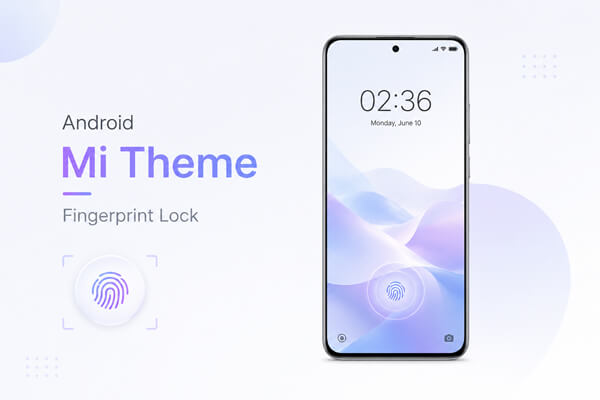
Android Mi Theme fingerprint lock mengacu pada tema dan animasi layar kunci berbasis sidik jari yang tersedia pada perangkat Xiaomi yang menjalankan MIUI atau HyperOS.
Berbeda dengan pembukaan kunci sidik jari standar, Mi Themes dapat menambahkan efek visual yang muncul saat Anda menyentuh sensor sidik jari. Tergantung pada temanya, Anda mungkin melihat cincin bercahaya, animasi futuristik, efek neon, atau desain layar kunci yang disesuaikan.
Manfaat utama menggunakan tema kunci sidik jari meliputi:
Banyak tema yang tersedia melalui aplikasi Tema menyertakan efek sidik jari khusus sebagai bagian dari paket layar kunci lengkap.
Sebelum menerapkan tema kunci sidik jari, Anda harus terlebih dahulu mengaktifkan pembukaan kunci sidik jari pada ponsel Xiaomi Anda.
Langkah 1. Mengatur Kunci Layar
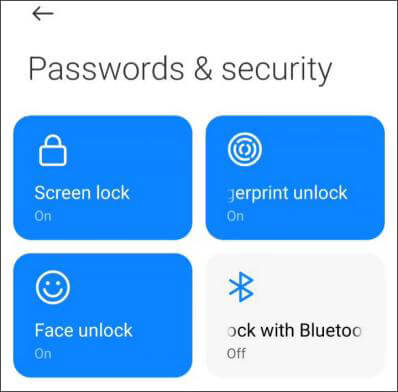
Buka aplikasi Pengaturan di perangkat Xiaomi Anda dan navigasikan ke "Kata Sandi & Keamanan". Pilih "Kunci Layar" dan pilih metode penguncian seperti PIN, kata sandi, atau pola.
Langkah 2. Daftarkan Sidik Jari Anda
Kembali ke "Kata Sandi & Keamanan" dan ketuk "Buka Kunci Sidik Jari". Masukkan kredensial kunci layar Anda dan ikuti petunjuk di layar untuk memindai sidik jari Anda beberapa kali hingga pendaftaran selesai.
Langkah 3. Aktifkan Buka Kunci Sidik Jari
Setelah sidik jari Anda ditambahkan, pastikan opsi buka kunci sidik jari diaktifkan. Kunci ponsel Anda dan uji apakah Anda dapat membukanya menggunakan sidik jari Anda.
Langkah 4. Verifikasi Kompatibilitas Perangkat
Sebagian besar perangkat Xiaomi, Redmi, dan POCO modern mendukung pembukaan kunci dengan sidik jari. Namun, animasi sidik jari dan efek layar kunci yang tersedia dapat bervariasi tergantung pada model perangkat Anda dan versi MIUI atau HyperOS.
Setelah mengaktifkan fitur buka kunci sidik jari pada perangkat Xiaomi Anda, Anda dapat lebih mempersonalisasi pengalaman dengan menerapkan animasi sidik jari dan efek layar kunci melalui aplikasi Tema resmi Xiaomi. Aplikasi ini menyediakan berbagai macam gaya layar kunci, termasuk beberapa yang mendukung efek visual sidik jari. Ikuti langkah-langkah di bawah ini untuk menerapkan efek layar kunci sidik jari tema Mi.
Langkah 1. Buka Aplikasi Tema Resmi
Buka aplikasi Tema yang sudah terpasang di ponsel Xiaomi Anda. Ini adalah platform resmi Xiaomi untuk mengunduh tema, wallpaper, font, dan gaya layar kunci, termasuk desain dengan efek visual terkait sidik jari.

Langkah 2. Cari Tema Kunci Sidik Jari
Ketuk bilah pencarian di bagian atas aplikasi Tema dan masukkan kata kunci seperti "Kunci Sidik Jari", "Animasi Sidik Jari", atau "Sidik Jari di Layar". Jelajahi hasilnya dan cari tema yang menyebutkan efek layar kunci atau sidik jari dalam deskripsinya.
Langkah 3. Pratinjau dan Unduh Tema
Pilih tema yang Anda sukai dan buka halaman detailnya untuk melihat pratinjau efek layar kunci. Sebelum mengunduh, periksa apakah tema tersebut kompatibel dengan model perangkat dan versi sistem Anda (MIUI atau HyperOS). Jika semuanya tampak baik, ketuk Unduh dan tunggu hingga instalasi selesai.
Langkah 4. Terapkan Tema
Setelah unduhan selesai, ketuk Terapkan. Jika opsi penyesuaian muncul, pastikan komponen Layar Kunci disertakan. Dalam beberapa kasus, tema diterapkan sebagai satu paket lengkap, termasuk wallpaper, ikon, dan gaya layar kunci.
Langkah 5. Periksa Efek Sidik Jari
Setelah menerapkan tema, kunci ponsel Anda dan letakkan jari Anda pada sensor sidik jari untuk menguji efeknya. Jika animasi tidak langsung muncul, coba kunci dan buka kunci layar lagi atau mulai ulang aplikasi Tema.
Untuk personalisasi lebih lanjut, buka "Tema" > "Profil" > "Sesuaikan Tema" > "Gaya Layar Kunci" untuk menggabungkan berbagai elemen layar kunci seperti wallpaper, gaya, dan animasi, tergantung pada perangkat dan versi sistem Anda.
Perlu diingat bahwa efek animasi sidik jari dapat bervariasi tergantung pada model Xiaomi dan versi MIUI/HyperOS Anda. Beberapa efek hanya tersedia pada perangkat dengan sensor sidik jari di bawah layar, jadi tidak semua perangkat akan mendukung setiap efek visual.
Saat menggunakan fitur kunci sidik jari Mi Theme, beberapa pengguna mungkin mengalami masalah seperti animasi sidik jari yang hilang, tema tidak diterapkan dengan benar, kegagalan membuka kunci sidik jari, atau bahkan masalah akses layar kunci. Berikut adalah masalah paling umum dan solusi praktis untuk perangkat MIUI dan HyperOS.
Ini adalah masalah paling umum di mana animasi sidik jari tidak muncul setelah menerapkan tema, dan hanya efek sistem default yang ditampilkan.
Kemungkinan penyebabnya:
Cara memperbaikinya:
Langkah 1. Buka "Pengaturan" > "Kata Sandi & Keamanan" > "Buka Kunci Sidik Jari" dan pastikan animasi sidik jari diaktifkan (jika tersedia di perangkat Anda).
Langkah 2. Terapkan kembali tema dari aplikasi Tema dan pastikan komponen layar kunci disertakan.
Langkah 3. Mulai ulang ponsel Anda untuk menyegarkan sumber daya sistem.
Langkah 4. Cobalah menggunakan tema yang lebih baru atau yang telah diperbarui secara resmi yang mendukung versi sistem Anda.
Terkadang, setelah menerapkan tema, hanya sebagian yang berubah (misalnya, ikon atau wallpaper), sementara layar kunci atau efek sidik jari tetap tidak berubah.
Kemungkinan penyebabnya:
Cara memperbaikinya:
Langkah 1. Terapkan tema dalam mode penuh, bukan kustomisasi sebagian.
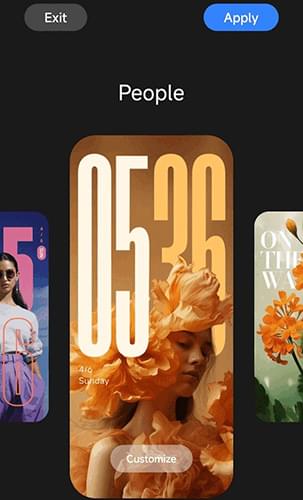
Langkah 2. Atur ulang gaya layar kunci terlebih dahulu melalui "Tema" > "Sesuaikan" > "Gaya Layar Kunci", lalu terapkan tema tersebut lagi.
Langkah 3. Hapus tema dan unduh kembali menggunakan koneksi jaringan yang stabil.
Langkah 4. Mulai ulang perangkat untuk menyegarkan pengaturan sistem.
Dalam beberapa kasus, pembukaan kunci sidik jari mungkin menjadi lambat, tidak akurat, atau sama sekali tidak responsif setelah menerapkan tema.
Kemungkinan penyebabnya:
Cara memperbaikinya:
Langkah 1. Bersihkan area sensor sidik jari dengan kain lembut dan kering.

Langkah 2. Hapus sidik jari yang ada dan daftarkan kembali.
Langkah 3. Matikan penghemat baterai atau mode hemat daya ultra.
Langkah 4. Beralihlah ke tema yang lebih ringan atau tema yang direkomendasikan secara resmi jika masalah kinerja terus berlanjut.
Dalam beberapa kasus, pengguna mungkin lupa kredensial kunci layar mereka (PIN, kata sandi, atau pola) setelah mengubah pengaturan keamanan atau konfigurasi kunci layar. Jika ini terjadi, membuka kunci dengan sidik jari saja tidak dapat melewati keamanan sistem, dan perangkat mungkin tetap terkunci.
Untuk mengatasi masalah ini, alat pembuka kunci profesional seperti Android Unlocker dapat digunakan untuk menghapus kunci layar dan mendapatkan kembali akses ke perangkat.
Fitur utama Android Unlocker:
Bagaimana cara membuka kunci perangkat Xiaomi yang terkunci ?
01 Instal dan buka perangkat lunak pembuka kunci Android di komputer Anda, lalu pilih opsi yang bertuliskan "Hapus Kunci Layar".

02 Hubungkan ponsel Xiaomi Anda ke komputer melalui kabel USB. Program akan secara otomatis mendeteksi perangkat Anda dan menampilkan informasi yang relevan untuk konfirmasi.

03 Ikuti petunjuk di layar untuk masuk ke Mode Pemulihan atau Mode Unduh jika diminta. Setelah siap, klik tombol "Hapus Sekarang" untuk memulai proses pemb unlocking dan tunggu hingga selesai.

1. Apakah semua ponsel Xiaomi dapat menggunakan tema layar kunci sidik jari?
Sebagian besar ponsel Xiaomi dengan sensor sidik jari dapat menggunakan tema kunci sidik jari. Namun, beberapa efek animasi mungkin hanya tersedia pada versi MIUI atau HyperOS tertentu dan perangkat keras yang didukung.
2. Apakah tema MIUI memengaruhi kinerja ponsel?
Secara umum, tema resmi dari aplikasi Tema memiliki dampak minimal pada kinerja. Namun, tema dengan animasi yang kompleks mungkin sedikit lebih banyak mengonsumsi baterai dan sumber daya sistem.
3. Mengapa animasi sidik jari saya tidak muncul di Xiaomi?
Hal ini biasanya terjadi karena tema tersebut tidak menyertakan efek sidik jari, animasi tidak kompatibel dengan versi sistem Anda, atau fitur tambahan seperti Always-On Display dinonaktifkan.
4. Bisakah saya menggunakan tema kunci sidik jari di HyperOS?
Ya. HyperOS terus mendukung kustomisasi layar kunci dan efek sidik jari. Opsi yang tersedia mungkin berbeda dari yang terdapat pada versi MIUI sebelumnya.
Kunci sidik jari Android Mi Theme adalah cara yang bagus untuk mempersonalisasi perangkat Xiaomi Anda sambil tetap menjaga keamanan dan kenyamanan saat membuka kunci. Dengan mengaktifkan buka kunci sidik jari, menerapkan tema yang kompatibel, dan mengatasi masalah umum, Anda dapat menikmati pengalaman layar kunci yang lebih bergaya. Jika Anda terkunci karena lupa kredensial, alat seperti Android Unlocker dapat membantu memulihkan akses ke perangkat Anda dengan cepat dan efisien.
Artikel Terkait:
Lupa Kunci Pola? Berikut Cara Membuka Kunci Pola di Android
Membuka Kunci Ponsel Android dari PC: 3 Metode Terbukti yang Berhasil
Cara Mentransfer Data dari Mi ke Mi dalam 5 Cara yang Mungkin (Tips Terbukti)
4 Cara Mudah Melakukan Backup dan Restore Mi di Tahun 2026 (Tips Terbukti)

 Buka Kunci Telepon
Tema Android Mi untuk Kunci Sidik Jari: Mengaktifkan, Menyesuaikan & Memperbaiki Masalah
Buka Kunci Telepon
Tema Android Mi untuk Kunci Sidik Jari: Mengaktifkan, Menyesuaikan & Memperbaiki Masalah




 Unduh untuk PC
