Apakah Anda sering menonton video di YouTube dan mengunduh video favorit Anda ke ponsel Android ? Bagaimanapun, banyak orang suka menyimpan video dari YouTube dan menontonnya secara offline karena jaringan internet mereka tidak tersedia dalam beberapa situasi. Namun, dengan meningkatnya penghapusan yang tidak disengaja, semakin banyak pengguna Android mencari cara untuk memulihkan video YouTube yang telah diunduh di Android . Itulah yang akan kita bahas dan eksplorasi hari ini.

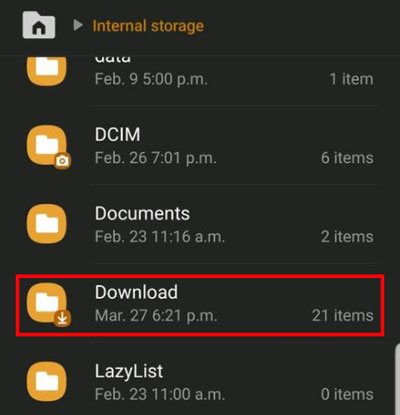
Salah satu langkah pertama dalam memulihkan video yang diunduh di Android adalah memahami di mana video tersebut tersimpan di perangkat Anda. Secara umum, video yang diunduh tersebut dapat ditemukan di folder "Unduhan" di aplikasi Pengelola File. Atau Anda dapat memeriksa folder "YouTube", yang kemungkinan besar menyimpan video unduhan YouTube Anda.
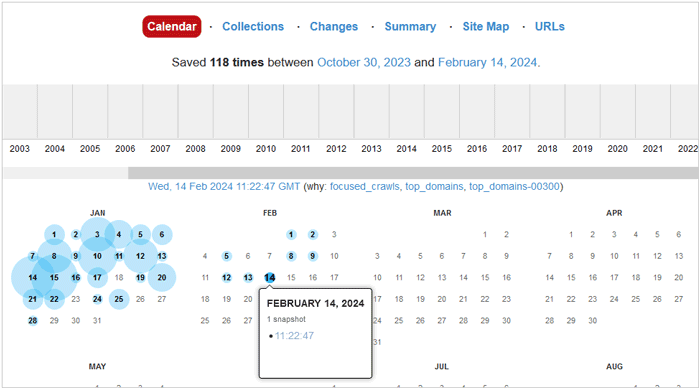
WayBack Mac dapat membantu Anda melacak riwayat internet dan menemukan versi historis situs web dan halaman web, termasuk video YouTube. Alat arsip online ini memungkinkan Anda memasukkan URL atau kata-kata terkait video YouTube dan mengunduh versi riwayat video melalui cuplikan halaman yang ditemukannya.
Berikut cara memulihkan video YouTube yang diunduh di Android menggunakan WayBack Mac :
Langkah 1: Buka situs web WayBack Mac di browser Android Anda, atau Anda dapat membukanya di browser komputer Anda, dan masukkan URL atau kata kunci video YouTube yang ingin Anda pulihkan ke dalam kolom kosong. Kemudian, cari video tersebut.
Langkah 2: Ada beberapa tanggal yang disorot pada kalender. Silakan pilih salah satu dan buka di perangkat Anda.
Langkah 3: Kemudian rekam layar dan simpan videonya di ponsel pintar Anda. Sekarang, video YouTube tersebut sudah dapat diambil.
Pelajari selengkapnya: Bisakah Anda memulihkan riwayat YouTube yang terhapus secara efisien ? Jika ya, bagaimana caranya? Baca panduan ini untuk mendapatkan tutorial terperinci.
Dengan menggunakan Android Data Recovery , Anda dapat memulihkan video YouTube yang telah diunduh dan terhapus dari perangkat Android . Meskipun Anda belum mencadangkan data, aplikasi ini dapat memulihkannya dari perangkat Anda dengan memindai ruang penyimpanan internal dan kemudian menampilkan video yang terhapus tersebut pada antarmuka untuk Anda pilih. Dengan demikian, Anda dapat menggunakannya untuk mendapatkan kembali video yang telah Anda unduh tanpa perlu mencadangkan data. Selain itu, aplikasi ini dapat memulihkan berbagai jenis file. Periksa fitur-fitur utamanya untuk mempelajari lebih lanjut.
Fitur utama perangkat lunak pemulihan video Android ini:
* Menampilkan dan memulihkan video yang telah Anda unduh dari memori internal Android tanpa perlu pencadangan.
* Memungkinkan Anda untuk melihat pratinjau dan memilih video yang diinginkan pada antarmuka sebelum memulihkannya.
* Pulihkan pesan Android , kontak, data WhatsApp, file audio, foto, dokumen, dan lainnya dengan cepat.
* Pindahkan data terkini dari Android ke komputer tanpa hambatan.
* Mode pemindaian mendalam dapat menemukan lebih banyak file yang hilang dibandingkan mode standar.
Unduh aplikasi ini untuk memulihkan video YouTube Anda.
Gunakan perangkat lunak ini untuk memulihkan video YouTube yang terhapus dari Android :
01. Setelah mengunduhnya, silakan instal perangkat lunak pemulihan data Android di PC Anda. Kemudian jalankan dan pilih modul " Pemulihan Data Android ".
02 Hubungkan ponsel Android Anda ke PC dengan kabel USB, dan aktifkan fitur debugging USB pada perangkat Android . Setelah itu, pilih opsi " Video " dan klik " Berikutnya ".
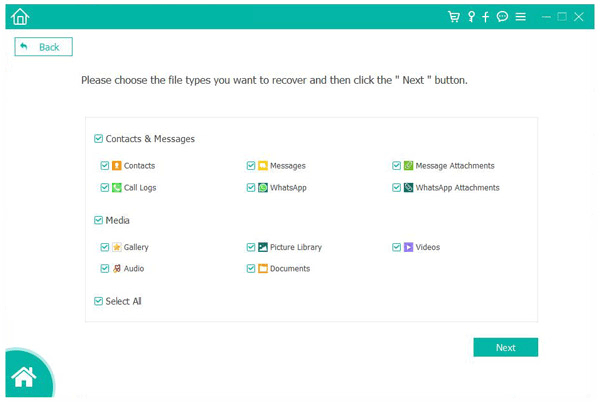
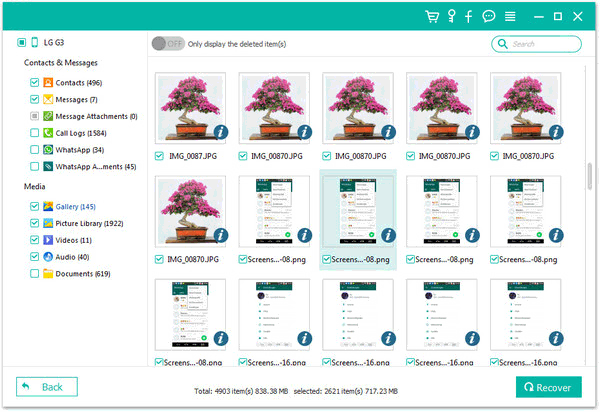
03 Klik " Saya Telah Mengotorisasi " dan program akan memindai data yang telah Anda hapus. Kemudian centang video yang telah dihapus pada antarmuka, dan klik " Pulihkan " untuk menyimpannya di komputer Anda. Setelah itu, Anda dapat memindahkan video yang telah dipulihkan ke perangkat Android Anda.
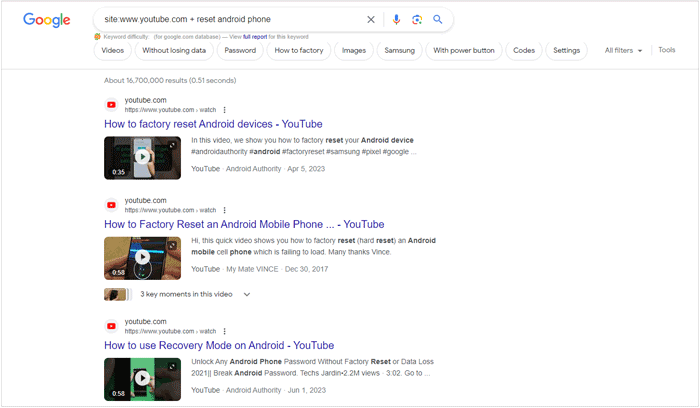
Dalam beberapa situasi, Anda dapat memulihkan video YouTube yang telah diunduh di perangkat Android dengan mencarinya di Google Chrome. Selama Anda memasukkan beberapa kata kunci tentang video tersebut, mesin pencari akan membantu Anda menemukan hasil yang relevan secara instan. Buka hasil pencarian dan periksa apakah itu video yang Anda butuhkan. Jika ya, Anda dapat mengunduh video Anda lagi. Namun, cara ini hanya berfungsi jika video YouTube tersebut belum dihapus oleh penerbitnya. Setelah penerbit video menghapus video tersebut, Anda tidak akan dapat menemukannya di Chrome.
Berikut langkah-langkahnya:
Langkah 1: Buka browser Chrome di ponsel Android atau komputer Anda, dan masukkan " site:www.youtube.com + [kata kunci video] ".
Langkah 2: Anda akan mendapatkan beberapa hasil pencarian. Silakan periksa apakah video YouTube Anda yang telah dihapus ada di sana.
Langkah 3: Unduh video ke perangkat Anda. Kemudian proses pemulihan selesai.
Catatan: Ingin mengunduh video YouTube pribadi tetapi tidak tahu caranya? Klik tautan ini untuk melakukannya dengan mudah.
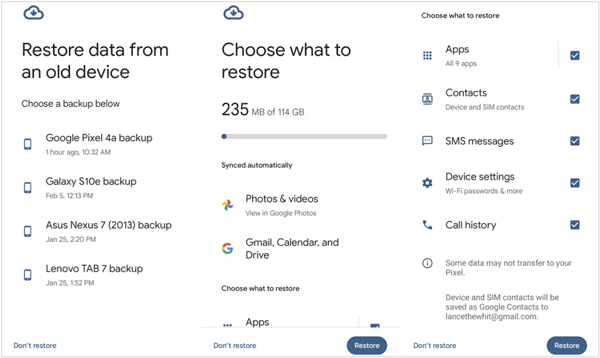
Jika Anda sebelumnya telah mencadangkan perangkat Android Anda dengan Google Backup, akan mudah untuk memulihkan video YouTube yang terhapus dari file cadangan Anda. Namun, Anda perlu mereset perangkat Android Anda terlebih dahulu, atau Anda tidak dapat memulihkan data cadangan Anda, termasuk video YouTube Anda. Reset pabrik akan menghapus semua data dan pengaturan dari ponsel Anda, jadi harap cadangkan data penting yang saat ini tersimpan di ponsel Android Anda.
Berikut cara memulihkan video YouTube yang diunduh di Android dari Google Backup:
Langkah 1: Buka kunci ponsel Android Anda, lalu buka Pengaturan . Kemudian, temukan fitur " Reset ".
Langkah 2: Klik opsi " Hapus semua data (reset pabrik) ". Selanjutnya, masukkan PIN Anda untuk mengkonfirmasi operasi. Setelah selesai, silakan atur ulang ponsel Anda.
Langkah 3: Masuk dengan akun Google Anda dan pilih file cadangan. Terakhir, ketuk " Pulihkan ". Video YouTube Anda akan dipulihkan di ponsel Android Anda.
Berikut adalah 8 aplikasi pengunduh video YouTube terbaik tanpa watermark. Jika diperlukan, Anda dapat mengklik tautan ini.
Pengunduh Video YouTube Tanpa Tanda Air [Online & Offline]Apakah Anda sudah melupakan komunitas YouTube? Itu adalah tempat di mana setiap orang dapat mengajukan pertanyaan apa pun yang mereka temui saat menggunakan YouTube. Jika semua cara lain gagal, Anda dapat menghubungi komunitas daring ini untuk mendapatkan bantuan.
Di komunitas ini, secara umum, Anda dapat menemukan beberapa saran dan solusi praktis tentang cara memulihkan video YouTube yang telah diunduh di perangkat Android . Selain itu, Anda dapat menuliskan masalah Anda secara detail, seperti model ponsel Anda, sistem operasi, kapan video YouTube Anda hilang, dll. Orang lain akan memberikan tanggapan ketika mereka menemukan postingan Anda di komunitas ini. Omong-omong, komunitas lain seperti Quora juga bermanfaat.
Pulihkan video YouTube yang telah diunduh dengan Komunitas YouTube:
Langkah 1: Pastikan ponsel atau tablet Android Anda terhubung ke jaringan Wi-Fi atau data seluler tersedia. Selanjutnya, buka aplikasi YouTube di perangkat Anda dan sentuh profil Anda.
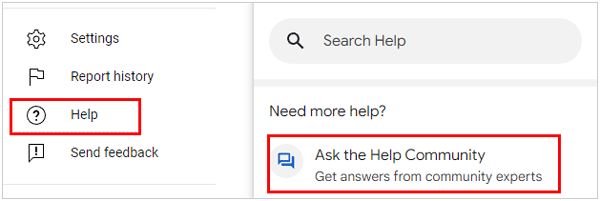
Langkah 2: Pilih " Bantuan " > " Tanyakan pada Komunitas Bantuan " dan tuliskan masalah Anda serta beberapa informasi yang diperlukan.
Langkah 3: Ketuk " Kirim " untuk mengirimkan permintaan Anda. Kemudian, jika seseorang menjawab Anda, Anda akan menerima email.
Seperti yang ditunjukkan oleh solusi-solusi tersebut, ada cara efektif untuk memulihkan video YouTube yang telah diunduh di perangkat Android . Anda dapat memulihkan video Anda dengan cadangan, meminta bantuan Komunitas YouTube, atau menggunakan perangkat lunak Pemulihan Data Android profesional untuk memulihkan video Anda yang hilang tanpa cadangan, dan lain sebagainya. Bagaimanapun, kami berharap Anda akan menemukan metode yang sesuai untuk mendapatkan kembali video YouTube Anda dengan mudah.
Artikel Terkait:
Cara Mengunduh Video YouTube di Windows : 9 Metode Terbukti Terungkap
Cara Mengompres Video untuk Unggahan YouTube [Alat Offline & Online]
[Trik Berguna] Cara Mengunduh Video YouTube Tanpa YouTube Premium







 Unduh untuk PC
 Unduh untuk Mac


