Ringkasan singkat:
Jika proses Pindahkan ke iOS WhatsApp macet di 99 persen, jangan panik; ini tidak selalu berarti transfer gagal. Berikut yang perlu Anda ketahui sebelum melakukan pemecahan masalah:
Aplikasi Move to iOS dari Apple memudahkan transfer data dari ponsel Android ke iPhone , termasuk obrolan WhatsApp Anda. Namun, banyak pengguna mengalami masalah yang membuat frustrasi di mana transfer WhatsApp macet di 99%, membuat mereka bertanya-tanya apakah migrasi telah gagal.
Kabar baiknya adalah, jika Move to iOS WhatsApp macet di 99 persen, itu tidak selalu berarti ada masalah. Dalam panduan ini, kami akan menjelaskan mengapa Move to iOS macet di 99% saat mentransfer WhatsApp, memandu Anda melalui 9 solusi terbukti untuk menyelesaikan migrasi dengan sukses, dan memperkenalkan alternatif yang andal jika Move to iOS terus macet di 99 persen setelah beberapa kali percobaan.
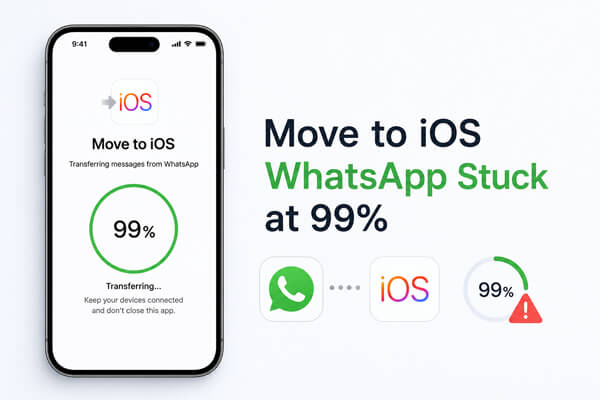
Jika proses transfer WhatsApp Anda ke iOS macet di 99%, bukan berarti migrasi gagal. Dalam banyak kasus, aplikasi masih memverifikasi dan mengkonversi basis data WhatsApp Anda sebelum mengimpornya ke iPhone Anda. Tahap akhir ini dapat memakan waktu lebih lama dari yang diharapkan, terutama jika Anda memiliki cadangan besar yang berisi obrolan, foto, video, dan pesan suara selama bertahun-tahun.
Namun, jika kemajuan tetap berada di 99% selama beberapa jam tanpa perubahan apa pun, mungkin ada masalah mendasar yang mencegah transfer selesai. Penyebab paling umum meliputi:
Jika proses pemindahan WhatsApp ke iOS macet di 99%, jangan langsung membatalkan prosesnya. Mulailah dengan solusi paling sederhana di bawah ini, lalu lanjutkan ke solusi berikutnya jika masalah masih berlanjut.
Salah satu kesalahan terbesar yang dilakukan pengguna adalah menghentikan transfer terlalu cepat. Meskipun bilah kemajuan menunjukkan 99%, Move to iOS mungkin masih memverifikasi basis data WhatsApp Anda, mengkonversi riwayat obrolan, atau mengimpor file media ke iPhone Anda.
Semakin besar ukuran cadangan WhatsApp Anda, semakin lama tahap akhir ini dapat berlangsung.
| Ukuran Cadangan WhatsApp | Perkiraan Waktu Transfer |
| Kurang dari 2 GB | 20 - 40 menit |
| 2 - 5 GB | 40 - 90 menit |
| 5 - 10 GB | 1 - 3 jam |
| Lebih dari 10 GB | 3 jam atau lebih |
Fitur Pindah ke iOS membuat koneksi nirkabel langsung antara ponsel Android Anda dan iPhone. Jika koneksi tersebut menjadi tidak stabil, transfer WhatsApp mungkin akan macet atau berhenti merespons.
Ikuti tips berikut untuk menjaga koneksi tetap stabil:
Langkah 1. Letakkan kedua perangkat berdekatan selama seluruh proses transfer.
Langkah 2. Matikan layanan VPN dan data seluler.
Langkah 3. Nonaktifkan Asisten Wi-Fi, Pengalih Jaringan Cerdas, atau fitur serupa yang secara otomatis mengubah jaringan.
Langkah 4. Tetap terhubung ke jaringan Wi-Fi yang dibuat oleh Move to iOS dan jangan hubungkan kedua perangkat ke jaringan lain.
Langkah 5. Hindari melakukan panggilan telepon atau menggunakan aplikasi lain yang memakan banyak kuota jaringan hingga transfer selesai.

Ruang penyimpanan yang tidak mencukupi adalah alasan umum lain mengapa proses Pindah ke iOS macet di 99%. Selama migrasi, iPhone Anda membutuhkan ruang tambahan untuk membongkar dan mengatur data WhatsApp sebelum dapat dipulihkan.
Sebagai aturan umum, sebaiknya Anda memiliki setidaknya 1,5 hingga 2 kali ukuran cadangan WhatsApp Anda yang tersedia di iPhone Anda.
| Ukuran Cadangan WhatsApp | Ruang Kosong yang Direkomendasikan |
| 5 GB | 10 GB atau lebih |
| 10 GB | 20 GB atau lebih |
| 20 GB | 40 GB atau lebih |
Untuk memeriksa kapasitas penyimpanan iPhone Anda:
Langkah 1. Buka "Pengaturan" di iPhone Anda.
Langkah 2. Ketuk "Umum" > "Penyimpanan iPhone".

Langkah 3. Periksa ruang penyimpanan yang tersedia.
Langkah 4. Jika perlu, hapus aplikasi, video, atau file besar lainnya yang tidak digunakan sebelum mencoba transfer lagi.
Migrasi WhatsApp dengan Move to iOS hanya berfungsi jika kedua perangkat memenuhi persyaratan Apple dan WhatsApp. Jika salah satu kondisi ini tidak terpenuhi, transfer mungkin gagal atau macet.
Sebelum mencoba lagi, pastikan bahwa:
Setelah Anda memverifikasi persyaratan ini, mulai migrasi lagi untuk melihat apakah masalah telah teratasi.
Menggunakan versi Move to iOS , WhatsApp, atau sistem operasi perangkat Anda yang sudah usang dapat menyebabkan masalah kompatibilitas selama migrasi. Memperbarui semuanya ke versi terbaru membantu menghilangkan bug yang diketahui dan meningkatkan peluang keberhasilan transfer WhatsApp.
Ikuti langkah-langkah ini untuk memeriksa pembaruan:
Langkah 1. Di ponsel Android Anda, buka Google Play Store, cari Move to iOS , dan ketuk "Perbarui" jika versi yang lebih baru tersedia.
Langkah 2. Cari WhatsApp di Google Play Store dan perbarui ke versi terbaru.
Langkah 3. Di iPhone Anda, buka App Store, ketuk ikon profil Anda, dan perbarui WhatsApp jika pembaruan tersedia.
Langkah 4. Periksa pembaruan sistem pada kedua perangkat:

Langkah 5. Mulai ulang kedua perangkat setelah pembaruan diinstal, lalu luncurkan Move to iOS dan coba transfer data WhatsApp Anda lagi.
Terkadang, masalahnya bukan disebabkan oleh data WhatsApp Anda sama sekali, melainkan oleh gangguan perangkat lunak sementara. Jika proses Pindah ke iOS macet di 99% untuk waktu yang lama tanpa kemajuan, memulai ulang kedua perangkat dapat menyegarkan sistem dan membersihkan kesalahan sementara yang mungkin mencegah transfer selesai.
Ikuti langkah-langkah berikut:
Langkah 1. Batalkan transfer yang sedang berlangsung jika transfer tersebut tetap berada di 99% selama beberapa jam tanpa aktivitas apa pun.
Langkah 2. Mulai ulang ponsel Android dan iPhone Anda.

Langkah 3. Sambungkan kembali kedua perangkat ke jaringan Wi-Fi yang sama yang dibuat oleh Move to iOS .
Langkah 4. Luncurkan kembali Move to iOS dan mulai ulang migrasi WhatsApp.
Backup WhatsApp berukuran besar membutuhkan waktu verifikasi dan impor yang jauh lebih lama. Jika backup Anda berisi obrolan, video, dokumen, dan file media lainnya selama bertahun-tahun, mengurangi ukurannya dapat mempercepat transfer dan mengurangi kemungkinan kegagalan.
Untuk mengosongkan ruang penyimpanan WhatsApp di Android :
Langkah 1. Buka WhatsApp dan ketuk "Pengaturan" > "Penyimpanan dan data" > "Kelola penyimpanan".

Langkah 2. Tinjau percakapan yang paling banyak memakan ruang.
Langkah 3. Hapus video berukuran besar yang tidak perlu, foto duplikat, file yang diteruskan, atau riwayat obrolan yang tidak diinginkan.
Langkah 4. Mulai ulang proses transfer Move to iOS .
Catatan: Sebelum menghapus obrolan atau media penting, buat cadangan WhatsApp untuk menghindari kehilangan data secara tidak sengaja.
Jika Anda telah mencoba migrasi beberapa kali, Move to iOS mungkin telah menyimpan file cache sementara atau data transfer yang tidak lengkap yang mengganggu upaya transfer baru. Membersihkan cache aplikasi, dan jika perlu, data aplikasi, dapat membantu mengatur ulang aplikasi tanpa memengaruhi obrolan WhatsApp Anda.
Begini caranya:
Langkah 1. Buka "Pengaturan" di ponsel Android Anda.
Langkah 2. Buka "Aplikasi" > "Pindahkan ke iOS " > "Penyimpanan".
Langkah 3. Ketuk "Hapus Cache".

Langkah 4. Jika masalah berlanjut, ketuk "Hapus Data" atau "Hapus Penyimpanan" (nama opsi mungkin berbeda tergantung pada perangkat Android Anda).
Langkah 5. Mulai ulang ponsel Android Anda, buka kembali Pindah ke iOS , dan mulai transfer WhatsApp lagi.
Jika Anda sudah mengatur iPhone Anda atau mencoba migrasi beberapa kali, transfer WhatsApp melalui Pindah ke iOS mungkin tidak lagi tersedia. Hal ini karena Apple hanya mengizinkan migrasi WhatsApp selama pengaturan awal iPhone.
Jika Anda belum memiliki data penting di iPhone Anda, mengatur ulang dan memulai dari awal mungkin dapat menyelesaikan masalah tersebut.
Langkah 1. Cadangkan iPhone Anda jika berisi data penting.
Langkah 2. Buka "Pengaturan" > "Umum" > "Transfer atau Reset iPhone".
Langkah 3. Ketuk "Hapus Semua Konten dan Pengaturan" dan ikuti petunjuk di layar.
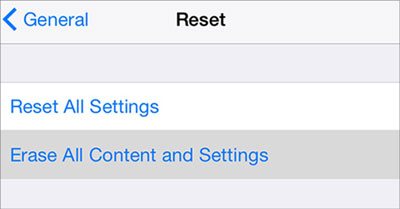
Langkah 4. Setelah iPhone memulai ulang, selesaikan pengaturan awal hingga Anda mencapai layar Aplikasi & Data.
Langkah 5. Pilih "Pindahkan Data dari Android ", sambungkan kembali kedua perangkat, dan coba transfer WhatsApp lagi.
Jika Anda telah mencoba semua perbaikan di atas tetapi proses Pindah ke iOS masih macet di 99%, memulai ulang migrasi berulang kali dapat membuat frustrasi dan memakan waktu. Dalam hal ini, menggunakan alat transfer WhatsApp khusus dapat menjadi solusi yang lebih andal.
Salah satu pilihan terbaik adalah WhatsApp Transfer , yang memungkinkan Anda mentransfer WhatsApp langsung dari Android ke iPhone tanpa bergantung pada Move to iOS . Aplikasi ini menawarkan tingkat keberhasilan yang lebih tinggi untuk pencadangan WhatsApp berukuran besar dan menyederhanakan proses migrasi dengan antarmuka yang intuitif.
Fitur utama WhatsApp Transfer:
Jika proses Pindahkan ke iOS WhatsApp macet di 99 persen, Anda dapat menggunakan WhatsApp Transfer untuk mentransfer data WhatsApp Anda langsung dari Android ke iPhone.
01 Instal WhatsApp Transfer dan hubungkan kedua perangkat.
Unduh dan jalankan WhatsApp Transfer di komputer Anda, lalu hubungkan ponsel Android dan iPhone Anda menggunakan kabel USB. Aktifkan debugging USB di perangkat Android Anda dan ketuk "Percayai" di iPhone Anda jika diminta.
02. Siapkan transfer.
Buka modul "Transfer" dan pastikan ponsel Android Anda terpilih sebagai perangkat Sumber sedangkan iPhone Anda sebagai Tujuan. Jika urutannya salah, klik "Balik" untuk menukarnya.
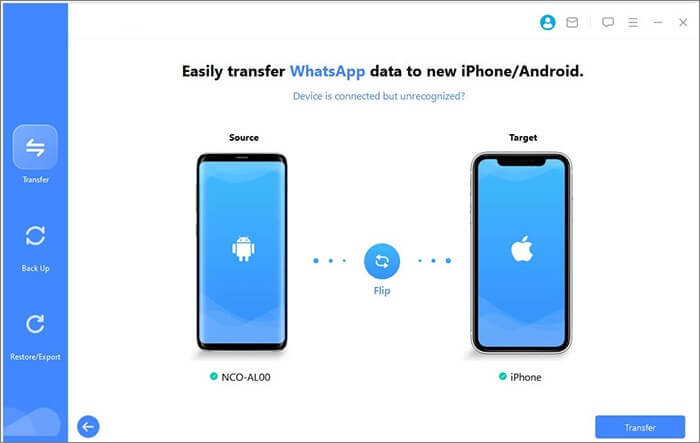
03 Mulai transfer.
Klik "Transfer" untuk mulai memindahkan obrolan dan media WhatsApp Anda. Pastikan kedua perangkat tetap terhubung hingga proses selesai.
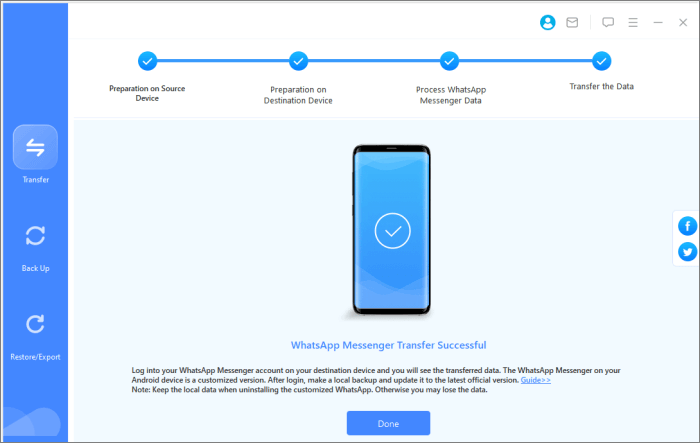
Melihat proses pemindahan ke iOS WhatsApp macet di 99 persen memang menjengkelkan, tetapi dalam kebanyakan kasus, masalah ini disebabkan oleh ukuran cadangan WhatsApp yang besar, koneksi jaringan yang tidak stabil, ruang penyimpanan yang tidak mencukupi, atau gangguan perangkat lunak sementara. Dengan mengikuti metode pemecahan masalah dalam panduan ini, Anda dapat mengatasi masalah tersebut dan menyelesaikan migrasi WhatsApp Anda dengan sukses.
Jika Anda telah mencoba solusi resmi beberapa kali tanpa hasil, WhatsApp Transfer menawarkan alternatif yang lebih andal. Aplikasi ini memungkinkan Anda mentransfer WhatsApp langsung dari Android ke iPhone tanpa bergantung pada Move to iOS , menjadikannya pilihan tepat bagi pengguna dengan riwayat obrolan yang panjang atau kegagalan transfer berulang. Metode apa pun yang Anda pilih, memastikan kedua perangkat dipersiapkan dengan baik sebelumnya dapat membantu memastikan migrasi yang lancar dan sukses.
Artikel Terkait:
7 Metode Berguna untuk Memperbaiki Masalah Baterai Rendah Saat Beralih ke iOS
3 Cara Memindahkan WhatsApp dari Android ke iPhone Tanpa PC
Bagaimana cara memperbaiki masalah "Move to iOS Unable to Migration" tanpa hambatan?
9 Cara | Cara Memperbaiki Masalah Move to iOS yang Macet di Tahap Persiapan

 Aplikasi Sosial
Beralih ke iOS WhatsApp Macet di 99 Persen? 9 Solusi Terbukti yang Benar-Benar Berhasil
Aplikasi Sosial
Beralih ke iOS WhatsApp Macet di 99 Persen? 9 Solusi Terbukti yang Benar-Benar Berhasil






 Unduh untuk PC
 Unduh untuk Mac
