Ringkasan singkat:
Bingung bagaimana cara memainkan Mobile Legends di PC? Panduan ini menjelaskan tiga metode utama: menggunakan alat mirroring ponsel, menjalankan emulator Android seperti BlueStacks, atau mencoba Google Play Games (Beta). Setiap opsi memungkinkan Anda menikmati Mobile Legends di layar yang lebih besar dengan kontrol keyboard dan mouse, dan artikel ini akan memandu Anda melalui pengaturan langkah demi langkah.
Mobile Legends: Bang Bang (MLBB) adalah salah satu game multiplayer online battle arena (MOBA) paling populer, terutama di perangkat seluler. Tetapi bagaimana jika Anda lebih suka memainkannya di layar yang lebih besar dengan kontrol yang lebih baik? Bisakah Mobile Legends dimainkan di PC? Tenang saja; panduan ini akan menunjukkan jawabannya dan beberapa metode untuk melakukannya. Baik Anda ingin menggunakan mirroring ponsel, emulator Android , atau fitur terbaru Google, kami siap membantu Anda.
Bisakah kamu memainkan Mobile Legends di PC? Ya, sangat mungkin untuk memainkan Mobile Legends di PC Anda. Meskipun MLBB dirancang untuk perangkat seluler, kemajuan teknologi sekarang memungkinkan pemain untuk menikmati game favorit mereka di komputer desktop atau laptop. Dengan menggunakan berbagai alat, Anda dapat mengakses game di komputer Anda sambil mempertahankan pengalaman bermain yang sama.
Faktanya, bermain Mobile Legends di PC dapat memberikan beberapa keuntungan:
Ada tiga cara utama untuk memainkan Mobile Legends di PC. Setiap metode memiliki persyaratan dan fitur tersendiri, tetapi semuanya memungkinkan Anda untuk merasakan permainan ini dengan cara yang belum pernah ada sebelumnya.
Salah satu cara termudah untuk memainkan Mobile Legends di PC adalah melalui perangkat lunak pencermian layar ponsel . Phone Mirror adalah salah satu program tersebut. Ini adalah alat pencermian layar ponsel yang ampuh yang memungkinkan Anda menampilkan layar ponsel Anda secara real-time di PC, memungkinkan Anda mengontrol ponsel Anda menggunakan keyboard dan mouse untuk pengalaman Mobile Legends yang sempurna. Perangkat lunak ini mendukung sistem operasi Windows dan macOS dan menghubungkan ponsel Anda ke komputer dengan cepat dan lancar. Dengan Phone Mirror, Anda dapat dengan mudah menikmati permainan di layar yang lebih besar, dengan kontrol yang lebih halus dan lebih presisi.
Fitur Utama Cermin Ponsel
Ikuti langkah-langkah ini untuk memainkan Mobile Legends di PC:
01 Klik tombol di bawah ini untuk mengunduh dan menginstal versi terbaru Phone Mirror di PC atau Mac Anda.
02. Luncurkan program perangkat lunak dan pilih " Android " dari halaman beranda.

03 Pilih apakah akan terhubung melalui USB atau Wi-Fi (USB direkomendasikan untuk koneksi pertama kali). Kemudian, di ponsel Android Anda, aktifkan debugging USB (untuk koneksi kabel) atau pastikan kedua perangkat berada di jaringan Wi-Fi yang sama (untuk koneksi nirkabel).

04 Setelah terhubung, layar Android Anda akan dicerminkan ke komputer atau TV Anda. Dengan kontrol mouse dan pemetaan keyboard yang diaktifkan, Anda dapat dengan mudah memainkan Mobile Legends di PC Anda.

Emulator Android adalah cara populer lain untuk memainkan Mobile Legends di PC Anda. Perangkat lunak ini meniru sistem operasi Android di PC Anda, memungkinkan Anda untuk mengunduh dan menjalankan aplikasi seluler seperti yang Anda lakukan di ponsel Anda. Emulator yang paling banyak digunakan adalah BlueStacks, NoxPlayer, dan LDPlayer.
Langkah-langkah untuk memainkan Mobile Legends menggunakan emulator Android :
Langkah 1. Unduh dan instal emulator Android seperti BlueStacks di PC Anda.
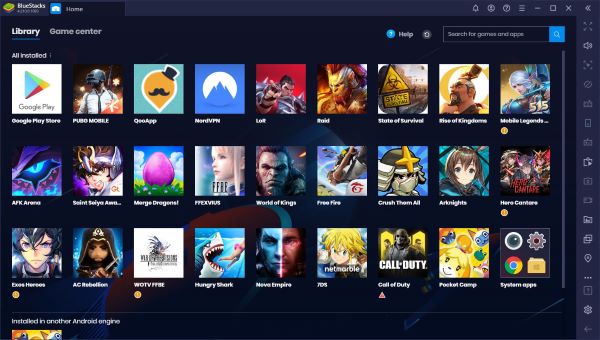
Langkah 2. Buka emulator dan masuk ke akun Google Play Anda.
Langkah 3. Cari Mobile Legends: Bang Bang di Play Store dan instal gim tersebut.
Langkah 4. Luncurkan game dan nikmati bermain Mobile Legends dengan kontrol penuh di PC Anda.
Google Play Games adalah cara baru dan menarik untuk memainkan game Android di komputer Windows Anda. Ia menawarkan pengalaman Android asli dengan gameplay dan performa yang dioptimalkan. Namun, saat ini, Google Play Games masih dalam tahap beta, sehingga fitur-fiturnya belum begitu lengkap, stabilitasnya belum dapat dijamin, dan hanya tersedia di wilayah dan negara tertentu. Jika perangkat lunak ini didukung di wilayah Anda dan Anda tidak keberatan dengan masalah-masalah tersebut, Anda dapat mengikuti langkah-langkah di bawah ini untuk mempelajari cara memainkan Mobile Legends di PC.
Langkah 1. Unduh Google Play Games dari situs web resmi Google.
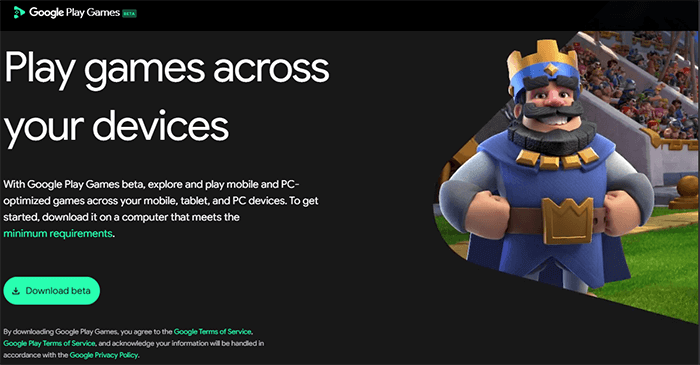
Langkah 2. Masuk ke akun Google Anda dan cari Mobile Legends di toko aplikasi.
Langkah 3. Instal game dan buka.
Langkah 4. Mainkan Mobile Legends langsung di PC Anda, menggunakan keyboard dan mouse.
1. Apakah legal memainkan Mobile Legends di PC?
Ya, bermain Mobile Legends di PC sepenuhnya legal selama Anda menggunakan alat dan perangkat lunak pihak ketiga sesuai dengan ketentuan layanan mereka.
2. Bisakah saya bermain Mobile Legends di PC bersama teman-teman saya yang bermain di perangkat seluler?
Ya, kamu bisa bermain Mobile Legends di PC bersama teman-temanmu yang menggunakan perangkat seluler. Mobile Legends mendukung permainan lintas platform, jadi kamu bisa bergabung atau membuat game dan bermain bersama tanpa memandang perangkat. Pastikan saja kalian semua terhubung ke server yang sama dan memiliki versi game yang sama.
Bermain Mobile Legends di PC adalah cara yang bagus untuk meningkatkan pengalaman bermain game Anda, dengan manfaat tambahan berupa layar yang lebih besar, kontrol yang lebih baik, dan performa yang lebih lancar. Baik Anda memilih untuk menggunakan mirroring ponsel, emulator Android , atau Google Play Games, setiap metode memiliki kekuatan dan keterbatasannya masing-masing. Untuk membantu Anda memutuskan metode mana yang paling sesuai, kami telah membandingkannya berdasarkan beberapa faktor penting seperti pengalaman bermain game, kualitas visual, latensi, kompleksitas pengaturan, dan rekomendasi secara keseluruhan.
| Metode | Pengalaman Bermain Game | Kualitas Visual | Latensi (Penundaan) | Kompleksitas Pengaturan | Rekomendasi |
| Cermin Ponsel | Kontrol yang halus dan responsif, intuitif dengan mouse/keyboard. | Visual berkualitas tinggi, mendekati pengalaman perangkat seluler. | Latensi rendah dengan koneksi USB, lebih tinggi dengan koneksi nirkabel. | Pengaturan sederhana dan cepat. | ★★★★★ (Direkomendasikan karena kemudahan dan performanya) |
| Emulator Android (misalnya, BlueStacks) | Sangat bagus, tetapi mungkin perlu penyesuaian untuk performa terbaik. | Kualitas sangat tinggi, tetapi bisa memakan banyak sumber daya sistem. | Sedikit penundaan tergantung pada pengaturan emulator. | Kompleksitas pengaturan sedang, membutuhkan lebih banyak sumber daya sistem. | ★★★★☆ (Baik untuk stabilitas tetapi bisa menuntut) |
| Google Play Games (Beta) | Lancar dan dioptimalkan untuk game Android . | Visual dan performa berkualitas tinggi. | Latensi sangat rendah | Pengaturan sederhana, tetapi ketersediaan terbatas. | ★★★★☆ (Terbaik untuk integrasi tetapi terbatas) |
Artikel Terkait:
Bagaimana cara menjalankan aplikasi Android di PC dengan atau tanpa emulator?
Cara Memainkan Game Android di PC Tanpa Hambatan [Berbagai Alat]
4 Trik untuk Memainkan Pokémon GO di PC [Dengan/Tanpa Emulator]
6 Cara Terbaik untuk Memantulkan Layar Android ke PC di Tahun 2026




 Unduh untuk PC
 Unduh untuk Mac


