Ringkasan singkat:
Tidak ada Wi-Fi? Tidak masalah. Anda tetap dapat mencerminkan layar Android Anda ke layar yang lebih besar dengan metode koneksi yang tepat. Dalam panduan ini, Anda akan mempelajari:
Fitur pencermian layar ponsel Android ke TV memungkinkan Anda menikmati konten seluler di layar yang lebih besar, baik untuk menonton video, bermain game, melihat foto, atau berbagi presentasi. Namun, banyak orang berpikir bahwa koneksi Wi-Fi yang stabil diperlukan untuk proses ini. Ketika tidak ada jaringan Wi-Fi yang tersedia, menghubungkan ponsel Android ke TV mungkin tampak mustahil.
Untungnya, Anda masih dapat melakukan mirroring Android ke TV tanpa Wi-Fi menggunakan beberapa metode alternatif. Tergantung pada model ponsel dan kompatibilitas TV Anda, Anda dapat terhubung melalui adaptor HDMI, menggunakan teknologi nirkabel seperti Miracast, mencoba Chromecast Guest Mode, atau membuat koneksi dengan hotspot seluler. Panduan ini akan menjelaskan cara kerja setiap metode dan membantu Anda memilih solusi yang tepat untuk situasi Anda.
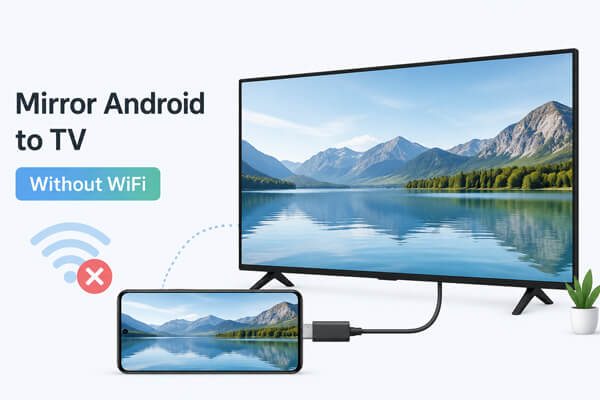
Ya, Anda dapat melakukan mirroring Android ke TV tanpa Wi-Fi. Meskipun banyak metode mirroring layar bergantung pada jaringan nirkabel, Anda tetap dapat menghubungkan ponsel Android Anda ke TV menggunakan alternatif seperti kabel HDMI, Miracast, Chromecast Guest Mode, atau hotspot seluler. Metode terbaik bergantung pada kompatibilitas perangkat Anda dan apakah Anda lebih menyukai koneksi kabel atau nirkabel.
Ada beberapa cara untuk menampilkan layar ponsel Android ke TV tanpa menggunakan jaringan Wi-Fi tradisional. Beberapa metode menyediakan koneksi kabel langsung untuk stabilitas yang lebih baik, sementara yang lain menggunakan teknologi nirkabel yang memungkinkan perangkat untuk berkomunikasi tanpa router. Berikut adalah metode yang paling umum dan langkah-langkah untuk mengaturnya.
Menggunakan koneksi HDMI adalah salah satu cara paling andal untuk menampilkan layar Android ke TV tanpa Wi-Fi. Karena koneksi dilakukan melalui kabel, koneksi ini tidak bergantung pada akses internet atau jaringan nirkabel. Sebagian besar ponsel Android modern memerlukan adaptor USB-C ke HDMI, sementara beberapa perangkat lama mungkin mendukung adaptor MHL.
Yang Anda butuhkan:
Langkah-langkah untuk menampilkan layar Android ke TV melalui HDMI:
Langkah 1. Sambungkan adaptor USB-C ke ponsel Android Anda.
Langkah 2. Sambungkan kabel HDMI antara adaptor dan TV Anda.
Langkah 3. Ubah sumber input TV Anda ke port HDMI yang sesuai. Layar Android Anda akan muncul di TV secara otomatis.

Kelebihan:
Kontra:
Miracast adalah teknologi pencermian layar nirkabel yang memungkinkan perangkat Android terhubung langsung ke TV yang kompatibel tanpa bergantung pada router Wi-Fi. Teknologi ini menggunakan Wi-Fi Direct untuk membangun koneksi antar perangkat, menjadikannya pilihan yang nyaman ketika Anda tidak memiliki akses ke jaringan nirkabel.
Langkah-langkah menggunakan Miracast untuk mencerminkan layar Android ke TV tanpa Wi-Fi:
Langkah 1. Aktifkan "Pencermian Layar", "Tampilan Nirkabel", atau fitur serupa di TV Anda.
Langkah 2. Buka "Pengaturan" di ponsel Android Anda.
Langkah 3. Ketuk "Perangkat yang terhubung" > "Cast" atau cari "Wireless Display" di pengaturan.

Langkah 4. Pilih TV Anda dari perangkat yang tersedia.
Langkah 5. Konfirmasikan koneksi pada TV Anda.
Kelebihan:
Kontra:
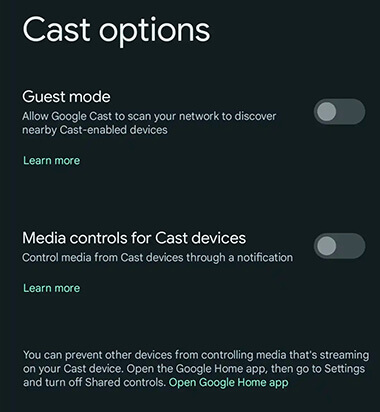
Chromecast adalah perangkat populer untuk menayangkan layar Android ke TV. Biasanya, Chromecast membutuhkan kedua perangkat untuk terhubung ke jaringan Wi-Fi yang sama. Namun, beberapa model Chromecast mendukung Mode Tamu, yang memungkinkan perangkat Android di dekatnya untuk menayangkan layar tanpa harus bergabung ke jaringan yang sama.
Langkah-langkah menggunakan Mode Tamu Chromecast:
Langkah 1. Aktifkan Mode Tamu di aplikasi Google Home.
Langkah 2. Buka aplikasi yang mendukung Chromecast di ponsel Android Anda.
Langkah 3. Ketuk ikon "Cast".
Langkah 4. Pilih perangkat Chromecast yang tersedia.
Langkah 5. Ikuti petunjuk di layar untuk memulai proses casting.
Kelebihan:
Kontra:
Jika Anda tidak memiliki jaringan Wi-Fi rumah, Anda dapat menggunakan ponsel Android Anda sebagai hotspot seluler. Ini akan membuat jaringan nirkabel lokal yang memungkinkan ponsel dan TV Anda untuk berkomunikasi.
Metode ini berguna ketika Anda memiliki smart TV tetapi tidak ada router di dekatnya.
Langkah-langkah untuk menampilkan layar Android ke TV menggunakan hotspot seluler:
Langkah 1. Aktifkan hotspot seluler di ponsel Android Anda.
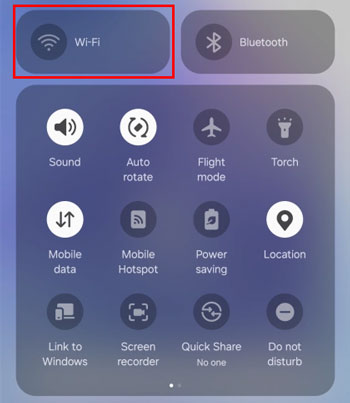
Langkah 2. Hubungkan TV Anda ke hotspot ponsel.
Langkah 3. Aktifkan fitur penayangan layar atau pencermian layar di ponsel Anda.
Langkah 4. Pilih TV Anda dan mulai mirroring.
Kelebihan:
Kontra:
Selain menampilkan layar Android ke TV, Anda mungkin juga ingin menampilkan layar ponsel Anda di komputer untuk ruang kerja yang lebih besar. Baik Anda ingin bermain game seluler , mengelola aplikasi, membalas pesan, atau berbagi layar ponsel Anda selama rapat, alat pencerminan layar dapat mempermudah prosesnya.
Phone Mirror adalah solusi pencermian layar yang memungkinkan Anda menampilkan dan mengontrol perangkat Android Anda dari komputer . Dibandingkan dengan metode casting tradisional, ia menyediakan fitur kontrol tambahan, memungkinkan Anda berinteraksi dengan ponsel Anda langsung dari layar yang lebih besar.
Fitur utama Phone Mirror:
Bagaimana cara mencerminkan layar Android Anda ke komputer menggunakan Phone Mirror?
01 Unduh dan instal Phone Mirror di komputer Anda, lalu jalankan program tersebut.
02 Pilih " Android " sebagai jenis perangkat Anda.

03 Pilih metode koneksi: koneksi USB atau koneksi Wi-Fi.

04 Ikuti petunjuk di layar untuk menyelesaikan koneksi. Setelah terhubung, layar Android Anda akan ditampilkan di PC Anda.

Wi-Fi bukanlah satu-satunya cara untuk menampilkan layar ponsel Android ke TV. Baik Anda lebih menyukai koneksi kabel yang stabil dengan adaptor HDMI atau solusi nirkabel seperti Miracast, ada beberapa cara untuk menampilkan layar Android Anda di layar yang lebih besar tanpa bergantung pada jaringan Wi-Fi tradisional. Metode yang tepat bergantung pada kompatibilitas perangkat Anda dan opsi koneksi yang tersedia.
Jika Anda juga ingin mencerminkan dan mengontrol ponsel Android Anda di komputer, alat pencerminan layar khusus seperti Phone Mirror dapat memberikan fitur yang lebih fleksibel di luar fungsi casting dasar. Alat ini memungkinkan Anda untuk melihat layar ponsel Anda di PC dan menawarkan fungsi tambahan untuk mengelola pengalaman seluler Anda pada layar yang lebih besar.
Artikel Terkait:
Bagaimana Cara Melakukan Screen Mirroring Samsung ke PC atau TV? Mudah Dipecahkan
5 Cara untuk Melakukan Casting Android ke Windows 10/11 [Panduan Langkah demi Langkah]
Cara Membuat Screen Mirroring Menjadi Layar Penuh dengan 5 Cara Terbukti [ Android /iPhone]
Mengapa Pencermian Layar Tidak Berfungsi? Perbaiki dengan Metode Mudah




 Unduh untuk PC
 Unduh untuk Mac


