Ringkasan singkat:
iMobie AnyMiro adalah alat pencermian layar yang dirancang untuk memberikan kinerja resolusi tinggi dan latensi rendah bagi pengguna yang perlu mencerminkan perangkat seluler ke komputer. Artikel ini memperkenalkan fitur-fitur utamanya, paket harga, langkah-langkah penggunaan, dan keterbatasannya, serta membandingkannya dengan alternatif praktis untuk membantu Anda memutuskan apakah alat ini sesuai dengan kebutuhan pencermian layar Anda.
Di era siaran langsung dan kolaborasi lintas perangkat, alat pencermian layar yang andal bukan lagi kemewahan tetapi kebutuhan, terutama bagi para gamer, pembuat konten, dan pendidik yang membutuhkan performa definisi tinggi dan latensi rendah. iMobie AnyMiro telah muncul sebagai pilihan unggulan di bidang ini, menjanjikan pencermian lintas perangkat yang mulus dengan kejernihan dan stabilitas yang mengesankan.
Ulasan mendalam tentang AnyMiro ini akan menguraikan semua yang perlu Anda ketahui tentang AnyMiro: fitur-fitur intinya, paket harga, panduan penggunaan langkah demi langkah, keterbatasan, dan alternatif yang layak. Pada akhirnya, Anda akan memiliki jawaban yang jelas apakah AnyMiro adalah alat yang tepat untuk kebutuhan Anda.
iMobie AnyMiro adalah alat pencermian layar serbaguna yang memungkinkan pengguna untuk menampilkan konten dari perangkat seluler mereka ke layar komputer. Baik untuk bermain game, pekerjaan kreatif, atau streaming, AnyMiro memastikan pengalaman pencermian layar berkualitas tinggi dan tanpa jeda. Aplikasi ini mendukung pencermian ponsel ke komputer Anda, menjadikannya alat yang berguna bagi siapa pun yang ingin berbagi atau menampilkan konten seluler secara real-time.
AnyMiro menjamin hingga 10 jam pencermian layar tanpa gangguan dengan performa yang lancar, menjadikannya ideal untuk gamer mobile dan live streamer. Fitur ini memastikan pengalaman bermain game atau streaming tanpa lag, sehingga Anda tidak akan melewatkan momen penting apa pun.
Nikmati pencermian layar dengan kejernihan yang menakjubkan, mendukung resolusi hingga 4K. Aplikasi ini menjanjikan warna-warna cerah dan detail tajam yang mencerminkan layar perangkat seluler Anda dalam bentuk aslinya.
Anda dapat menyiarkan layar Anda dalam resolusi berkualitas tinggi ke platform streaming populer seperti Twitch, YouTube, Facebook, atau server RTMP khusus. Fitur ini menghadirkan streaming audio dan video yang sempurna, menjadikannya ideal untuk para kreator konten.
AnyMiro memungkinkan Anda mengambil gambar atau merekam video secara instan sambil mencerminkan layar ponsel Anda. Ini sangat cocok untuk membuat tutorial, panduan, atau sekadar mengabadikan momen-momen berharga.
Tingkatkan presentasi atau siaran langsung Anda dengan kemampuan untuk memberi anotasi pada layar secara real-time. Tambahkan teks, bentuk, dan sorotan untuk meningkatkan keterlibatan selama sesi langsung atau rekaman.
Aplikasi ini mendukung berbagai metode koneksi untuk preferensi pengguna yang berbeda, memastikan konektivitas tanpa hambatan baik Anda menggunakan USB maupun Wi-Fi.
Versi gratis AnyMiro hadir dengan batasan waktu pencermian layar harian dan tanda air pada layar yang dicerminkan. Fitur yang ditawarkan terbatas, terutama bagi pengguna yang membutuhkan penggunaan tanpa gangguan.
Meskipun AnyMiro berfungsi dengan lancar di Windows , pengguna Mac mungkin perlu memberikan izin sistem secara manual, sehingga proses penyiapannya sedikit lebih kompleks dibandingkan dengan pengguna Windows .
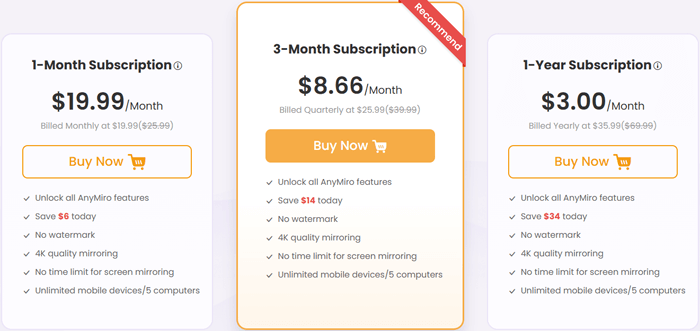
AnyMiro menawarkan versi uji coba gratis yang memungkinkan pencermian layar hingga 40 menit per hari, dengan resolusi hingga 1080P. Namun, versi gratis ini menyertakan tanda air (watermark), yang dapat dihilangkan dengan berlangganan.
Berikut adalah paket berlangganan untuk AnyMiro:
Semua paket berbayar membuka semua fitur, termasuk pencermian layar tanpa batas tanpa tanda air, dan kemampuan untuk mencerminkan ke beberapa perangkat (hingga 5 komputer dan perangkat seluler).
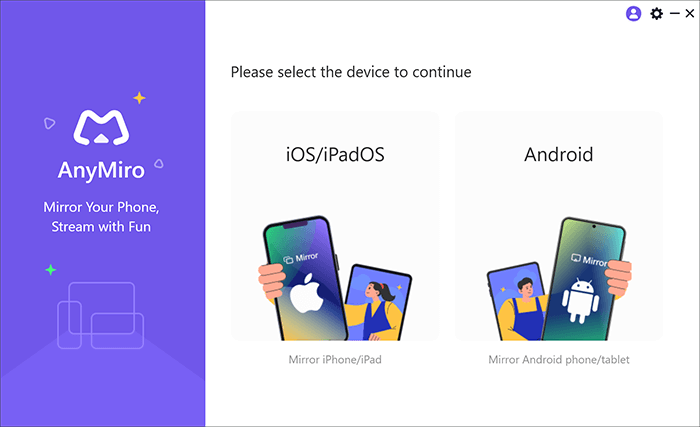
AnyMiro menawarkan berbagai fitur, seperti mirroring iPhone /iPad ke komputer, mirroring ponsel/tablet Android ke komputer, dan mengelola mirroring layar. Di sini, kami akan memandu Anda melalui proses mirroring ponsel/tablet Android Anda ke komputer .
Langkah 1. Kunjungi situs web resmi iMobie AnyMiro, unduh versi yang sesuai untuk komputer Windows atau Mac Anda, dan ikuti petunjuk di layar untuk menginstal. Pastikan koneksi internet Anda stabil selama instalasi untuk menghindari kerusakan file.
Langkah 2. Buka AnyMiro di komputer Anda. Anda akan melihat opsi untuk " Android " dan " iOS /iPadOS"; klik " Android " untuk melanjutkan dengan perangkat seluler Anda.
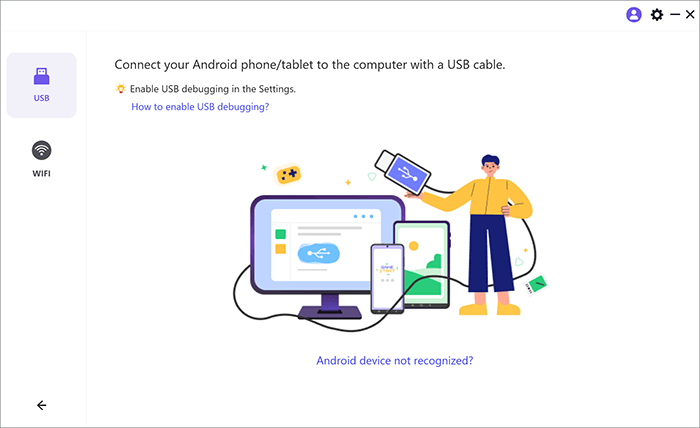
Langkah 3. Pilih metode koneksi Anda:
Koneksi USB (Direkomendasikan untuk stabilitas): Jika Anda memilih USB, Anda perlu mengaktifkan debugging USB pada perangkat Android Anda dan memilih mode MTP agar koneksi berjalan dengan baik.
Koneksi Wi-Fi (Untuk kenyamanan): Pastikan komputer dan perangkat Android Anda terhubung ke jaringan Wi-Fi yang sama. AnyMiro menawarkan tiga pilihan Wi-Fi:
Langkah 4. Setelah terhubung, layar Android Anda akan muncul di komputer Anda. Gunakan bilah alat di bagian bawah jendela AnyMiro untuk mengambil tangkapan layar (ikon kamera), memulai perekaman (ikon video), atau mengaktifkan anotasi (ikon pena). Anda juga dapat menyesuaikan pengaturan resolusi (hingga 4K) di preferensi aplikasi.
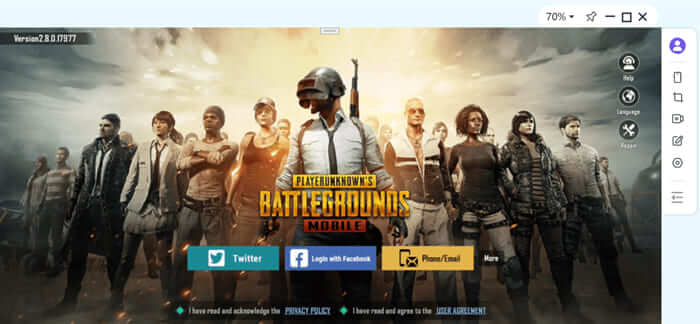
Jika Anda mencari alternatif untuk AnyMiro, Phone Mirror adalah alat pencermian layar yang sangat baik lainnya. Perangkat lunak ini memungkinkan Anda untuk mencerminkan dan mengontrol perangkat Android atau iOS Anda langsung dari komputer, menawarkan streaming tanpa hambatan dan kontrol penuh atas konten seluler Anda. Phone Mirror memungkinkan Anda tidak hanya mencerminkan layar perangkat Anda ke komputer tetapi juga mengontrol sepenuhnya iPhone, iPad, atau perangkat Android Anda. Anda dapat melakukan tindakan seperti mengetik, mengklik, menggeser, dan menggulir langsung dari komputer Anda. Mari kita lihat lebih dekat fitur-fitur utama dan cara menggunakan Phone Mirror.
Fitur-fitur utama Phone Mirror
Bagaimana cara mengakses ponsel Android Anda melalui komputer menggunakan Phone Mirror?
01 Unduh dan instal Phone Mirror di komputer Anda. Setelah terinstal, luncurkan aplikasi dan pilih " Android " dari antarmuka.

02 Ikuti petunjuk di layar untuk menghubungkan perangkat Android Anda ke komputer. Anda dapat terhubung melalui kabel USB atau Wi-Fi, tergantung preferensi Anda.

03 Setelah koneksi terjalin, layar perangkat Android Anda akan muncul di komputer Anda. Untuk mengaktifkan kontrol penuh atas perangkat Anda, klik ikon "Mouse" di bilah sisi. Sekarang Anda dapat mengontrol ponsel Anda menggunakan keyboard dan mouse komputer Anda.

Kesimpulannya, AnyMiro menawarkan solusi yang sangat baik untuk pencermian layar, memberikan performa berkualitas tinggi dan tanpa jeda dengan fitur-fitur seperti resolusi 4K, streaming langsung ke platform seperti Twitch dan YouTube, serta anotasi waktu nyata. Meskipun versi gratisnya memiliki keterbatasan, paket berbayar membuka semua fitur bagi mereka yang membutuhkan pengalaman tanpa hambatan tanpa tanda air.
Bagi yang mencari alternatif, Phone Mirror adalah pilihan yang kuat, menawarkan fitur serupa seperti kontrol perangkat penuh, optimasi game seluler, dan transfer file yang mudah. Baik Anda memilih AnyMiro atau Phone Mirror, keduanya menyediakan alat yang andal dan kaya fitur untuk semua kebutuhan pencermian layar Anda.
Artikel Terkait:
Cara Membuat Screen Mirroring Menjadi Layar Penuh dengan 5 Cara Terbukti [ Android /iPhone]
7 Cara Mudah untuk Memantulkan Layar iPhone ke iPad [Tutorial Terbaru]
Bagaimana Cara Melakukan Screen Mirroring Samsung ke PC atau TV? Mudah Dipecahkan
3 Cara untuk Menampilkan Layar iPhone ke Mac Secara Langsung [Panduan Terbaru]




 Unduh untuk PC
 Unduh untuk Mac


