Saat Anda beralih dari ponsel Android ke iPhone , hal yang paling merepotkan seringkali bukanlah kontak atau foto Anda, melainkan riwayat obrolan WeChat Anda. Banyak pengguna mencari "transfer pesan WeChat dari Android ke iPhone" dengan harapan menemukan cara yang aman, lengkap, dan sederhana untuk memindahkan data mereka. Artikel ini akan memperkenalkan beberapa metode praktis untuk membantu Anda menyelesaikan transfer data WeChat dengan mudah.
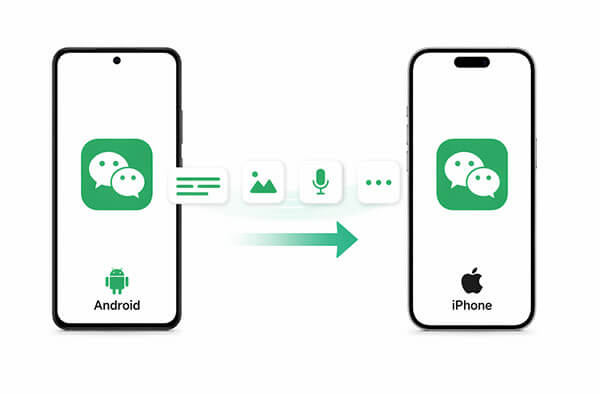
Jika Anda mencari cara termudah untuk mentransfer WeChat dari Android ke iPhone, fitur Migrasi Riwayat Obrolan bawaan adalah titik awal terbaik Anda. Metode resmi ini dirancang oleh WeChat dan memungkinkan Anda untuk mentransfer data obrolan secara nirkabel antara dua perangkat.
Metode ini ideal untuk pengguna yang lebih memilih untuk tidak menggunakan komputer. Namun, metode ini mengharuskan kedua perangkat terhubung ke jaringan Wi-Fi yang sama, dan kecepatan transfer sangat bergantung pada stabilitas jaringan Anda. Jika Anda memiliki data dalam jumlah besar, prosesnya mungkin membutuhkan waktu.
Berikut cara mentransfer riwayat obrolan WeChat dari Android ke iPhone menggunakan fitur ini:
Langkah 1. Buka WeChat di perangkat Android Anda dan ketuk "Saya" di pojok kanan bawah.
Langkah 2. Buka "Pengaturan", lalu ketuk "Obrolan", dan pilih "Cadangkan & Migrasi Obrolan".
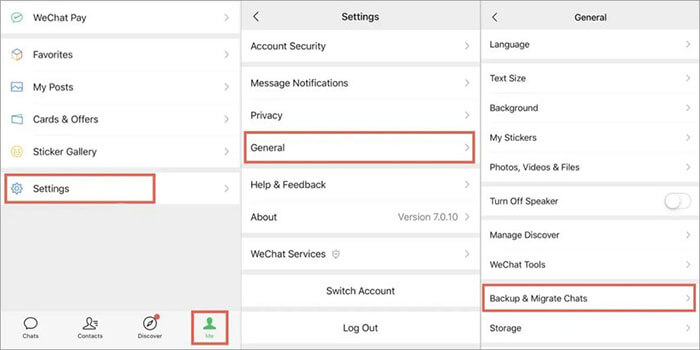
Langkah 3. Pilih "Migrasi Obrolan ke Perangkat Lain", lalu ketuk "Pilih Riwayat Obrolan".
Langkah 4. Pilih percakapan yang ingin Anda transfer dan ketuk "Selesai". Kode QR akan muncul.
Langkah 5. Instal WeChat di iPhone Anda dan masuk menggunakan akun yang sama.
Langkah 6. Gunakan iPhone Anda untuk memindai kode QR dan mulai mentransfer obrolan yang dipilih dari Android ke iPhone.
Jika Anda memiliki banyak data obrolan atau mengalami gangguan saat transfer nirkabel, menggunakan WeChat Desktop adalah solusi yang lebih stabil. Metode ini memungkinkan Anda untuk terlebih dahulu mencadangkan data WeChat Android Anda ke komputer , lalu memulihkannya ke iPhone Anda.
Ini adalah cara yang andal untuk mentransfer riwayat obrolan WeChat dari Android ke iPhone, terutama jika menyangkut percakapan, foto, dan lampiran selama bertahun-tahun. Meskipun melibatkan lebih banyak langkah, cara ini secara signifikan mengurangi risiko kegagalan transfer.
Berikut cara memindahkan riwayat obrolan WeChat dari Android ke iPhone menggunakan WeChat versi desktop:
Langkah 1. Unduh dan instal WeChat di komputer Anda ( Windows atau Mac ), lalu masuk dengan memindai kode QR menggunakan ponsel Android Anda.
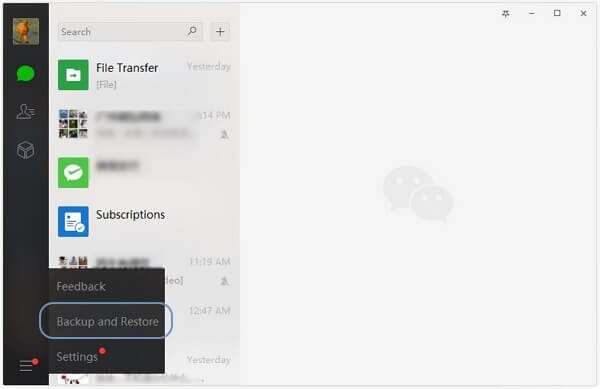
Langkah 2. Di WeChat Desktop, klik menu dan pilih "Cadangkan dan Pulihkan" → "Cadangkan di PC". Di ponsel Android Anda, konfirmasikan pencadangan dan pilih obrolan yang ingin Anda simpan.
Langkah 3. Instal WeChat di iPhone Anda dan masuk dengan akun yang sama.
Langkah 4. Kembali ke WeChat Desktop, buka "Cadangan dan Pemulihan" → "Pulihkan ke ponsel". Pilih cadangan yang baru saja Anda buat dan konfirmasikan pemulihan di iPhone Anda.
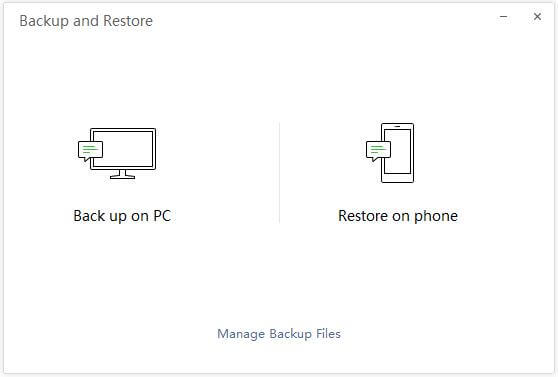
Langkah 5. Pastikan iPhone dan komputer Anda terhubung ke jaringan Wi-Fi yang sama selama proses berlangsung. Setelah selesai, riwayat obrolan Anda akan muncul di iPhone Anda.
Selain riwayat obrolan WeChat, banyak pengguna juga perlu memindahkan kontak, pesan teks, foto, dan data lainnya saat berganti ponsel. Memindahkan item-item ini satu per satu secara manual dapat sangat memakan waktu, sehingga menggunakan alat profesional dapat sangat meningkatkan efisiensi.
Coolmuster Mobile Transfer adalah solusi perangkat lunak yang dirancang khusus untuk migrasi data seluler, mendukung transfer satu klik antara Android dan iPhone. Keunggulan utamanya adalah kemudahan penggunaan dan kompatibilitas yang kuat, sehingga sangat cocok untuk pengguna yang tidak terbiasa dengan operasi yang kompleks.
Apa yang dapat dilakukan Coolmuster Mobile Transfer untuk Anda?
Berikut cara mentransfer file dari perangkat Android ke iPhone menggunakan Mobile Transfer:
01 Pertama, unduh dan instal Mobile Transfer di komputer Anda, lalu jalankan program tersebut.
02 Selanjutnya, sambungkan perangkat Android dan iPhone Anda ke komputer menggunakan kabel USB. Pastikan perangkat Android diatur sebagai perangkat Sumber; jika tidak, klik tombol "Balik" untuk menukarnya.
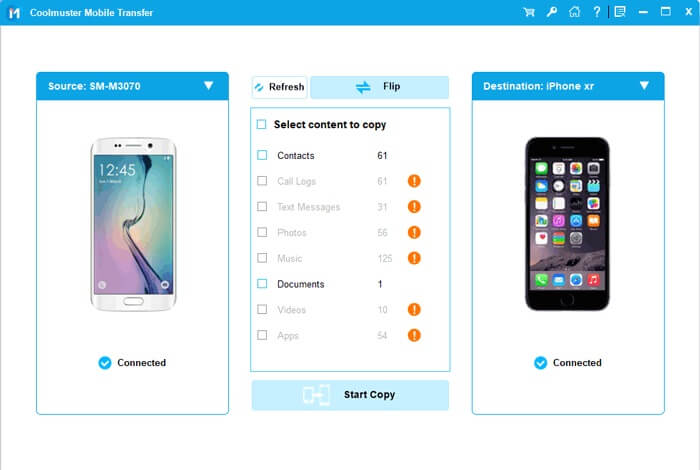
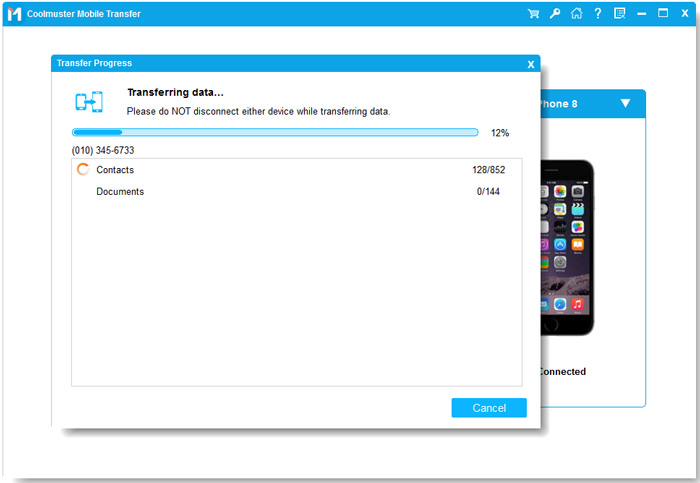
03 Terakhir, pilih jenis data yang ingin Anda transfer, lalu klik "Mulai Salin" untuk memulai proses transfer.
Tutorial Video:
Secara keseluruhan, mentransfer pesan WeChat dari Android ke iPhone tidak sulit. Bagi sebagian besar pengguna, fitur migrasi bawaan WeChat sudah cukup; untuk jumlah data yang lebih besar, menggunakan WeChat Desktop adalah pilihan yang lebih andal.
Jika Anda juga perlu mentransfer jenis data lain, Coolmuster Mobile Transfer dapat menjadi alat tambahan yang bermanfaat, membuat seluruh proses perpindahan ponsel menjadi lebih efisien dan tanpa repot.
Artikel Terkait:
Panduan Lengkap Cara Memindahkan Riwayat WeChat ke Ponsel Baru
Cara Mentransfer File Antara Android /iPhone dan Komputer dengan WeChat
Panduan Pencadangan dan Pemulihan WeChat: Mencadangkan dan Memulihkan Riwayat WeChat dengan Mudah
Panduan Lengkap Cara Memulihkan Pesan WeChat yang Terhapus di iPhone







 Unduh untuk PC
 Unduh untuk Mac


