TL;DR: Beralih dari iPhone ke Huawei dan khawatir kehilangan pesan teks penting? Panduan ini menunjukkan 3 cara mudah untuk mentransfer SMS dari iPhone ke Huawei, termasuk Huawei Phone Clone, Coolmuster Mobile Transfer , dan iSMS2droid. Baik Anda lebih menyukai metode nirkabel atau solusi transfer satu klik yang lebih cepat, Anda dapat memindahkan pesan Anda dengan aman dan menyimpan percakapan berharga Anda. Untuk pengalaman yang paling andal dan tanpa repot, Coolmuster Mobile Transfer menawarkan cara sederhana untuk mentransfer SMS dari iPhone ke Huawei tanpa pengaturan yang rumit atau kehilangan data.
Beralih dari iPhone ke ponsel Huawei bisa menyenangkan, tetapi memindahkan data penting antara perangkat iOS dan Android seringkali menantang. Meskipun foto dan kontak dapat ditransfer dengan mudah, banyak pengguna merasa kesulitan untuk mentransfer SMS dari iPhone ke Huawei. Untungnya, ada beberapa cara untuk memindahkan pesan dari iPhone ke Huawei.
Pada artikel ini, kami akan memperkenalkan tiga metode praktis untuk membantu Anda menyalin pesan teks dari iPhone ke Huawei. Baik Anda lebih menyukai solusi nirkabel atau metode transfer yang lebih profesional, Anda dapat menemukan cara yang sesuai untuk memindahkan SMS Anda dengan cepat dan aman.
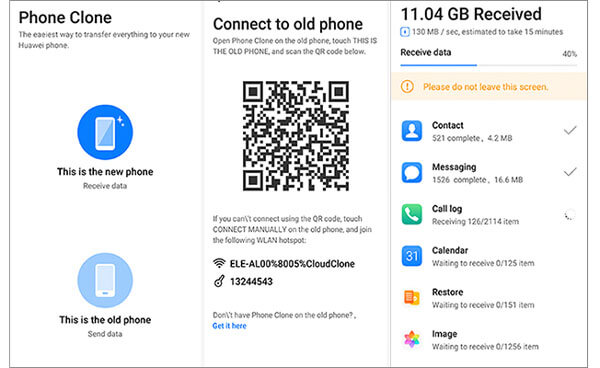
Aplikasi Phone Clone resmi dari Huawei adalah alat migrasi data yang sederhana dan nyaman yang membantu pengguna mentransfer kontak, foto, video, pesan teks, dan data lainnya dari ponsel lama ke perangkat Huawei baru. Namun, karena keterbatasan sistem iOS , jenis data yang didukung oleh Phone Clone mungkin terbatas. Pada beberapa model iPhone, fitur transfer SMS mungkin tidak sepenuhnya didukung, jadi disarankan untuk memeriksa kompatibilitas perangkat terlebih dahulu.
Ikuti langkah-langkah di bawah ini untuk mentransfer pesan teks dari iPhone ke Huawei secara nirkabel:
Langkah 1. Buka aplikasi Phone Clone di ponsel Huawei Anda dan pilih "Ini adalah perangkat baru". Kemudian pilih "iPhone/iPad" sebagai jenis ponsel lama.
Langkah 2. Instal dan buka aplikasi Phone Clone di iPhone Anda, lalu pilih "Ini adalah perangkat lama".
Langkah 3. Hubungkan iPhone dan ponsel Huawei Anda dengan memindai kode QR yang ditampilkan pada perangkat Huawei atau dengan terhubung ke hotspot Wi-Fi ponsel Huawei.
Langkah 4. Tunggu hingga koneksi selesai, lalu periksa jenis data yang tersedia di iPhone Anda. Pilih "Pesan/SMS" jika opsi tersebut tersedia.
Langkah 5. Ketuk "Transfer" untuk mulai memindahkan pesan SMS dari iPhone Anda ke ponsel Huawei Anda. Pastikan kedua perangkat tetap terhubung dan hindari menutup aplikasi selama proses berlangsung.
Langkah 6. Setelah transfer selesai, buka aplikasi Pesan di ponsel Huawei Anda untuk memeriksa apakah pesan SMS iPhone Anda telah berhasil ditransfer.
Jika Anda menginginkan cara yang lebih stabil dan komprehensif untuk mentransfer SMS dari iPhone ke Huawei, Coolmuster Mobile Transfer adalah pilihan yang sangat direkomendasikan. Ini adalah alat transfer data ponsel profesional yang mendukung migrasi data antara perangkat iOS dan Android , memungkinkan pengguna untuk memindahkan pesan SMS, kontak, foto, musik, dan file lainnya antara berbagai merek ponsel pintar.
Dibandingkan dengan alat transfer biasa, Coolmuster Mobile Transfer dapat langsung menghubungkan dua ponsel dan menyelesaikan penyalinan data dengan cepat tanpa pengaturan yang rumit. Selain itu, aplikasi ini tidak menghapus konten apa pun dari ponsel asli, sehingga pengguna dapat mentransfer data mereka dengan aman dan percaya diri.
Apa yang dapat dilakukan Coolmuster Mobile Transfer untuk Anda?
Berikut cara mentransfer SMS dari iPhone ke Huawei dalam 1 klik melalui Coolmuster Mobile Transfer :
01 Unduh dan instal Coolmuster Mobile Transfer di komputer Anda. Buka program dan hubungkan iPhone dan ponsel Huawei Anda ke komputer menggunakan kabel USB. Tunggu hingga perangkat lunak berhasil mengenali kedua perangkat.
02 Setelah koneksi terjalin, pastikan iPhone Anda ditampilkan sebagai perangkat sumber dan ponsel Huawei Anda diatur sebagai perangkat target. Jika posisinya salah, klik tombol "Balik" untuk menukarnya.
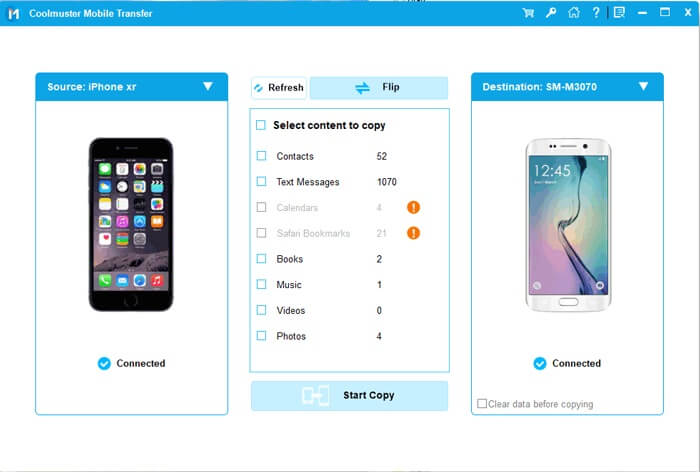
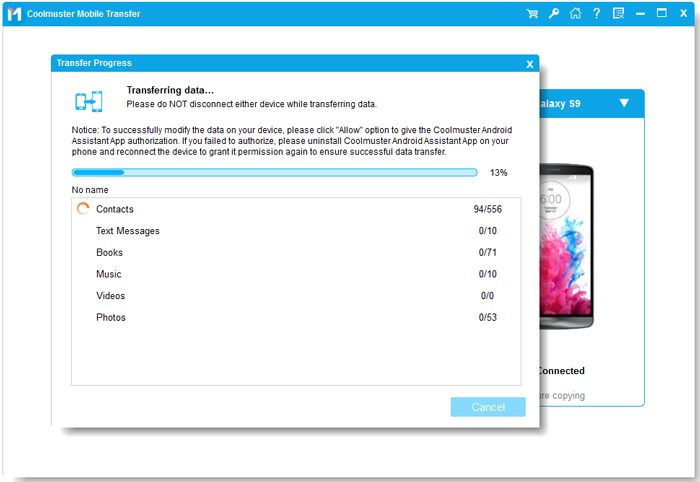
03 Program ini akan menampilkan semua tipe data yang tersedia di iPhone Anda. Pilih "Pesan Teks", pilih pesan SMS yang ingin Anda transfer, dan klik tombol "Mulai Salin". Pesan yang dipilih kemudian akan ditransfer dari iPhone Anda ke ponsel Huawei Anda dengan cepat dan aman.
Panduan video
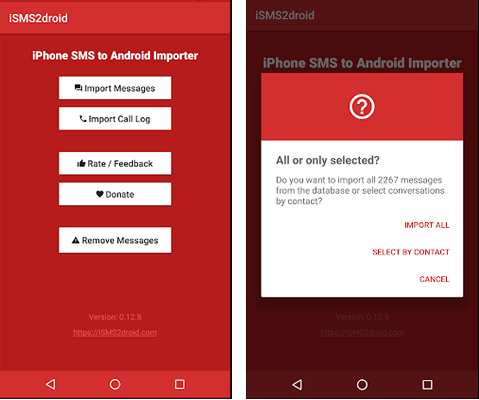
Aplikasi iSMS2droid menyediakan metode yang lebih manual namun fleksibel untuk mentransfer pesan SMS dari iPhone ke perangkat Huawei. Alih-alih mentransfer data langsung antar ponsel, aplikasi ini mengekstrak pesan SMS dari file cadangan iTunes dan kemudian mengimpornya ke perangkat Android Anda. Sebelum memulai proses, disarankan untuk mengaktifkan Mode Pesawat di iPhone Anda atau melepas kartu SIM untuk mencegah pesan baru mengganggu proses transfer.
Berikut cara menyalin pesan dari iPhone ke Huawei melalui iSMS2droid:
Langkah 1. Hubungkan iPhone Anda ke komputer dan buka iTunes.
Langkah 2. Buat cadangan lokal iPhone Anda. Pastikan untuk memilih cadangan yang tidak terenkripsi, karena cadangan terenkripsi dapat mencegah pengambilan SMS.
Langkah 3. Setelah proses pencadangan selesai, temukan folder cadangan iTunes di komputer Anda.
Langkah 4. Temukan file basis data SMS di folder cadangan. Biasanya file tersebut memiliki nama yang panjang, seperti 3d0d7e5fb2ce288813306e4d4636395e047a3d28.
Langkah 5. Hubungkan ponsel Huawei Anda ke komputer dan salin file basis data SMS ke penyimpanan perangkat Huawei Anda. Anda dapat mengganti nama file menjadi sesuatu yang lebih mudah dikenali, misalnya SMS_backup.
Langkah 6. Instal dan jalankan aplikasi iSMS2droid di ponsel Huawei Anda.
Langkah 7. Ketuk "Impor Pesan" dan pilih file cadangan SMS yang telah Anda transfer ke perangkat Anda.
Langkah 8. Pilih apakah akan mengimpor semua pesan atau percakapan tertentu, lalu konfirmasi untuk memulai transfer SMS dari cadangan iPhone Anda ke ponsel Huawei Anda.
Saat Anda perlu mentransfer SMS dari iPhone ke Huawei, memilih metode yang tepat dapat membuat proses migrasi jauh lebih mudah. Bagi pengguna yang menginginkan cara yang sederhana, stabil, dan efisien untuk memindahkan pesan dari iPhone ke Huawei, Coolmuster Mobile Transfer sangat direkomendasikan. Aplikasi ini memungkinkan Anda untuk mentransfer SMS dan data penting lainnya langsung antar perangkat tanpa langkah-langkah yang rumit, menjadikannya solusi ideal saat beralih dari iPhone ke Huawei.
Artikel Terkait:
Cara Memindahkan Pesan dari iPhone ke Android [8 Metode]
Cara Mengatasi Masalah Tidak Menerima Pesan Teks Saat Beralih dari iPhone ke Android dengan 7 Solusi
Panduan Lengkap Transfer Data Huawei: 7 Alat Transfer Huawei yang Berguna






 Unduh untuk PC
 Unduh untuk Mac


