Mentransfer file secara nirkabel dari ponsel Android ke iPad adalah kebutuhan umum bagi banyak pengguna dalam pekerjaan dan studi sehari-hari mereka. Karena Android dan iPad termasuk dalam ekosistem yang berbeda, transfer file langsung seperti AirDrop tidak dimungkinkan, dan banyak orang salah mengira bahwa mereka harus mengandalkan kabel data atau komputer. Namun, ini tidak benar. Dengan memilih metode yang tepat, Anda dapat dengan mudah dan aman mentransfer file dari Android ke iPad secara nirkabel dan cepat. Artikel ini akan menjelaskan secara detail cara mentransfer file dari Android ke iPad secara nirkabel. Mari kita simak!
Jika Anda sedang menyiapkan iPad baru, alat migrasi resmi Apple adalah solusi paling aman dan terintegrasi di tingkat sistem yang tersedia. Move to iOS dirancang khusus untuk membantu pengguna Android memindahkan data ke perangkat iOS dan iPadOS. Namun, metode ini paling efektif untuk migrasi perangkat secara keseluruhan, bukan transfer file selektif.
Catatan: Opsi ini hanya tersedia selama proses pengaturan awal iPad.
Berikut cara mentransfer file dari Android ke iPad secara nirkabel melalui Move to iOS :
Langkah 1. Instal Move to iOS di ponsel Android Anda dari Google Play.
Langkah 2. Hidupkan iPad baru Anda atau iPad yang telah direset ke pengaturan pabrik dan mulailah proses penyiapan.
Langkah 3. Pada layar "Aplikasi & Data", pilih "Pindahkan Data dari Android ".

Langkah 4. Kode verifikasi akan muncul di iPad. Masukkan kode tersebut di perangkat Android Anda. ( Pindah ke iOS jika kode tidak muncul ?)

Langkah 5. Pilih tipe data yang ingin Anda transfer dan dekatkan kedua perangkat hingga transfer selesai.
Bagi pengguna yang iPad-nya sudah diatur, penyimpanan cloud menawarkan cara yang fleksibel dan independen platform untuk mentransfer file dari Android ke iPad secara nirkabel. Metode ini menggunakan sinkronisasi cloud, bukan transfer langsung antar perangkat. Meskipun bergantung pada kecepatan internet, metode ini memungkinkan Anda mengakses file kapan saja dan dari perangkat apa pun.
Berikut cara memindahkan file dari Android ke iPad secara nirkabel menggunakan Google Drive:
Langkah 1. Buka Google Drive di ponsel Android Anda.
Langkah 2. Ketuk ikon "+" dan pilih "Unggah".

Langkah 3. Pilih file yang ingin Anda transfer dan tunggu hingga proses unggahan selesai.
Langkah 4. Instal dan buka Google Drive di iPad Anda.
Langkah 5. Masuk dengan akun yang sama dan unduh file-file tersebut.
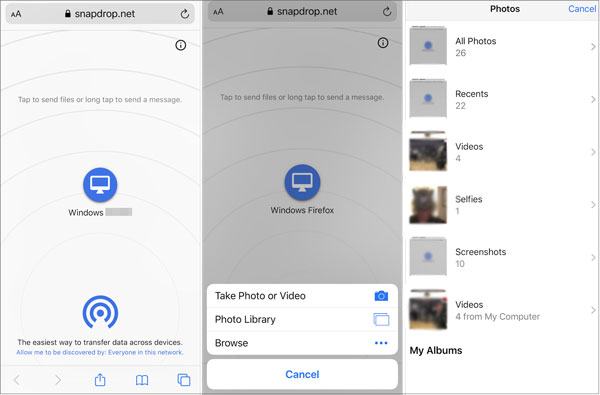
Jika Anda lebih memilih untuk tidak mengunggah file ke cloud atau menginstal aplikasi, alat transfer lokal berbasis browser adalah alternatif yang bagus. Snapdrop memungkinkan transfer nirkabel instan melalui jaringan Wi-Fi yang sama.
Snapdrop bekerja mirip dengan AirDrop tetapi mendukung transfer lintas platform. File dikirim langsung antar perangkat, sehingga lebih cepat dan lebih ramah privasi untuk berbagi secara lokal.
Berikut cara mengirim file dari Android ke iPad secara nirkabel menggunakan Snapdrop:
Langkah 1. Pastikan ponsel Android dan iPad Anda terhubung ke jaringan Wi-Fi yang sama.
Langkah 2. Di ponsel Android Anda, buka peramban web (seperti Chrome) dan kunjungi snapdrop.net .
Langkah 3. Di iPad Anda, buka Safari (atau browser lain) dan kunjungi snapdrop.net.
Langkah 4. Setelah kedua perangkat membuka Snapdrop, Anda akan melihat nama masing-masing perangkat muncul di layar. Misalnya, ponsel Android Anda akan ditampilkan sebagai " Android ", dan iPad Anda akan ditampilkan sebagai "iPad".
Langkah 5. Di ponsel Android Anda, klik nama iPad Anda.
Langkah 6. Setelah mengklik, jendela pemilihan file akan muncul di perangkat Android Anda. Pilih file yang ingin Anda kirim (seperti foto, dokumen, dll.).
Langkah 7. Setelah Anda memilih file, proses pengunggahan akan dimulai, dan file akan mulai ditransfer ke iPad Anda.
Langkah 8. Di iPad Anda, akan muncul notifikasi yang meminta Anda untuk menerima file yang masuk. Ketuk "Terima" untuk memulai proses pengunduhan.
Langkah 9. Setelah transfer selesai, Anda dapat menemukan file yang diterima di folder Unduhan Anda atau di mana pun browser Anda menyimpan file di iPad.
Email tetap menjadi solusi sederhana bagi pengguna yang hanya perlu memindahkan sejumlah kecil file dan menginginkan metode yang berfungsi di mana saja. Meskipun tidak ideal untuk file berukuran besar, email bersifat universal dan tidak memerlukan pengaturan tambahan, menjadikannya pilihan darurat yang baik.
Berikut cara mentransfer file dari Android ke iPad secara nirkabel menggunakan email:
Langkah 1. Buat email baru di perangkat Android Anda.
Langkah 2. Lampirkan file yang ingin Anda transfer.
Langkah 3. Kirim email tersebut ke diri Anda sendiri.
Langkah 4. Buka email di iPad Anda.
Langkah 5. Unduh dan simpan lampiran.

Metode nirkabel memang praktis, tetapi mungkin lambat atau tidak stabil saat menangani file berukuran besar. Dalam kasus seperti itu, alat transfer ponsel profesional dapat menghemat waktu. Coolmuster Mobile Transfer menawarkan solusi yang sangat sederhana untuk mentransfer file dari perangkat Android Anda ke iPad hanya dengan satu klik. Perangkat lunak ini dirancang untuk membuat proses transfer file menjadi mudah dan efisien, memungkinkan Anda untuk dengan cepat memindahkan foto, video, musik, kontak, dan jenis data lainnya antar perangkat yang berbeda.
Fitur utama Coolmuster Mobile Transfer :
Berikut cara mentransfer file dari Android ke iPad hanya dengan 1 klik:
01 Unduh dan instal perangkat lunak di komputer Anda ( Windows atau Mac ). Hubungkan perangkat Android dan iPad Anda ke komputer menggunakan kabel USB yang sesuai. Ikuti petunjuk di layar agar perangkat lunak dapat mendeteksi perangkat Anda.
02 Setelah koneksi terjalin, Anda akan melihat antarmuka yang ditampilkan. Pastikan perangkat Android Anda diatur sebagai Sumber dan iPad Anda sebagai Tujuan. Jika perangkat tertukar, klik tombol "Balik" untuk menukarnya.

03 Pilih data yang ingin Anda transfer, lalu klik tombol "Mulai Salin" untuk memulai transfer file dari Android ke iPad.

Panduan video
Jika tujuan Anda adalah mentransfer file dari Android ke iPad secara nirkabel, alat-alat seperti Move to iOS , Google Drive, Snapdrop, dan Email semuanya menawarkan solusi praktis untuk berbagai skenario. Namun, ketika kecepatan, stabilitas, dan transfer skala besar menjadi yang terpenting, Coolmuster Mobile Transfer menyediakan alternatif yang lebih efisien.
Artikel Terkait:
Cara Mentransfer Video dari Android ke iPad dengan/tanpa Komputer
Bagaimana Cara Memindahkan Foto dari Android ke iPad dalam 4 Cara Sederhana? (Diperbarui)
Cara Mentransfer Foto dari Android ke iPhone Secara Nirkabel
Sinkronkan iPad dengan Ponsel/Tablet Android dengan 5 Metode Andal

 Transfer Telepon ke Telepon
Cara Mentransfer File dari Android ke iPad Secara Nirkabel: Panduan Mudah
Transfer Telepon ke Telepon
Cara Mentransfer File dari Android ke iPad Secara Nirkabel: Panduan Mudah







 Unduh untuk PC
 Unduh untuk Mac
