Ringkasan singkat:
Memindahkan kontak antar ponsel realme dapat dilakukan dengan beberapa cara, tergantung kebutuhan dan alat yang tersedia. Panduan ini mencakup metode seperti Clone Phone, sinkronisasi akun Google, transfer kartu SIM, ekspor file VCF, dan Coolmuster Mobile Transfer , membantu Anda menemukan cara yang tepat untuk memindahkan kontak Anda dengan lancar saat beralih ke perangkat realme baru.
Saat beralih ke ponsel realme baru, salah satu hal pertama yang ingin Anda lakukan adalah mentransfer kontak Anda. Untungnya, perangkat realme menawarkan beberapa cara mudah untuk memindahkan daftar kontak Anda, baik Anda lebih suka transfer nirkabel, sinkronisasi cloud, atau metode manual.
Dalam panduan ini, kami akan memandu Anda melalui 5 cara terbukti untuk mentransfer kontak dari realme ke realme, sehingga Anda dapat memilih cara yang paling sesuai dengan situasi Anda.
Aplikasi Clone Phone bawaan realme adalah metode resmi dan paling nyaman untuk mentransfer kontak (dan data lainnya) antara dua perangkat realme. Aplikasi ini tidak memerlukan koneksi internet, menawarkan kecepatan transfer yang cepat, dan menjaga semua detail kontak tetap utuh, termasuk nama, nomor telepon, email, dan bahkan foto profil. Metode ini berfungsi di sebagian besar perangkat realme yang menjalankan realme UI 1.0 atau yang lebih baru, meskipun beberapa edisi ringan seperti R, S, T, Go, dan U mungkin tidak mendukungnya.
Panduan langkah demi langkah untuk mentransfer kontak dari realme ke realme:
Langkah 1. Buka aplikasi Clone Phone di kedua ponsel realme Anda, baik yang lama maupun yang baru. Jika Anda tidak menemukannya, buka "Tools" > "Clone Phone", atau unduh dari app store jika diperlukan.
Langkah 2. Pada ponsel realme baru, ketuk "Ini adalah ponsel baru", lalu tunggu hingga kode QR muncul di layar.
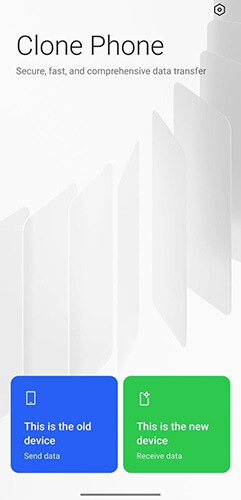
Langkah 3. Pada ponsel realme lama, ketuk "Ini adalah ponsel lama", dan gunakan untuk memindai kode QR yang ditampilkan pada perangkat baru untuk membuat koneksi.
Langkah 4. Setelah terhubung, Anda akan melihat daftar data yang dapat ditransfer. Pilih "Kontak" (Anda juga dapat membiarkan opsi lain tetap dicentang jika diperlukan).
Langkah 5. Ketuk "Mulai Pengkloningan" untuk memulai transfer, dan jaga agar kedua ponsel tetap berdekatan selama proses berlangsung untuk menjaga koneksi yang stabil.
Langkah 6. Setelah transfer selesai, ketuk "Selesai" di kedua perangkat, dan kontak Anda akan muncul di ponsel realme baru.
Jika Anda lebih menyukai metode nirkabel dan otomatis, menggunakan akun Google adalah pilihan yang tepat. Ini memungkinkan Anda untuk mencadangkan kontak dari ponsel realme lama Anda dan menyinkronkannya langsung ke perangkat baru Anda, sehingga ideal untuk manajemen kontak jangka panjang di berbagai perangkat.
Panduan langkah demi langkah:
Langkah 1. Di ponsel realme lama Anda, buka aplikasi Kontak, ketuk menu tiga titik di pojok kanan atas, lalu buka "Manajemen Kontak" atau "Pengaturan".
Langkah 2. Pilih "Impor/Ekspor Kontak", lalu pilih "Ekspor ke Akun Google". Masuk ke akun Google Anda jika diminta, pilih kontak yang ingin Anda sinkronkan (atau pilih semua), dan konfirmasikan ekspor.
Langkah 3. Di ponsel realme baru Anda, buka "Pengaturan" > "Akun & Sinkronisasi", ketuk "Tambah Akun", dan masuk dengan akun Google yang sama.
Langkah 4. Setelah masuk, ketuk akun Google Anda, pilih "Sinkronkan Akun", dan pastikan opsi "Kontak" diaktifkan. Jika perlu, ketuk "Sinkronkan Sekarang" untuk memulai sinkronisasi segera.
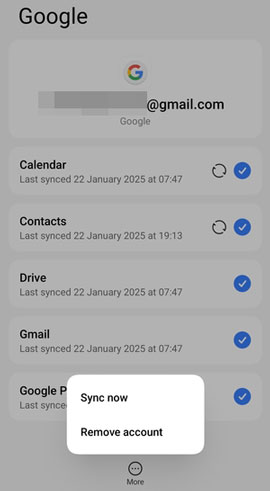
Langkah 5. Tunggu beberapa saat hingga sinkronisasi selesai, dan kontak Anda akan otomatis muncul di aplikasi Kontak pada perangkat baru Anda.
Jika Anda menginginkan solusi offline tanpa menginstal aplikasi atau menggunakan layanan cloud, mentransfer kontak melalui kartu SIM adalah pilihan yang praktis. Namun, karena keterbatasan penyimpanan dan format, cara ini paling efektif untuk daftar kontak yang lebih kecil. Berikut cara kerjanya:
Langkah 1. Buka aplikasi Kontak di ponsel realme lama Anda, ketuk menu tiga titik di pojok kanan atas, lalu buka "Manajemen Kontak" atau "Pengaturan", tergantung pada model perangkat Anda.
Langkah 2. Pilih "Impor/Ekspor Kontak", lalu pilih "Ekspor ke Kartu SIM". Jika diminta, pilih kontak yang ingin Anda transfer atau pilih "Semua Kontak", dan konfirmasi ekspor.

Langkah 3. Setelah proses ekspor selesai, matikan ponsel lama Anda, keluarkan kartu SIM, dan masukkan ke perangkat realme baru Anda.
Langkah 4. Hidupkan ponsel baru, buka aplikasi Kontak, masuk ke "Manajemen Kontak" atau "Pengaturan", lalu pilih "Impor/Ekspor Kontak" dan pilih "Impor dari Kartu SIM".
Langkah 5. Pilih tempat Anda ingin menyimpan kontak yang diimpor (penyimpanan telepon atau akun Google), lalu konfirmasi untuk menyelesaikan transfer.
Mengekspor kontak sebagai file VCF adalah metode yang fleksibel dan kompatibel secara luas. Metode ini memungkinkan Anda untuk mentransfer kontak secara manual sambil mempertahankan detail kontak lengkap, dan berfungsi di semua perangkat realme terlepas dari versi sistemnya, tetapi memerlukan transfer file manual dan mungkin membutuhkan waktu lebih lama jika Anda memiliki banyak kontak.
Ikuti langkah-langkah ini untuk memindahkan kontak antar perangkat realme:
Langkah 1. Di ponsel realme lama Anda, buka aplikasi Kontak, ketuk menu tiga titik, dan masuk ke "Manajemen Kontak" > "Impor/Ekspor Kontak".
Langkah 2. Pilih "Ekspor ke Perangkat Penyimpanan" (atau "Ekspor ke Penyimpanan"), dan sistem akan menyimpan file VCF ke penyimpanan internal ponsel Anda.
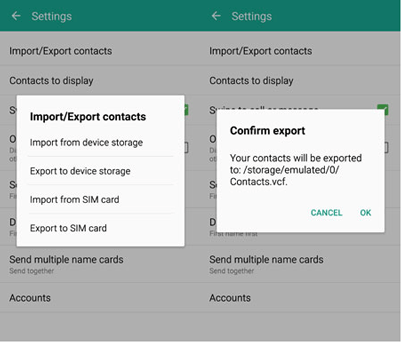
Langkah 3. Kirim file VCF ke ponsel realme baru Anda menggunakan Bluetooth, realme Share, email, atau metode transfer file apa pun yang Anda sukai.
Langkah 4. Di ponsel baru, temukan dan buka file VCF, lalu ketuk "Impor" saat diminta dan pilih tempat untuk menyimpan kontak.
Langkah 5. Atau, Anda dapat membuka aplikasi Kontak, masuk ke "Impor/Ekspor Kontak", pilih "Dari Perangkat Penyimpanan", pilih file VCF, dan impor secara manual.
Jika Anda mencari cara yang lebih stabil dan efisien untuk mentransfer kontak, terutama saat menangani data dalam jumlah besar, menggunakan alat profesional seperti Coolmuster Mobile Transfer bisa menjadi pilihan yang tepat. Aplikasi ini memungkinkan Anda mentransfer kontak antara dua ponsel realme hanya dengan satu klik, tanpa bergantung pada stabilitas jaringan atau sinkronisasi akun.
Fitur utama Transfer Seluler:
Bagaimana cara mentransfer kontak dari realme ke realme dengan mudah?
01 Unduh dan instal Coolmuster Mobile Transfer di komputer Anda, lalu jalankan program tersebut.
02 Hubungkan kedua ponsel realme ke komputer menggunakan kabel USB dan aktifkan debugging USB saat diminta agar perangkat dapat terdeteksi dengan benar.

03 Setelah dikenali, pastikan ponsel lama diatur sebagai sumber dan ponsel baru sebagai tujuan. Jika tidak, klik "Balik" untuk menukarnya.

04 Pilih "Kontak" dari daftar jenis data yang dapat ditransfer. Kemudian, klik "Mulai Salin" untuk memulai transfer, dan tunggu hingga proses selesai tanpa melepaskan perangkat.

Agar lebih jelas, Anda dapat mengikuti tutorial video di bawah ini.
Memindahkan kontak dari satu ponsel realme ke ponsel realme lainnya sebenarnya cukup mudah setelah Anda memilih metode yang tepat untuk situasi Anda. Berikut adalah uraian singkat untuk membantu Anda memutuskan metode mana yang paling sesuai:
Tidak peduli metode mana yang Anda pilih, kontak Anda dapat dipindahkan dengan aman ke ponsel realme baru Anda hanya dalam beberapa langkah sederhana.
Artikel Terkait:
4 Metode Terbaik untuk Mengekspor Kontak realme ke Excel [Panduan Langkah demi Langkah]
Cara Mudah Mengedit Kontak Ponsel realme di Komputer [4 Cara Terbukti]
Cara Mentransfer Data dari Redmi ke realme [5 Metode yang Berhasil]
Bagaimana Cara Memindahkan Kontak dari iPhone ke realme dalam 4 Cara Mudah?







 Unduh untuk PC
 Unduh untuk Mac


