Ringkasan singkat:
Beralih dari ponsel itel ke iPhone bukan berarti kehilangan kontak Anda. Panduan ini memperkenalkan empat cara untuk mentransfer kontak dari itel ke iPhone:
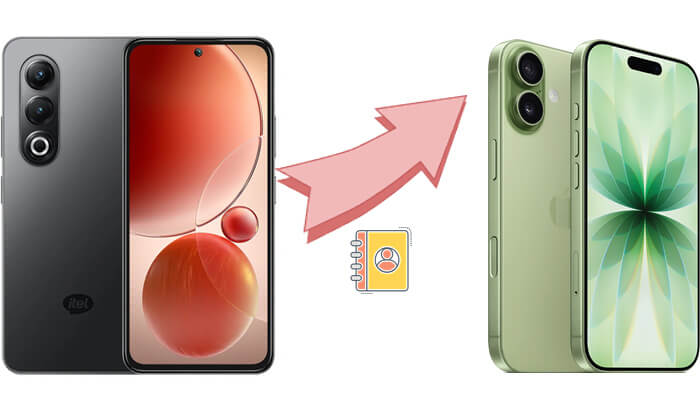
Jika Anda beralih dari ponsel itel ke iPhone dan bertanya-tanya bagaimana cara mentransfer kontak, Anda tidak sendirian. Memindahkan kontak antar merek ponsel dan sistem operasi yang berbeda mungkin tampak menakutkan, tetapi ada beberapa metode mudah untuk memastikan transisi yang lancar. Dalam panduan ini, kami akan memandu Anda melalui empat cara berbeda untuk mentransfer kontak dari itel ke iPhone, dengan langkah-langkah detail untuk setiap metode.
Coolmuster Mobile Transfer adalah alat transfer data seluler profesional yang membantu Anda mentransfer kontak dengan mudah dari ponsel itel ke iPhone. Dengan perangkat lunak ini, Anda dapat mengikuti petunjuk langkah demi langkah yang sederhana untuk mentransfer data dari ponsel lama Anda ke ponsel baru tanpa pengaturan yang rumit. Metode ini tidak memerlukan konfigurasi yang kompleks, mendukung transfer massal, dan mempertahankan semua informasi kontak asli, termasuk nama, nomor telepon, dan lainnya.
Fitur utama Coolmuster Mobile Transfer :
* Pindahkan kontak dari itel ke iPhone dengan mudah hanya dengan satu klik.
* Pindahkan eBook (PDF dan ePub) dan kontak dari Android ke iPhone dengan cepat dan mudah.
* Empat mode transfer serbaguna: iOS ke iOS , Android ke iOS , iOS ke Android , dan Android ke Android .
* Sepenuhnya kompatibel dengan sistem iOS 27 dan Android 17 terbaru.
* Nikmati transfer yang cepat, lancar, dan aman tanpa kehilangan data.
Berikut cara mentransfer kontak dari itel ke iPhone menggunakan Mobile Transfer:
01 Unduh dan instal perangkat lunak di komputer Windows atau Mac Anda. Gunakan kabel USB untuk menghubungkan ponsel itel dan iPhone Anda ke komputer.
02 Buka alat ini, dan alat ini akan secara otomatis mendeteksi kedua perangkat. Pastikan ponsel itel diatur sebagai Sumber dan iPhone sebagai Tujuan. Jika tidak, klik "Balik" untuk menukarnya.

03 Pada antarmuka perangkat lunak, pilih "Kontak" sebagai tipe data yang ingin Anda transfer, lalu klik tombol "Mulai Salin". Perangkat lunak akan mulai mentransfer kontak dari ponsel itel Anda ke iPhone Anda.

Panduan video
Jika Anda memilih untuk menggunakan aplikasi Pindah ke iOS selama peralihan perangkat, ini adalah alat migrasi data seluler resmi dan sangat nyaman yang disediakan oleh Apple. Aplikasi ini membantu Anda mentransfer data (termasuk kontak) dari perangkat Android Anda ke iPhone Anda. Pindah ke iOS ideal untuk pengguna iPhone pertama kali, karena memungkinkan Anda untuk mentransfer berbagai jenis data, seperti kontak, foto, aplikasi, dan lainnya, ke iPhone baru Anda dalam satu langkah mudah.
Bagaimana cara mentransfer kontak dari itel ke iPhone melalui Move to iOS ? Berikut langkah-langkahnya:
Langkah 1. Buka Google Play Store di ponsel itel Anda dan instal aplikasi Move to iOS .
Langkah 2. Hidupkan iPhone baru Anda dan mulai proses pengaturan. Saat diminta, pilih opsi "Pindahkan Data dari Android ".

Langkah 3. Buka aplikasi Move to iOS di ponsel itel Anda, lalu masukkan kode yang ditampilkan di iPhone Anda untuk menghubungkan kedua perangkat. ( Kode Move to iOS tidak muncul ?)

Langkah 4. Setelah koneksi terjalin, pilih data yang ingin Anda transfer, termasuk kontak. Anda juga dapat memilih data lain seperti pesan, foto, dan aplikasi.
Langkah 5. Ketuk "Berikutnya" pada ponsel itel untuk memulai transfer. Tunggu hingga proses selesai. Ini mungkin memakan waktu beberapa menit, tergantung pada jumlah kontak.
Jika Anda telah menggunakan akun Google di ponsel itel Anda, Anda dapat dengan mudah menyinkronkan kontak Anda ke iPhone dengan masuk menggunakan akun yang sama. Prosesnya nirkabel, cepat, dan tidak memerlukan komputer atau aplikasi tambahan. Selain itu, kontak Anda akan selalu diperbarui secara otomatis di seluruh perangkat.
Berikut cara mengirim kontak dari itel ke iPhone menggunakan Akun Google:
Langkah 1. Di ponsel itel Anda, buka "Pengaturan" > "Akun" > "Google", dan pastikan sinkronisasi "Kontak" diaktifkan.
Langkah 2. Di iPhone Anda, buka "Pengaturan" > "Mail" > "Akun", lalu pilih "Tambah Akun". Pilih "Google" dan masuk menggunakan akun yang sama yang Anda gunakan di ponsel itel Anda.
Langkah 3. Setelah masuk, pastikan tombol "Kontak" diaktifkan untuk sinkronisasi.

Langkah 4. Setelah akun Google Anda diatur, iPhone Anda akan secara otomatis menyinkronkan kontak. Buka aplikasi "Kontak", dan Anda akan melihat semua kontak Anda dari ponsel itel Anda.
Memindahkan kontak melalui kartu SIM adalah metode dasar namun efektif, terutama ketika tidak ada jaringan atau alat transfer yang tersedia. Metode ini cocok untuk kasus dengan jumlah kontak yang sedikit. Meskipun memindahkan kontak melalui kartu SIM sederhana, metode ini mungkin tidak selalu memindahkan semua kontak, terutama jika kontak tersebut tersimpan di memori internal ponsel dan bukan di kartu SIM. Metode ini paling baik digunakan untuk skenario dengan jumlah kontak yang terbatas.
Berikut cara mentransfer kontak dari itel ke iPhone menggunakan kartu SIM:
Langkah 1. Di ponsel itel Anda, buka aplikasi "Kontak", lalu pilih opsi untuk mengekspor kontak Anda ke kartu SIM. Anda mungkin perlu memilih kontak mana yang ingin Anda pindahkan.
Langkah 2. Keluarkan kartu SIM dari ponsel itel Anda dan masukkan ke dalam slot kartu SIM iPhone Anda.
Langkah 3. Di iPhone Anda, buka "Pengaturan" > "Kontak" > "Impor Kontak SIM". Pilih opsi untuk mengimpor ke memori internal iPhone Anda.

Langkah 4. Setelah impor selesai, buka aplikasi "Kontak" di iPhone Anda dan pastikan semua kontak Anda telah berhasil ditransfer.
Dengan metode yang disebutkan di atas, Anda dapat dengan mudah mentransfer kontak dari ponsel itel Anda ke iPhone. Bagi sebagian besar pengguna, Coolmuster Mobile Transfer adalah pilihan yang direkomendasikan karena menawarkan pengalaman transfer data yang efisien dan stabil. Aplikasi ini mendukung tidak hanya kontak tetapi juga migrasi data lain, seperti foto, video, dan banyak lagi. Baik Anda menggunakan iPhone untuk pertama kalinya atau ingin menyederhanakan proses transfer kontak, Coolmuster Mobile Transfer dapat membantu Anda menyelesaikan tugas dengan mudah.
Artikel Terkait:
Cara Mudah Memindahkan Kontak dari iPhone ke itel [Panduan 2026]
Bagaimana Cara Memindahkan Pesan Teks dari itel ke iPhone? Terpecahkan dalam 2 Cara Mudah

 Transfer Telepon ke Telepon
Cara Memindahkan Kontak dari itel ke iPhone: Panduan Langkah demi Langkah
Transfer Telepon ke Telepon
Cara Memindahkan Kontak dari itel ke iPhone: Panduan Langkah demi Langkah







 Unduh untuk PC
 Unduh untuk Mac
