Memindahkan kontak dari satu ponsel ke ponsel lain adalah tugas penting saat beralih ke perangkat baru . Jika Anda pengguna HONOR, Anda mungkin bertanya-tanya bagaimana cara memindahkan kontak Anda antara dua perangkat HONOR. Baik Anda ingin menggunakan aplikasi atau metode manual, ada beberapa cara untuk melakukannya. Dalam panduan ini, kita akan membahas opsi terbaik untuk membantu Anda memindahkan kontak dari HONOR ke HONOR dengan lancar.
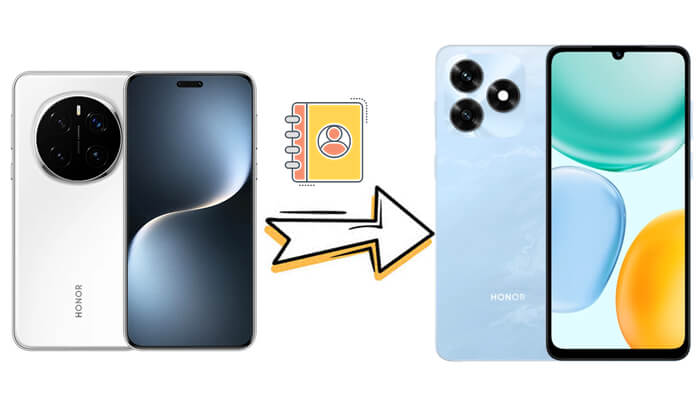
Jika Anda mencari cara tercepat dan termudah untuk mentransfer kontak dari HONOR ke HONOR, Coolmuster Mobile Transfer adalah pilihan terbaik. Alat transfer seluler profesional ini dirancang untuk menyederhanakan migrasi data antar perangkat, mendukung tidak hanya kontak tetapi juga pesan, foto, video, dan banyak lagi. Tidak memerlukan keahlian teknis, dan seluruh proses transfer dapat diselesaikan hanya dalam beberapa klik, tanpa kehilangan data.
Fitur utama Coolmuster Mobile Transfer :
Bagaimana cara mentransfer kontak dari HONOR ke HONOR menggunakan Coolmuster Mobile Transfer ?
01 Unduh dan instal Coolmuster Mobile Transfer di komputer Anda ( Windows atau Mac ). Jalankan program tersebut.
02 Hubungkan kedua ponsel HONOR Anda, baik yang lama maupun yang baru, ke komputer menggunakan kabel USB. Aktifkan debugging USB pada kedua perangkat untuk memastikan program dapat mendeteksinya dengan sukses.

03 Setelah terdeteksi, ponsel akan ditampilkan sebagai "Sumber" (HONOR lama) dan "Tujuan" (HONOR baru) di layar. Anda dapat mengklik tombol "Balik" jika posisinya terbalik.

04 Pada panel tengah, pilih opsi "Kontak" (Anda juga dapat memilih tipe data lain jika diperlukan). Kemudian, klik tombol "Mulai Salin" untuk memulai transfer.

Jika Anda lebih menyukai panduan visual, berikut adalah tutorial video yang memandu Anda melalui seluruh proses mentransfer kontak dari HONOR ke HONOR menggunakan Coolmuster Mobile Transfer .
Device Clone adalah aplikasi bawaan resmi HONOR yang dirancang khusus untuk migrasi data antar perangkat HONOR (atau antara HONOR dan perangkat Android lainnya). Aplikasi ini sudah terpasang di sebagian besar ponsel HONOR baru; jika belum, Anda dapat mengunduhnya secara gratis dari HONOR AppGallery. Metode ini menggunakan Wi-Fi Direct untuk mentransfer data, sehingga Anda tidak memerlukan komputer atau data seluler. ( Ulasan HONOR Device Clone untuk Anda.)
Ikuti langkah-langkah berikut:
Langkah 1. Unduh HONOR Device Clone dan buka aplikasi di kedua perangkat.
Langkah 2. Pada perangkat yang bersangkutan, pilih "Ini adalah perangkat baru" atau "Ini adalah perangkat lama" tergantung pada perangkat mana yang sedang Anda siapkan.
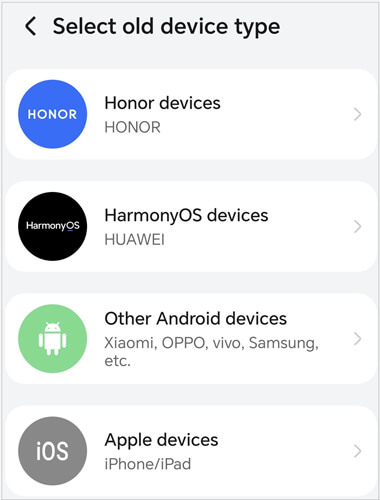
Langkah 3. Pada perangkat baru, pilih jenis perangkat lama Anda. Di sini, kita pilih "HONOR". Bisa berupa HONOR, HarmonyOS, merek Android lain, atau bahkan iOS .
Langkah 4. Pada perangkat lama, setelah memilih "Ini adalah perangkat lama", layar pemindaian kode QR akan muncul. Gunakan perangkat lama untuk memindai kode QR pada perangkat baru untuk membuat koneksi antara kedua ponsel.
Langkah 5. Setelah koneksi terjalin, pilih data yang ingin Anda transfer, seperti kontak, foto, pesan, dan lain sebagainya.
Langkah 6. Setelah pemilihan selesai, ketuk "Berikutnya" untuk memulai proses migrasi. Transfer akan dimulai, dan mungkin membutuhkan beberapa menit tergantung pada jumlah data.
Jika Anda menggunakan akun Google di ponsel HONOR Anda, Anda dapat dengan mudah menyinkronkan kontak antar perangkat melalui layanan cloud Google. Metode ini praktis karena secara otomatis menyinkronkan kontak secara real-time setelah diatur, dan Anda tidak perlu menghubungkan kedua ponsel secara langsung. Berikut cara melakukannya:
Langkah 1. Di ponsel HONOR lama Anda, buka "Pengaturan" > "Akun & pencadangan" > "Akun". Pilih akun Google Anda dari daftar.
Langkah 2. Ketuk "Sinkronkan akun" dan pastikan opsi "Kontak" diaktifkan. Jika tidak, aktifkan. Kemudian, ketuk "Sinkronkan sekarang" untuk menyinkronkan semua kontak dari ponsel lama ke akun Google Anda.

Langkah 3. Di ponsel HONOR baru Anda, masuk ke akun Google yang sama. Buka "Pengaturan" > "Akun & pencadangan" > "Akun" > [Akun Google Anda] > "Sinkronkan akun".
Langkah 4. Aktifkan opsi sinkronisasi "Kontak" dan ketuk "Sinkronkan sekarang". Kontak yang disinkronkan ke Akun Google Anda akan diunduh secara otomatis ke ponsel HONOR baru.
Jika Anda lebih menyukai metode offline tanpa menggunakan aplikasi atau layanan cloud apa pun, mentransfer kontak melalui kartu SIM adalah pilihan yang andal. Sebagian besar kartu SIM dapat menyimpan hingga 250-500 kontak (tergantung jenis kartu SIM), jadi metode ini ideal jika Anda memiliki sedikit kontak. Berikut panduan langkah demi langkahnya:
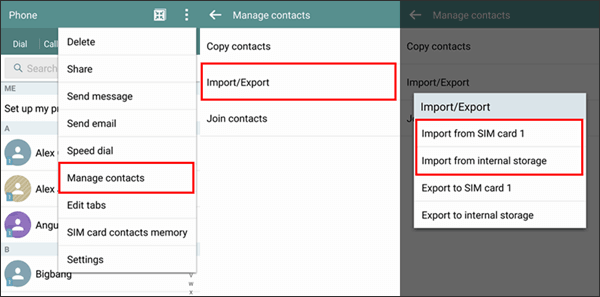
Langkah 1. Pada ponsel HONOR lama Anda, masukkan kartu SIM (jika belum terpasang). Buka aplikasi "Kontak" > Ketuk ikon menu tiga titik di pojok kanan atas > Pilih "Kelola kontak".
Langkah 2. Dari opsi kelola kontak, pilih "Impor/Ekspor kontak" > "Ekspor ke kartu SIM". Pilih kontak yang ingin Anda transfer (atau pilih "Semua kontak") dan ketuk "Ekspor". Tunggu hingga proses ekspor selesai.
Langkah 3. Matikan ponsel HONOR lama, keluarkan kartu SIM, dan masukkan ke ponsel HONOR baru.
Langkah 4. Pada ponsel HONOR baru, buka aplikasi "Kontak" > Menu tiga titik > "Kelola kontak" > "Impor/Ekspor kontak" > "Impor dari kartu SIM". Pilih kontak yang ingin Anda impor dan ketuk "Impor" untuk menyimpannya ke ponsel baru.
Metode offline lainnya adalah dengan mengekspor kontak secara manual dari ponsel HONOR lama sebagai VCF (Virtual Contact File) lalu mengimpor file tersebut ke ponsel baru. VCF adalah format kontak universal yang didukung oleh hampir semua ponsel pintar, sehingga metode ini sangat kompatibel. Anda dapat mentransfer file VCF melalui kabel USB, Bluetooth, atau kartu microSD. Berikut caranya:
Langkah 1. Ekspor kontak dari ponsel HONOR lama.
Buka aplikasi "Kontak" > Menu tiga titik > "Kelola kontak" > "Impor/Ekspor kontak" > "Ekspor ke penyimpanan" (atau "Ekspor ke kartu SD"). Pilih kontak yang ingin diekspor dan ketuk "Ekspor". Kontak akan disimpan sebagai file VCF di penyimpanan internal ponsel atau kartu SD.

Langkah 2. Transfer file VCF ke ponsel HONOR yang baru.
Anda dapat menggunakan kabel USB untuk menghubungkan ponsel lama ke komputer, menyalin file VCF ke komputer, lalu menghubungkan ponsel baru ke komputer dan menempelkan file tersebut. Alternatifnya, gunakan Bluetooth untuk mengirim file VCF langsung dari ponsel lama ke ponsel baru, atau masukkan kartu microSD (jika digunakan untuk ekspor) ke ponsel baru.
Langkah 3. Impor file VCF ke telepon HONOR baru.
Buka aplikasi "Kontak" > Menu tiga titik > "Kelola kontak" > "Impor/Ekspor kontak" > "Impor dari penyimpanan" (atau "Impor dari kartu SD"). Temukan file VCF yang telah Anda transfer dan ketuk "Impor" untuk menambahkan kontak ke ponsel baru.
Sekarang setelah Anda mengetahui opsi untuk mentransfer kontak antar ponsel HONOR, Anda dapat memilih metode yang paling sesuai dengan kebutuhan Anda. Baik Anda menggunakan Coolmuster Mobile Transfer untuk transfer yang cepat dan mudah, atau menggunakan Device Clone atau Akun Google Anda, prosesnya sederhana. Untuk kontrol yang lebih baik, Anda juga dapat mencoba transfer kartu SIM atau ekspor/impor VCF manual. Apa pun metode yang Anda pilih, kontak Anda akan ditransfer dengan aman dan ponsel baru Anda siap digunakan.
Untuk pengalaman transfer yang paling mudah, cepat, dan andal, kami merekomendasikan Coolmuster Mobile Transfer , terutama jika Anda tidak hanya ingin mentransfer kontak tetapi juga data penting lainnya seperti foto, pesan, dan aplikasi. Metode ini memastikan bahwa seluruh pengalaman seluler Anda dipindahkan dengan lancar ke perangkat HONOR baru Anda dengan upaya minimal.
Artikel Terkait:
Cara Memindahkan Kontak dari Android ke Ponsel Android [8 Cara Terbaik]
Cara Melakukan Backup dan Restore HONOR dengan 4 Cara Efektif
Cara Mengedit Kontak Telepon HONOR di Komputer | 4 Cara Mudah
Cara Mudah Memindahkan Kontak dari HONOR ke iPhone (Panduan 2026)







 Unduh untuk PC
 Unduh untuk Mac


