Saat Anda membeli iPhone 17 baru tetapi mendapati ponsel lama Anda hilang, rusak, atau sama sekali tidak dapat digunakan, Anda mungkin khawatir tentang cara mengatur perangkat baru tersebut. Kabar baiknya adalah, bahkan tanpa iPhone lama Anda, Anda masih dapat mengatur perangkat baru dengan lancar. Artikel ini akan memandu Anda melalui beberapa metode tentang cara mengatur iPhone baru tanpa ponsel lama, membantu Anda memulai penggunaan perangkat baru Anda dengan cepat.
Jawabannya ya. Meskipun fitur Quick Start Apple mengharuskan Anda memiliki iPhone lama di dekat Anda, itu bukan satu-satunya pilihan. Jika Anda ingat ID Apple Anda atau memiliki cadangan iCloud/iTunes, Anda dapat mengatur iPhone baru Anda tanpa perangkat lama.
Sekalipun Anda tidak memiliki cadangan data, iPhone baru Anda tetap dapat diatur dan digunakan layaknya perangkat baru.
Tanpa ponsel lama, ada tiga metode pengaturan umum, masing-masing cocok untuk skenario pengguna yang berbeda.
Jika Anda tidak keberatan kehilangan data lama atau hanya ingin mulai menggunakan iPhone baru Anda secepat mungkin, mengaturnya langsung dengan Apple ID Anda adalah metode yang paling sederhana dan andal. Pendekatan ini memperlakukan iPhone baru sebagai perangkat baru, hanya menyinkronkan layanan dasar yang terkait dengan Apple ID Anda.
Berikut cara mengatur iPhone 16/17 baru tanpa ponsel lama langsung dengan Apple ID Anda:
Langkah 1. Hidupkan iPhone baru Anda, lalu pilih bahasa dan negara/wilayah Anda.
Langkah 2. Hubungkan ke Wi-Fi atau jaringan seluler.
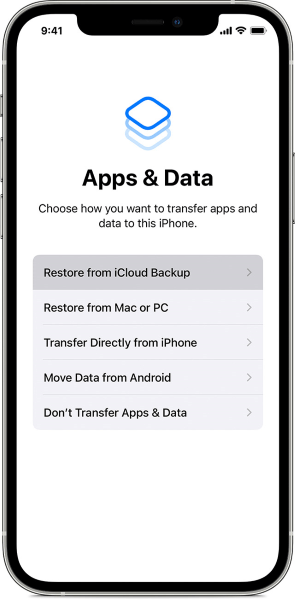
Langkah 3. Pada layar "Aplikasi & Data", pilih "Jangan Transfer Aplikasi & Data".
Langkah 4. Masuk dengan Apple ID Anda.
Langkah 5. Ikuti petunjuk untuk menyelesaikan Face ID/Touch ID dan pengaturan dasar.
Langkah 6. Setelah selesai, Anda dapat mengunduh ulang aplikasi dari App Store, dan kontak, catatan, serta data lainnya dari iCloud akan disinkronkan secara otomatis (dengan catatan Anda telah mengaktifkan iCloud sebelumnya).
Ingin tahu cara mengatur iPhone Anda tanpa Apple ID? Ini dia artikel yang tidak boleh Anda lewatkan.
[Panduan Langkah demi Langkah] Cara Mengatur iPhone Tanpa Apple ID?Jika iPhone lama Anda mengaktifkan pencadangan iCloud , Anda masih dapat memulihkan data dari jarak jauh, meskipun ponsel lama tersebut tidak bersama Anda. Berikut cara mentransfer data ke iPhone baru jika ponsel lama hilang:
Langkah 1. Hidupkan iPhone baru dan selesaikan pengaturan awal.
Langkah 2. Saat Anda mencapai layar "Aplikasi & Data", ketuk "Pulihkan dari Cadangan iCloud".
Langkah 3. Masuk dengan ID Apple Anda dan pilih cadangan terbaru.
Langkah 4. Tunggu hingga data selesai diunduh dan dipulihkan.
Langkah 5. Selesaikan langkah-langkah pengaturan yang tersisa.

Jika Anda sebelumnya telah mencadangkan iPhone Anda ke komputer , memulihkan dari cadangan iTunes atau Finder adalah salah satu cara paling andal untuk mengatur iPhone baru tanpa ponsel lama. Metode ini tidak memerlukan akses ke perangkat lama itu sendiri, selama file cadangan masih tersimpan di komputer Anda.
Berikut cara mentransfer data ke iPhone baru tanpa menggunakan ponsel lama dari cadangan iTunes:
Langkah 1. Hidupkan iPhone baru Anda dan mulai proses pengaturan awal. Pilih bahasa dan wilayah pilihan Anda, lalu sambungkan perangkat ke jaringan Wi-Fi atau data seluler yang stabil agar aktivasi dapat dilanjutkan.
Langkah 2. Saat menyiapkan iPhone baru Anda dan mencapai layar "Aplikasi & Data", pilih "Pulihkan dari Mac atau PC". Kemudian, sambungkan iPhone baru Anda ke komputer menggunakan kabel USB.
Langkah 3. Buka iTunes di PC Windows , atau buka Finder di Mac yang menjalankan macOS Catalina atau versi yang lebih baru. Jika diminta di iPhone, ketuk "Percayai Komputer Ini" dan masukkan kode sandi perangkat Anda.
Langkah 4. Di iTunes atau Finder, temukan iPhone Anda saat muncul di daftar perangkat. Pilih opsi "Pulihkan Cadangan".

Langkah 5. Pilih cadangan dari daftar cadangan yang tersedia. Perhatikan tanggal dan ukuran cadangan untuk memastikan Anda memilih versi yang paling relevan dan lengkap.
Langkah 6. Jika cadangan yang dipilih dienkripsi, masukkan kata sandi cadangan untuk melanjutkan. Langkah ini diperlukan untuk memulihkan data sensitif seperti data Kesehatan, kata sandi Wi-Fi, dan kredensial aplikasi.
Langkah 7. Tunggu dengan sabar sementara iTunes atau Finder memulihkan cadangan ke iPhone baru Anda. Biarkan perangkat tetap terhubung ke komputer selama seluruh proses, dan jangan lepaskan kabel hingga pemulihan selesai sepenuhnya.
Langkah 8. Setelah proses pemulihan selesai, iPhone akan memulai ulang secara otomatis. Ikuti petunjuk di layar untuk menyelesaikan langkah-langkah penyiapan selanjutnya, termasuk masuk dengan ID Apple Anda dan mengkonfigurasi pengaturan sistem.
Kita sudah terlalu banyak membahas tentang cara mengatur iPhone baru tanpa ponsel lama. Jika Anda masih memiliki ponsel lama, metode yang lebih efisien dan intuitif daripada solusi resmi adalah menggunakan alat transfer antar ponsel profesional. Coolmuster Mobile Transfer adalah salah satu alat tersebut. Alat ini mendukung transfer data langsung antara dua iPhone, tanpa perlu cadangan atau bergantung pada jaringan.
Fitur utama Coolmuster Mobile Transfer :
Berikut cara mentransfer data dari iPhone lama ke iPhone baru hanya dengan 1 klik:
01 Unduh, instal, dan jalankan alat tersebut di komputer Anda. Hubungkan kedua iPhone ke komputer menggunakan kabel USB. Saat diminta, ketuk "Percayai" pada setiap iPhone untuk membuat koneksi.

02 Setelah kedua perangkat terhubung, antarmuka program akan muncul. Pastikan perangkat sumber dan target teridentifikasi dengan benar. Jika tidak, klik tombol "Balik" untuk menukar posisinya.

03 Pilih item yang ingin Anda transfer dari daftar konten, seperti Kontak, Catatan, Kalender, Bookmark, dan Buku. Kemudian, klik tombol "Mulai Salin" untuk memulai proses transfer secara otomatis.

Tutorial Video:
Q1. Bisakah saya menggunakan Quick Start tanpa ponsel lama?
Tidak. Quick Start membutuhkan dua iPhone yang berada di dekat satu sama lain secara bersamaan. Tanpa ponsel lama, fitur ini tidak dapat digunakan.
Q2. Bisakah saya membuat iPhone baru jika saya lupa Apple ID saya?
Anda dapat melakukan pengaturan dasar, tetapi fitur inti seperti iCloud dan App Store tidak akan tersedia. Disarankan untuk memulihkan Apple ID Anda atau mengatur ulang kata sandi Anda melalui situs web resmi Apple.
Q3. Bisakah saya mengatur iPhone baru tanpa kartu SIM?
Ya. Selama Anda terhubung ke Wi-Fi, Anda masih dapat menyelesaikan pengaturan. Kartu SIM dapat dimasukkan nanti.
Q4. Bisakah saya mengatur iPhone baru tanpa internet?
Tidak. Pengaturan awal memerlukan koneksi internet untuk mengaktifkan perangkat.
Q5. Bisakah saya memulihkan data setelah pengaturan?
Ya. Anda dapat menghapus semua konten dan pengaturan untuk memulai ulang proses penyiapan atau menggunakan alat komputer untuk mengimpor data. ( Bagaimana cara mentransfer data dari iPhone ke iPhone setelah penyiapan ?)
Bahkan tanpa ponsel lama, Anda tetap dapat menyelesaikan pengaturan iPhone baru Anda dengan lancar menggunakan Apple ID, cadangan iCloud, atau cadangan iTunes. Metode yang berbeda cocok untuk skenario yang berbeda, dan faktor kuncinya adalah apakah Anda memiliki cadangan dan apakah Anda memerlukan transfer data penuh.
Jika Anda masih memiliki ponsel lama dan menginginkan cara yang lebih cepat dan mudah untuk beralih perangkat, alat profesional seperti Coolmuster Mobile Transfer dapat menjadi pilihan efisien yang patut dipertimbangkan.
Artikel Terkait:
[Terpecahkan] Bagaimana Cara Memindahkan iCloud ke iPhone Baru Tanpa Ponsel Lama?
[TERSELESAIKAN!] 7 Perbaikan Cepat untuk Mengatasi Aplikasi yang Tidak Tertransfer ke iPhone Baru
Hal yang Harus Dilakukan Saat Mendapatkan Ponsel Baru [6 Langkah Wajib]
Cara Menyiapkan dan Mengaktifkan iPhone Baru [iPhone 17 Terbaru]

 Transfer Telepon ke Telepon
[Panduan Lengkap] Cara Mengatur iPhone Baru Tanpa Ponsel Lama dalam 3 Cara?
Transfer Telepon ke Telepon
[Panduan Lengkap] Cara Mengatur iPhone Baru Tanpa Ponsel Lama dalam 3 Cara?







 Unduh untuk PC
 Unduh untuk Mac
