Jika Anda beralih dari ponsel iQOO ke iPhone atau sekadar ingin berbagi video antara kedua perangkat, Anda mungkin akan segera menyadari bahwa hal itu tidak semudah yang diharapkan. iQOO menggunakan Android , sedangkan iPhone menggunakan iOS , dan kedua sistem tersebut tidak sepenuhnya kompatibel dalam hal berbagi file, terutama file video berukuran besar. Itulah mengapa banyak pengguna mencari cara untuk mengirim video dari iQOO ke iPhone tanpa kehilangan kualitas atau mengalami kesalahan transfer.
Dalam panduan ini, kami akan memandu Anda melalui enam metode praktis dan efektif, baik Anda mengejar kecepatan, kualitas grafis, atau lebih memilih untuk tidak menginstal perangkat lunak pihak ketiga, Anda dapat menemukan solusi yang sesuai.
Jika Anda ingin mentransfer video dari iQOO ke iPhone Anda sekaligus tanpa kehilangan kualitas, menggunakan alat manajemen data seluler profesional adalah metode yang paling andal. Phone Transfer adalah salah satu alat tersebut. Alat ini dirancang khusus untuk transfer data antara perangkat Android dan iOS , memungkinkan Anda untuk melewati batasan sistem dan mentransfer file video langsung antara iQOO dan iPhone, menghindari masalah seperti kompresi dan kehilangan format.
Fitur utama Transfer Telepon:
Bagaimana cara mentransfer video dari iQOO Anda ke iPhone? Ikuti saja langkah-langkah di bawah ini:
01 Unduh, instal, dan buka Phone Transfer di komputer Anda. Hubungkan iPhone dan perangkat iQOO Anda menggunakan kabel USB.
02 Alat ini akan secara otomatis mendeteksi perangkat Anda dan menampilkan detailnya pada antarmuka. Pastikan ponsel sumber Anda terdaftar di bagian tengah atas; jika tidak, klik menu tarik-turun untuk memilihnya sebagai sumber.

03 Kemudian, pilih opsi "Video" untuk melanjutkan. Pilih video yang ingin Anda transfer, klik "Ekspor ke Perangkat", dan video yang dipilih akan langsung disalin dari iQOO Anda ke iPhone Anda.

EasyShare adalah alat transfer file yang sudah terpasang di ponsel vivo/iQOO, yang mendukung transfer video nirkabel langsung dari iQOO ( Android ) ke iPhone melalui Wi-Fi Direct, tanpa memerlukan jaringan.
Berikut cara mengirim video dari iQOO ke iPhone melalui EasyShare:
Langkah 1. Instal EasyShare di kedua perangkat: Unduh dari Google Play Store di iQOO (sudah terpasang atau cari) dan dari App Store di iPhone. Pastikan kedua perangkat terhubung ke jaringan Wi-Fi yang sama.
Langkah 2. Buka EasyShare di kedua perangkat. Di iQOO, ketuk "Kirim" atau "Kloning Ponsel" > "Ponsel Lama". Di iPhone, ketuk "Terima" atau "Kloning Ponsel" > "Ponsel Baru". Pilih metode koneksi: pindai kode QR dari iQOO dengan iPhone Anda atau deteksi perangkat iQOO secara langsung.
Langkah 3. Setelah terhubung, pilih "Video" di iQOO, centang video yang ingin Anda transfer, lalu ketuk "Kirim" dan tunggu hingga transfer selesai.
Langkah 4. Setelah selesai, video akan muncul di aplikasi Foto di iPhone Anda untuk ditonton.

Move to iOS adalah aplikasi resmi Apple yang membantu pengguna Android beralih ke iPhone . Aplikasi ini memungkinkan Anda mentransfer data, seperti foto dan video, secara nirkabel dari iQOO ke iPhone selama proses pengaturan awal. Namun, metode ini hanya berfungsi jika iPhone masih baru atau telah direset ke pengaturan pabrik.
Berikut cara memindahkan video dari iQOO ke iPhone menggunakan Move to iOS :
Langkah 1. Hubungkan kedua perangkat ke jaringan Wi-Fi yang sama. Di iPhone Anda, buka "Pengaturan" > "Umum" > "Reset" dan pilih "Hapus Semua Konten dan Pengaturan" jika Anda mengatur ponsel dari awal.
Langkah 2. Instal Move to iOS di iQOO Anda dari Google Play Store.
Langkah 3. Di iPhone Anda, mulai pengaturan dan pilih "Pindahkan Data dari Android " saat Anda mencapai layar "Aplikasi & Data".

Langkah 4. Buka Pindah ke iOS di iQOO Anda, lalu ketuk "Berikutnya".
Langkah 5. Masukkan kode 6-10 digit yang muncul di iPhone Anda ke dalam iQOO Anda.

Langkah 6. Pilih video dan data lain yang ingin Anda transfer, lalu ketuk "Berikutnya".
Langkah 7. Tunggu hingga transfer selesai.
Langkah 8. Setelah selesai, selesaikan pengaturan di iPhone Anda, dan video akan berada di aplikasi Foto.
iTunes juga dapat digunakan sebagai jembatan untuk memindahkan video dari iQOO ke iPhone. Metode ini melibatkan penyalinan video ke komputer terlebih dahulu, lalu menyinkronkannya ke iPhone melalui iTunes. Meskipun bukan solusi tercepat, metode ini dapat berguna jika Anda sudah mengandalkan iTunes untuk mengelola konten iPhone Anda.
Berikut cara menyalin video dari iQOO ke iPhone menggunakan iTunes:
Langkah 1. Unduh dan instal iTunes di komputer Anda jika Anda belum memilikinya. Buka iTunes.
Langkah 2. Hubungkan iQOO Anda ke komputer melalui USB, lalu pilih mode Transfer File (MTP). Buka File Explorer ( Windows ) atau Finder ( Mac ), temukan penyimpanan iQOO Anda, masuk ke folder video, dan salin video ke komputer Anda.
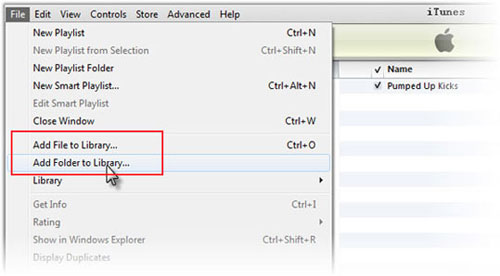
Langkah 3. Luncurkan iTunes di komputer Anda. Klik "File" di pojok kiri atas, lalu pilih "Tambahkan File ke Perpustakaan" atau "Tambahkan Folder ke Perpustakaan". Pilih folder tempat Anda menyimpan video dari iQOO, dan klik "Buka" untuk mengimpornya ke perpustakaan iTunes Anda.
Langkah 4. Hubungkan iPhone Anda ke komputer menggunakan kabel USB. Di iTunes, klik ikon perangkat (iPhone) di pojok kiri atas.
Langkah 5. Buka tab Film dan centang "Sinkronkan Film", pilih video yang ingin Anda sinkronkan, lalu klik "Terapkan".

Langkah 6. Tunggu hingga sinkronisasi selesai, lalu lepaskan iPhone Anda. Anda dapat menemukan video tersebut di aplikasi TV (untuk film) atau aplikasi Foto (untuk klip video).
Jika Anda lebih menyukai solusi nirkabel, layanan penyimpanan cloud seperti Dropbox dapat membantu Anda menyinkronkan video antara iQOO dan iPhone. Selama kedua perangkat masuk ke akun yang sama, mengakses video menjadi mudah. Metode ini paling cocok untuk file video berukuran kecil dan pengguna dengan koneksi internet yang stabil.
Berikut cara mengunduh video dari iQOO ke iPhone melalui Dropbox:
Langkah 1. Instal Dropbox di kedua perangkat dari Google Play Store (iQOO) dan App Store (iPhone). Masuk dengan akun yang sama, atau buat akun baru jika Anda belum memilikinya.
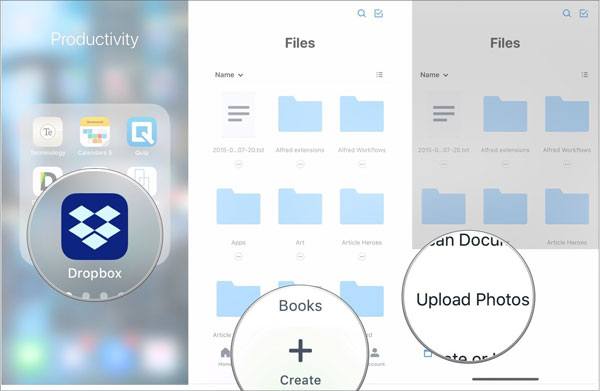
Langkah 2. Buka Dropbox di iQOO Anda, ketuk ikon "+", pilih "Unggah foto atau video", berikan akses ke penyimpanan, pilih video, dan ketuk "Unggah". Tunggu hingga pengunggahan selesai.
Langkah 3. Buka Dropbox di iPhone Anda, masuk ke folder tempat video diunggah, ketuk "…" di sebelah setiap video, pilih "Ekspor", lalu "Simpan Video" untuk mengunduhnya ke aplikasi Foto di iPhone Anda.
Email adalah salah satu cara termudah untuk mengirim video dari iQOO ke iPhone, tanpa memerlukan alat tambahan, tetapi juga memiliki batasan ukuran lampiran yang ketat. Hal ini membuatnya hanya cocok untuk video pendek atau beresolusi rendah.
Berikut cara berbagi video dari iQOO ke iPhone melalui email:
Langkah 1. Buka Galeri atau Pengelola File di iQOO Anda dan temukan video yang ingin Anda kirim.
Langkah 2. Ketuk video untuk membukanya, lalu pilih opsi "Bagikan".
Langkah 3. Pilih "Email" dari opsi berbagi.
Langkah 4. Masukkan alamat email Anda di kolom penerima, tambahkan subjek, dan lampirkan video.
Langkah 5. Kirim email dan tunggu hingga terkirim.
Langkah 6. Buka aplikasi email di iPhone Anda, temukan email yang Anda kirim ke diri sendiri, dan unduh lampiran videonya.
Langkah 7. Video akan disimpan ke aplikasi Foto atau File di iPhone Anda, tergantung pada pengaturan Anda.

Itulah semua tentang cara mengirim video dari iQOO ke iPhone. Metode yang berbeda cocok untuk skenario yang berbeda. Jika Anda memprioritaskan kecepatan transfer yang cepat, kemudahan penggunaan, kualitas video tanpa kehilangan data, dan ingin memindahkan sejumlah besar video sekaligus, Phone Transfer tidak diragukan lagi adalah solusi yang paling direkomendasikan. Aplikasi ini tidak hanya mendukung transfer video langsung antara iQOO dan iPhone, tetapi juga mengelola foto, musik, dan kontak, menjadikannya pilihan yang lebih efisien dan andal untuk transfer data lintas sistem.
Artikel Terkait:
Cara Mengirim Video dari iPhone ke iQOO? [Panduan Lengkap]
7 Alternatif iQOO EasyShare Terbaik untuk Transfer Data Cepat dan Mudah
[Terpecahkan] Bagaimana Cara Memindahkan Musik dari iQOO ke iPhone dengan Cepat dan Mudah?
2 Cara Terbaik untuk Mentransfer Pesan Teks dari iQOO ke iPhone







 Unduh untuk PC
 Unduh untuk Mac


