Jika Anda pengguna iPhone dan perlu mengirim video ke perangkat Redmi, Anda mungkin bertanya-tanya bagaimana cara melakukannya dengan cepat dan efisien. Meskipun iPhone dan Redmi menggunakan sistem operasi yang berbeda, ada beberapa metode yang dapat membantu Anda mentransfer video dengan mudah. Dalam artikel ini, kita akan membahas cara terbaik untuk mengirim video dari iPhone ke Redmi, mencakup solusi berkabel dan nirkabel.
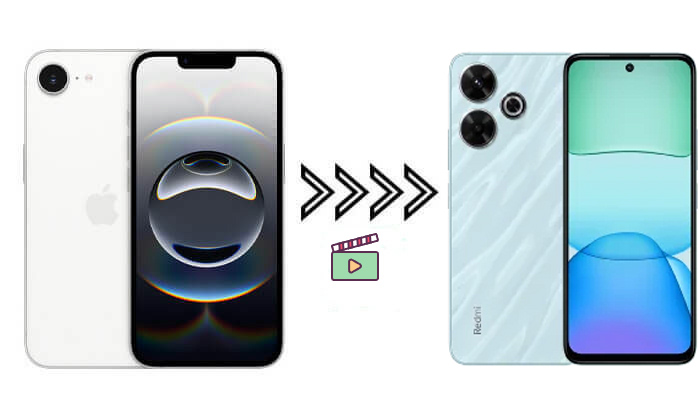
Coolmuster Mobile Transfer adalah alat canggih yang dirancang untuk mentransfer file antar perangkat yang berbeda, termasuk iPhone dan ponsel Android seperti Redmi. Metode ini memungkinkan transfer video yang lancar dari iPhone ke Redmi, sehingga ideal bagi pengguna yang perlu memindahkan file video berukuran besar atau beberapa video sekaligus.
Fitur utama Coolmuster Mobile Transfer :
*Kirim video dari iPhone ke Android (Redmi) hanya dengan satu klik.
* Transfer kontak, pesan teks, musik, video, eBook (PDF & ePub), dan foto dengan mudah dari iOS ke Android .
* Pilih dari empat opsi transfer yang fleksibel: iOS ke iOS , Android ke iOS , iOS ke Android , atau Android ke Android .
* Sepenuhnya kompatibel dengan sistem iOS 26 dan Android 16 terbaru.
Nikmati transfer yang cepat, lancar, dan aman tanpa kehilangan data.
Berikut adalah panduan detail tentang cara menggunakan Mobile Transfer untuk mentransfer video dari iPhone ke Redmi:
01 Pertama, unduh alat ini di komputer Anda (tersedia untuk Windows dan Mac ). Instal program dan jalankan. Hubungkan iPhone dan ponsel Redmi Anda ke komputer menggunakan kabel USB masing-masing. Pastikan kedua perangkat terdeteksi oleh perangkat lunak.
02 Setelah terhubung, iPhone Anda akan diatur sebagai perangkat sumber, dan ponsel Redmi Anda akan menjadi perangkat target. Jika tidak, klik "Balik" untuk mengubahnya.

03 Program akan menampilkan daftar file di iPhone Anda. Klik kategori "Video". Setelah memilih video, klik tombol "Mulai Salin". Proses transfer video dari iPhone ke Redmi akan dimulai.

Panduan video
Jika Anda lebih memilih untuk tidak menggunakan perangkat lunak pihak ketiga, Anda dapat mentransfer video dari iPhone ke Redmi menggunakan File Explorer ( Windows ). Metode ini sangat cocok untuk pengguna yang menginginkan proses transfer manual yang sederhana. Metode ini tidak memerlukan instalasi perangkat lunak tambahan dan langsung menggunakan fitur manajemen file komputer.
Berikut cara mengirim video dari iPhone ke Redmi menggunakan File Explorer:
Langkah 1. Gunakan kabel USB untuk menghubungkan iPhone Anda ke komputer. Setelah iPhone Anda terhubung, buka File Explorer.
Langkah 2. Buka penyimpanan internal iPhone Anda dan temukan folder "DCIM", yang berisi foto dan video Anda.
Langkah 3. Hubungkan ponsel Redmi Anda ke komputer menggunakan kabel USB. Perangkat akan muncul di File Explorer.
Langkah 4. Pilih file video dari iPhone Anda, salin, dan tempel ke folder yang sesuai di ponsel Redmi Anda.

Jika Anda lebih suka mentransfer video melalui penyimpanan cloud, Dropbox adalah pilihan yang tepat. Dropbox tidak hanya mendukung transfer file antar sistem operasi yang berbeda, tetapi juga memungkinkan akses mudah kapan saja, di mana saja.
Berikut cara mentransfer video dari iPhone ke Redmi melalui Dropbox:
Langkah 1. Instal aplikasi Dropbox di iPhone dan Redmi Anda. Masuk ke akun Dropbox yang sama di kedua perangkat.
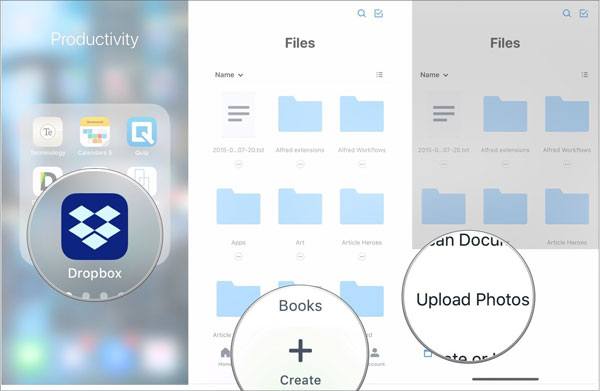
Langkah 2. Buka aplikasi Dropbox di iPhone Anda. Ketuk ikon "+" dan pilih "Unggah Foto atau Video". Pilih video yang ingin Anda transfer dan unggah ke akun Dropbox Anda.
Langkah 3. Buka aplikasi Dropbox di ponsel Redmi Anda, masuk ke akun Dropbox yang sama, dan temukan video yang Anda unggah dari iPhone Anda.
Langkah 4. Setelah video diunduh, Anda dapat memilih untuk menyimpannya ke penyimpanan lokal di perangkat Redmi Anda agar mudah diakses.
Mengirim video melalui email adalah metode yang cepat dan mudah, meskipun memiliki beberapa keterbatasan, seperti batasan ukuran file. Namun, ini tetap merupakan pilihan yang bagus untuk file video berukuran kecil. Berikut cara mengirim video dari iPhone ke Redmi melalui email:
Langkah 1. Buka aplikasi Mail di iPhone Anda dan buat email baru.
Langkah 2. Ketuk tombol "Lampirkan" (biasanya diwakili oleh ikon penjepit kertas) dan pilih file video yang ingin Anda kirim. Jika ukuran file terlalu besar, Anda mungkin perlu mengompres video atau membaginya menjadi bagian-bagian yang lebih kecil.
Langkah 3. Masukkan alamat email penerima (gunakan alamat email yang terhubung dengan ponsel Redmi Anda) dan kirim email tersebut.
Langkah 4. Di ponsel Redmi Anda, buka email dan unduh file video yang terlampir.

Ada beberapa cara efektif untuk mengirim video dari iPhone ke Redmi, dan setiap metode menawarkan keunggulan yang berbeda. Jika Anda mencari solusi yang paling mudah dan efisien, Coolmuster Mobile Transfer adalah pilihan terbaik. Aplikasi ini menyediakan cara yang mudah dan andal untuk mentransfer video antara iPhone dan Redmi tanpa kesulitan.
Artikel Terkait:
Cara Mentransfer Data iPhone ke Xiaomi: Transfer iPhone ke Xiaomi dalam 5 Cara
7 Alternatif Mi Mover Terbaik untuk Transfer Data Tanpa Hambatan
Cara Mentransfer Data dari iPhone ke Redmi: 3 Metode Mudah & Cepat
Bagaimana Cara Mentransfer Data dari Redmi ke iPhone? Terpecahkan dalam 4 Cara Mudah







 Unduh untuk PC
 Unduh untuk Mac


