"Halo semuanya, saya mengalami masalah saat menggunakan Xiaomi Mi Mover untuk mengkloning data Xiaomi Note 9 lama saya ke Xiaomi 13 Pro. Adakah yang tahu cara memperbaikinya? Atau setidaknya ada alat lain yang bisa melakukan hal yang sama?"
- Dari Reddit
Mi Mover adalah aplikasi migrasi data resmi yang dikembangkan oleh Xiaomi Inc., yang dirancang untuk mentransfer file, kontak, foto, aplikasi, dan lainnya secara nirkabel dari perangkat Android atau iOS lama ke ponsel Xiaomi, Redmi, atau POCO baru melalui koneksi hotspot Wi-Fi langsung.
Meskipun merupakan alat yang praktis dengan lebih dari 100 juta unduhan di seluruh dunia, banyak pengguna mengalami masalah di mana Mi Mover gagal berfungsi, mengubah peningkatan perangkat yang sederhana menjadi pengalaman yang membuat frustrasi. Artikel ini akan menjelaskan mengapa Mi Mover tidak berfungsi dan bagaimana cara memperbaikinya, beserta alternatif yang andal.
Mi Mover yang tidak berfungsi dapat disebabkan oleh berbagai faktor, mulai dari masalah koneksi sederhana hingga keterbatasan tingkat sistem. Memahami penyebab-penyebab ini dapat membantu Anda dengan cepat mengidentifikasi dan menerapkan perbaikan yang tepat.
Alasan yang paling umum meliputi:
Selain itu, beberapa faktor lain juga dapat menyebabkan Mi Mover mengalami kegagalan:
Untungnya, sebagian besar masalah Mi Mover dapat diperbaiki dengan penyesuaian sederhana. Berikut 9 solusi terbukti yang dapat Anda ikuti untuk membuatnya berfungsi lancar kembali.
Mi Mover bergantung pada koneksi Wi-Fi yang stabil untuk mentransfer data, sehingga jaringan yang tidak stabil sering menyebabkan kegagalan koneksi atau transfer yang terputus.
Pertama, pastikan kedua perangkat terhubung ke jaringan Wi-Fi yang sama dan hindari menggunakan Wi-Fi publik, yang biasanya tidak dapat diandalkan. Jika Anda menggunakan hotspot bawaan aplikasi, buka Mi Mover di perangkat pengirim, aktifkan hotspot, dan sambungkan kembali perangkat penerima ke hotspot tersebut.
Selanjutnya, nonaktifkan VPN atau aplikasi latar belakang yang membebani jaringan yang dapat mengonsumsi bandwidth dan mengganggu koneksi. Jika masalah berlanjut, mulai ulang router Anda untuk menyegarkan jaringan dan meningkatkan stabilitas.

Gangguan sementara pada sistem atau aplikasi itu sendiri dapat menyebabkan Mi Mover berhenti berfungsi dengan benar, dan memulai ulang perangkat sering kali dapat menyelesaikan masalah ini.
Pertama, tutup aplikasi Mi Mover di kedua perangkat, lalu matikan sepenuhnya dan tunggu sekitar 30 detik hingga 1 menit untuk memastikan pengaturan ulang penuh. Setelah menyalakannya kembali, buka kembali Mi Mover dan coba transfer lagi.

Metode ini membantu membersihkan bug sementara, mengatur ulang koneksi jaringan, dan mengembalikan fungsi aplikasi seperti biasa.
Mi Mover memerlukan akses ke penyimpanan, kontak, foto, dan data lainnya untuk menyelesaikan transfer. Jika izin ini tidak diberikan, aplikasi mungkin gagal mendeteksi atau memindahkan data.
Untuk memperbaikinya, buka "Pengaturan" > "Aplikasi" > "Mi Mover" > "Izin" di perangkat Anda, dan pastikan semua izin yang diperlukan, seperti Penyimpanan, Kontak, dan Media, telah diaktifkan.
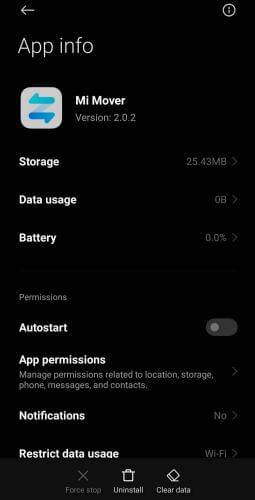
Pada perangkat iOS , buka aplikasi "Pengaturan", temukan "Mi Mover", dan izinkan akses ke data yang diperlukan. Setelah izin diberikan, mulai ulang aplikasi dan coba transfer lagi.
Mi Mover menggunakan Wi-Fi Direct dan Bluetooth untuk membangun koneksi, sehingga jarak memainkan peran penting dalam stabilitas koneksi.
Jaga agar kedua perangkat berada dalam jarak sekitar 30 cm (1 kaki) satu sama lain selama transfer untuk mempertahankan sinyal yang kuat. Hindari menempatkan penghalang seperti dinding, benda logam, atau perangkat elektronik lainnya di antara keduanya, karena hal ini dapat mengganggu koneksi.
Selain itu, pastikan kedua perangkat tetap tidak terkunci selama proses berlangsung, karena mengunci layar dapat menghentikan sementara aplikasi atau mengganggu transfer.
Versi aplikasi yang sudah usang atau file instalasi yang rusak dapat menyebabkan Mi Mover mengalami malfungsi atau gagal selama proses transfer.
Langkah 1. Buka Google Play Store (atau App Store di iOS ), cari "Mi Mover", dan instal pembaruan yang tersedia.
Langkah 2. Jika masalah masih berlanjut, hapus instalasi Mi Mover dari kedua perangkat, mulai ulang perangkat, dan instal ulang aplikasi dari toko resmi.
Beberapa perangkat Xiaomi dilengkapi dengan Mi Mover yang sudah terpasang sebelumnya. Dalam hal ini, Anda dapat mencoba menonaktifkan dan mengaktifkan kembali aplikasi tersebut atau memperbaruinya melalui sumber tepercaya jika pembaruan tidak tersedia di toko aplikasi.
Mode penghemat baterai dan pembatasan latar belakang dapat membatasi kemampuan Mi Mover untuk berjalan terus menerus, yang dapat mengganggu proses transfer.
Langkah 1. Buka "Pengaturan" > "Baterai" dan matikan "Penghemat Baterai" di kedua perangkat.

Langkah 2. Kemudian, buka "Pengaturan" > "Aplikasi" > "Mi Mover" > "Baterai" dan atur ke "Tidak ada batasan" atau izinkan aktivitas latar belakang.
Hal ini memastikan bahwa Mi Mover dapat berjalan tanpa dihentikan oleh sistem selama proses transfer.
Cache atau data aplikasi yang rusak dapat menyebabkan aplikasi macet, kinerja lambat, atau kegagalan koneksi pada Mi Mover.
Langkah 1. Buka "Pengaturan" > "Aplikasi" > "Mi Mover" > "Penyimpanan" di perangkat Android Anda.
Langkah 2. Ketuk "Hapus cache" lalu "Hapus data".

Di iOS , karena tidak ada opsi langsung untuk menghapus cache, Anda dapat mencopot pemasangan dan memasang kembali aplikasi untuk mencapai hasil yang sama.
Perlu diingat bahwa menghapus data aplikasi akan mengatur ulang pengaturan aplikasi, jadi Anda mungkin perlu memberikan izin lagi dan mengatur transfer dari awal.
Mencoba mentransfer sejumlah besar data sekaligus dapat membuat Mi Mover kewalahan dan menyebabkannya macet atau gagal.
Mulailah dengan menghapus file yang tidak perlu , seperti foto duplikat atau video berukuran besar, untuk mengurangi ukuran data total. Kemudian, pindahkan data Anda secara bertahap, misalnya, pindahkan kontak dan riwayat panggilan terlebih dahulu, diikuti oleh foto dan video, dan terakhir aplikasi dan data aplikasi.
Pendekatan ini mengurangi beban pada kedua perangkat dan meningkatkan stabilitas keseluruhan proses transfer.
Mi Mover dirancang terutama untuk mentransfer data ke perangkat Xiaomi, Redmi, atau POCO, sehingga keterbatasan kompatibilitas mungkin muncul saat menggunakan merek lain.
Pastikan perangkat penerima adalah perangkat Xiaomi yang menjalankan MIUI atau HyperOS, karena fungsionalitas penuh bergantung padanya. Perangkat pengirim dapat berupa perangkat Android (5.0 atau lebih tinggi) atau iOS , tetapi beberapa tipe data mungkin tidak sepenuhnya didukung di iOS karena keterbatasan sistem.
Selain itu, perbedaan versi sistem atau jenis ROM (seperti ROM global vs. ROM kustom) juga dapat memengaruhi kompatibilitas dan mencegah transfer yang berhasil. Jika perangkat Anda tidak sepenuhnya kompatibel, menggunakan alat transfer alternatif mungkin merupakan pilihan yang lebih baik.
Jika Anda telah mencoba semua perbaikan di atas dan Mi Mover masih tidak berfungsi dengan baik, terutama saat mentransfer file berukuran besar atau beralih antar merek yang berbeda, ada baiknya mempertimbangkan solusi yang lebih stabil dan fleksibel.
Coolmuster Mobile Transfer adalah alat desktop yang ampuh yang memungkinkan Anda memindahkan data antar ponsel dengan tingkat keberhasilan yang jauh lebih tinggi, menjadikannya alternatif ideal ketika Mi Mover gagal.
Fitur utama Coolmuster Mobile Transfer :
Bagaimana cara menggunakan alternatif Mi Mover untuk mentransfer data? (Contoh: Samsung ke Xiaomi )
01 Instal dan jalankan Coolmuster Mobile Transfer di komputer Anda, lalu hubungkan kedua ponsel Samsung dan Xiaomi Anda menggunakan kabel USB.
02 Setelah program mendeteksi kedua perangkat, keduanya akan muncul di layar sebagai "Sumber" dan "Tujuan". Jika posisinya salah, cukup klik tombol "Balik" untuk menukar posisinya.

03 Pilih jenis data yang ingin Anda transfer dari daftar yang tersedia, seperti kontak, pesan, foto, atau video, lalu klik tombol "Mulai Salin" untuk memulai proses transfer.

Jika Anda lebih menyukai panduan visual, Anda dapat mengikuti tutorial video langkah demi langkah di bawah ini untuk melihat bagaimana seluruh proses bekerja secara langsung.
Meskipun Mi Mover nyaman untuk transfer dasar, aplikasi ini tidak selalu berfungsi dengan andal dalam setiap situasi. Dengan menerapkan perbaikan di atas, Anda dapat mengatasi masalah paling umum yang menyebabkan Mi Mover tidak berfungsi. Namun, jika Anda mencari pengalaman yang lebih lancar dan andal, terutama untuk transfer besar atau lintas platform, menggunakan alat profesional seperti Coolmuster Mobile Transfer seringkali merupakan pilihan yang lebih baik.
Artikel Terkait:
Cara Mentransfer Data dari Mi ke Mi dalam 5 Cara yang Mungkin (Tips Terbukti)
Cara Memindahkan Kontak dari Redmi ke Redmi dengan 5 Cara Mudah
Cara Mentransfer Data iPhone ke Xiaomi: Transfer iPhone ke Xiaomi dalam 5 Cara
Cara Memindahkan WhatsApp dari iPhone ke Xiaomi dengan 3 Cara







 Unduh untuk PC
 Unduh untuk Mac


