"Aku nggak tahu cara menghapus semua foto sekaligus! Aku lagi nonton kelinci, cek ponsel, terus tiba-tiba muncul semua foto ini! Tolong kasih tahu aku cara menghapus semua foto sekaligus!"
- dari Komunitas Apple
Jika iPad Anda kehabisan ruang penyimpanan karena terlalu banyak foto, atau jika Anda hanya ingin menghapus semua foto dengan cepat, Anda mungkin bertanya-tanya bagaimana cara menghapus semua foto dari iPad sekaligus. Artikel ini akan memperkenalkan Anda pada 4 metode paling efektif dan efisien untuk menghapus semua foto dari iPad, membantu Anda membersihkan perpustakaan foto iPad dengan mudah. Mari kita mulai!

Jika Anda ingin mengelola foto langsung di perangkat Anda, aplikasi Foto bawaan di iPad adalah cara paling praktis dan intuitif untuk membersihkannya. Anda dapat memilih semua foto sekaligus dan menghapusnya secara massal, tanpa perlu komputer atau perangkat lunak lainnya.
Berikut cara menghapus semua foto dari iPad sekaligus menggunakan aplikasi Foto:
Langkah 1. Temukan dan buka aplikasi Foto di iPad Anda.
Langkah 2. Anda dapat memilih "Perpustakaan" atau beralih ke opsi "Semua Foto".
Langkah 3. Ketuk "Pilih" di pojok kanan atas layar, lalu geser jari Anda dari pojok kiri atas ke pojok kanan bawah untuk memilih semua foto dengan cepat. Atau, Anda dapat menekan lama satu foto lalu menyeretnya untuk memilih lebih banyak foto.

Langkah 4. Setelah memilih semua foto, ketuk ikon "tempat sampah" di pojok kanan bawah. Sebuah jendela konfirmasi akan muncul. Ketuk "Hapus Foto" untuk mengonfirmasi.
Langkah 5. Foto yang dihapus akan dipindahkan ke folder "Baru Dihapus". Untuk menghapusnya secara permanen, buka folder ini, ketuk "Pilih" di pojok kanan atas, lalu pilih "Hapus Semua".
Langkah 6. Setelah Anda menghapus foto dari folder Baru Dihapus, semua foto akan dihapus secara permanen dari iPad Anda.
Jika Anda mengaktifkan Foto iCloud di iPad Anda, menghapus foto dari iCloud akan disinkronkan di semua perangkat Anda dan menghapusnya di mana saja.
Berikut cara menghapus semua foto dari iPad sekaligus melalui iCloud:
Langkah 1. Di komputer Anda, buka iCloud.com dan masuk menggunakan ID Apple Anda.
Langkah 2. Klik ikon "Foto" setelah masuk. Anda akan dapat melihat semua foto iCloud Anda dari perangkat apa pun.
Langkah 3. Tekan "Ctrl + A" ( Windows ) atau "Command + A" ( Mac ) untuk memilih semua foto di album.
Langkah 4. Setelah dipilih, klik ikon "tempat sampah" untuk menghapusnya. Kotak konfirmasi akan muncul menanyakan apakah Anda yakin.
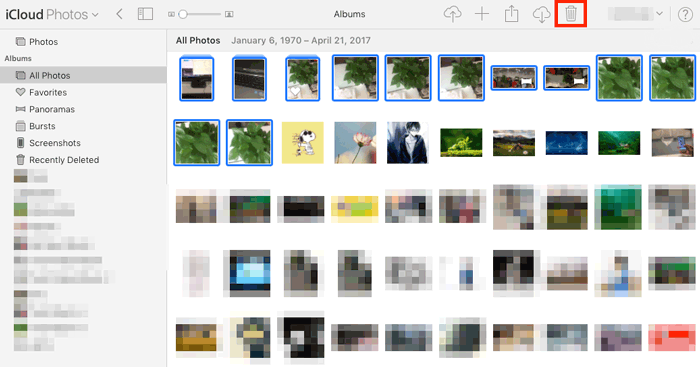
Langkah 5. Setelah menghapus foto, foto-foto tersebut akan dipindahkan ke album Baru Dihapus di iCloud.
Langkah 6. Buka "Baru Dihapus", pilih "Hapus Semua", dan konfirmasikan tindakan.
Langkah 7. Foto-foto Anda akan dihapus secara permanen dari iPad dan iCloud, sehingga mengosongkan ruang penyimpanan di kedua perangkat.
Bagi pengguna yang membutuhkan manajemen data yang lebih efisien dan komprehensif, Coolmuster iOS Assistant adalah alat yang sangat praktis. Alat ini memungkinkan pengguna untuk menghubungkan iPad mereka langsung ke komputer dan mengelola atau menghapus semua foto secara massal. Metode ini ideal bagi mereka yang memiliki banyak foto dan perlu menghapus semuanya sekaligus. Selain itu, Coolmuster iOS Assistant memungkinkan Anda mencadangkan foto ke komputer untuk mencegah kehilangan data yang tidak disengaja.
Fitur utama Asisten iOS :
Bagaimana cara menghapus semua foto di iPad saya sekaligus? Ikuti langkah-langkah berikut:
01 Unduh dan luncurkan alat tersebut, lalu hubungkan perangkat Anda ke komputer menggunakan kabel USB.
02 Saat diminta di perangkat Anda, pilih "Percayai" dan klik "Lanjutkan" pada jendela pop-up di komputer Anda untuk melanjutkan. Setelah perangkat lunak mengenali perangkat Anda, semua folder berkas Anda akan ditampilkan dengan rapi di antarmuka utama.

03 Arahkan ke tab "Foto" di sebelah kiri, centang kotak di bawah "Ekspor" untuk memilih semua foto, lalu klik "Hapus" untuk menghapus semua foto dari iPhone Anda.

Tutorial Video:
Banyak orang ingin menghapus foto dari iPad mereka, tetapi tidak ingin menghapus konten dari iCloud atau iPhone mereka. Untuk menghapus semua foto hanya dari iPad Anda , pastikan sinkronisasi iCloud dinonaktifkan.
Berikut cara menghapus semua foto dari iPad tetapi tidak dari iPhone/iCloud:
Langkah 1. Buka aplikasi "Pengaturan" di iPad Anda.
Langkah 2. Ketuk "ID Apple" Anda di bagian atas, lalu pilih "iCloud".
Langkah 3. Pilih opsi "Foto".
Langkah 4. Matikan "Foto iCloud".

Langkah 5. Anda kemudian akan melihat dua opsi:
Ada banyak cara untuk menghapus semua foto dari iPad Anda. Metode paling dasar dapat dilakukan melalui aplikasi Foto, dan jika Anda mengaktifkan iCloud, menghapus foto di seluruh perangkat juga sangat praktis. Namun, jika Anda mencari cara yang lebih cepat, lebih stabil, dan profesional untuk mengelola dan menghapus semua foto di iPad Anda, Coolmuster iOS Assistant adalah alat yang paling direkomendasikan. Alat ini mendukung penghapusan massal, pencadangan dan pemulihan data, serta memudahkan pengelolaan berbagai berkas di iPhone/iPad Anda. Ini adalah alat lengkap yang wajib dimiliki setiap pengguna iOS .
Artikel Terkait:
Cara Menghapus Foto Secara Massal dari iPhone? Diselesaikan dalam 6 Cara Bermanfaat
Cara Menghapus Foto yang Disinkronkan dari iPhone/iPad: Langkah demi Langkah
Panduan Sederhana: Cara Menghapus Foto dari iCloud dalam Hitungan Detik
Cara Menghapus Foto dari iPhone Tapi Tidak di iCloud? Diselesaikan dalam 5 Cara







 Unduh untuk PC
 Unduh untuk Mac


