Coolmuster Screen Recorder Bantuan Daring
Panduan ini menunjukkan kepada Anda cara menggunakan Perekam LayarCoolmuster - alat perekam layar sederhana yang berfokus pada privasi untuk Windows. Anda akan mempelajari dua fungsi inti: merekam layar, dan mengambil tangkapan layar. Semua pemrosesan tetap ada di perangkat Anda. Tidak ada unggahan, tidak ada tanda air setelah pendaftaran, tidak ada batasan waktu.
Pilih bagian yang sesuai dengan kebutuhan Anda:
Bagian 1. Cara Merekam Layar di Windows dengan Audio
Bagian 2. Cara Mengambil Tangkapan Layar di Windows
Video Tutorial
Bagian 1. Cara Merekam Layar di Windows dengan Audio
Rekam desktop penuh, jendela tertentu, atau wilayah khusus apa pun dalam resolusi berkualitas tinggi yang menakjubkan. Pilih untuk merekam audio sistem atau mikrofon Anda. Atau rekam tanpa audio sama sekali. Video disimpan sebagai MP4 secara lokal. Pribadi, aman, dan bebas tanda air setelah pendaftaran.
Langkah-langkah untuk Merekam Layar Anda dengan Audio:
Langkah 1. Luncurkan Coolmuster Perekam Layar. Pilih area perekaman Anda: pilih "Layar Penuh", atau "Kustom".

Langkah 2. Atur sumber audio Anda. Gunakan sakelar untuk Suara Sistem dan Mikrofon. Anda hanya dapat mengaktifkan salah satunya , atau mematikan keduanya untuk perekaman senyap. Misalnya, aktifkan suara sistem untuk bermain game, atau mikrofon hanya untuk tutorial sulih suara.

Langkah 3. Klik tombol REC oranye, lalu klik Mulai Merekam saat diminta. Hitungan mundur singkat akan dimulai sebelum Anda melakukan tindakan di layar.

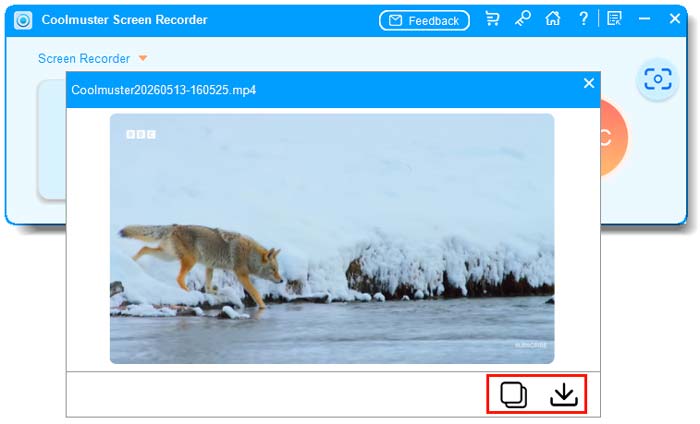
Langkah 4. Klik Hentikan Perekaman setelah selesai. Video diproses secara lokal dan dapat disimpan sebagai file MP4 ke folder pilihan Anda.

Anda juga dapat mengklik tombol Salin untuk menduplikasi video untuk dibagikan dengan cepat.
Bagian 2. Cara Mengambil Tangkapan Layar di Windows
Ambil tangkapan layar berdasarkan mode pengambilan yang Anda pilih. Jika Anda memilih "Layar Penuh" pada antarmuka utama, perangkat lunak menangkap seluruh layar Anda secara instan. Jika Anda memilih "Wilayah Kustom", Anda dapat menyeret untuk memilih area mana pun. Sebelum menyimpan, gunakan alat pengeditan sederhana untuk membuat anotasi atau menyorot. Kemudian simpan atau salin tangkapan layar sesuai kebutuhan.
Langkah-langkah untuk Mengambil Tangkapan Layar:
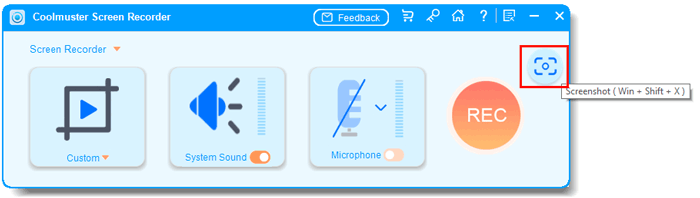
Langkah 1. Pada antarmuka utama, pilih Layar Penuh atau Kustom sebagai mode pengambilan Anda. Kemudian klik ikon Tangkapan layar (kanan atas) atau tekan tombol pintasnya (misalnya, Win + Shift + X).
Langkah 2. Konfirmasikan area tangkapan yang Anda butuhkan.
- Untuk mode Layar Penuh: Seluruh layar langsung ditangkap.
- Untuk mode Wilayah Kustom: Layar Anda meredup; Klik, tahan, dan seret untuk memilih area persegi panjang yang Anda inginkan. Pemilih menunjukkan lebar dan tinggi dalam piksel saat Anda menyeret.
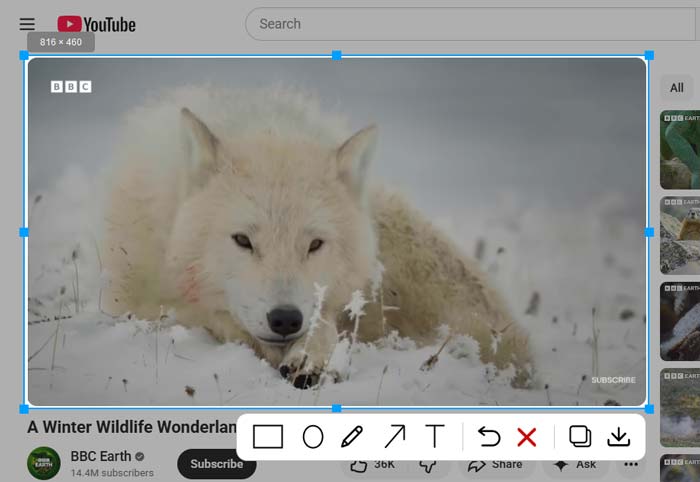
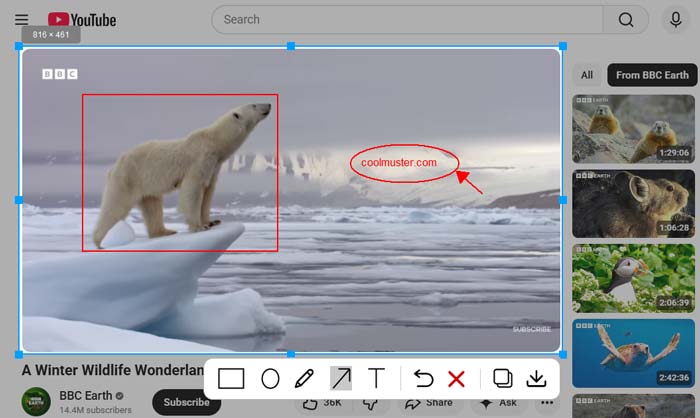
Langkah 3. Jendela pratinjau muncul. Gunakan alat pengeditan sederhana (gambar, panah, teks, sorotan, dll.) untuk membuat anotasi tangkapan layar Anda.
Setelah mengedit, pilih untuk Menyimpan tangkapan layar sebagai file PNG, JPG/JPEG, atau BMP ke disk lokal Anda, atau klik Salin untuk menempelkannya langsung ke dokumen, email, atau aplikasi obrolan. Kedua opsi tersedia.