Coolmuster iPhone WhatsApp Recovery for Mac Bantuan Daring
Berikut adalah panduan detail tentang cara menggunakan Coolmuster iPhone WhatsApp Recovery untuk Mac . Anda dapat mengikuti panduan ini untuk memulihkan data WhatsApp Anda dari perangkat iOS dan cadangan iTunes/Finder tanpa perlu melakukan reset.
Bagian 1: Memulihkan Data WhatsApp dari Perangkat iOS
Bagian 2: Memulihkan Data WhatsApp dari Cadangan iTunes/Finder
Tutorial Video:
Bagian 1: Memulihkan Data WhatsApp dari Perangkat iOS
Langkah 1: Hubungkan Perangkat iOS ke Mac
Mulailah dengan mengunduh dan menginstal Coolmuster iPhone WhatsApp Recovery di komputer Mac Anda. Buka perangkat lunak dan pilih "Pulihkan dari Perangkat iOS ". Kemudian sambungkan perangkat iOS Anda ke komputer Mac menggunakan kabel USB.
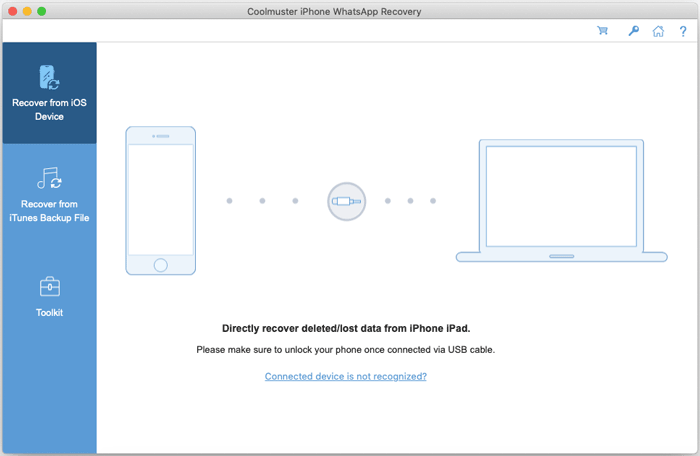
Tips: Jika Anda memiliki beberapa perangkat yang terhubung, pilih perangkat yang diinginkan dan klik "Berikutnya". Selain itu, jika diminta, ketuk "Percayai" di iPhone atau iPad Anda untuk membuat perangkat iOS Anda mempercayai Mac Anda.
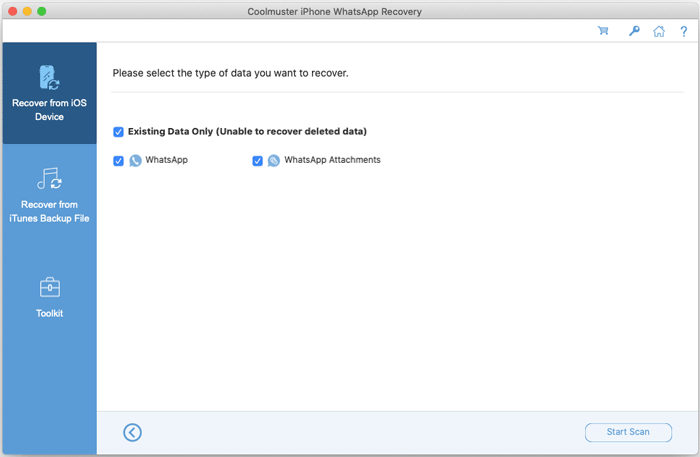
Setelah terhubung, pilih jenis data yang ingin Anda pulihkan dan klik "Mulai Pemindaian".
Langkah 2: Pratinjau dan Pilih Data WhatsApp
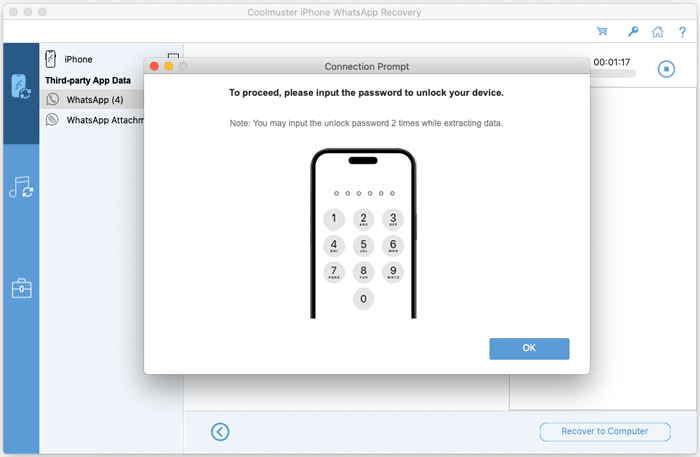
Untuk memindai data WhatsApp Anda, perangkat lunak akan meminta Anda untuk memasukkan kata sandi di perangkat iOS Anda. Setelah itu, perangkat lunak akan memindai dan memuat obrolan dan lampiran WhatsApp Anda dengan cepat.
Langkah 3: Mulai Pemulihan Data WhatsApp iOS
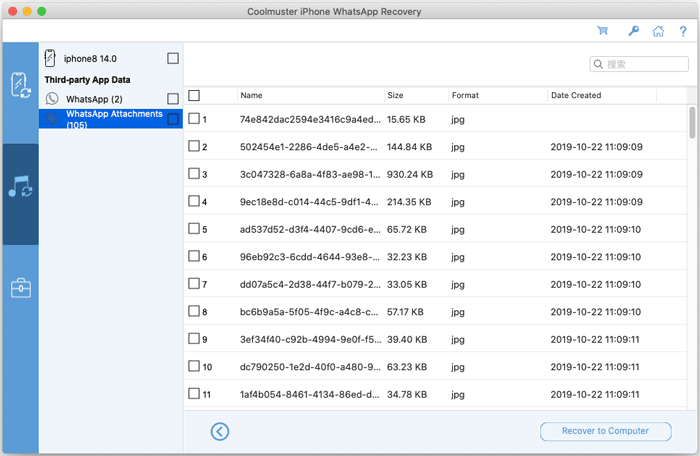
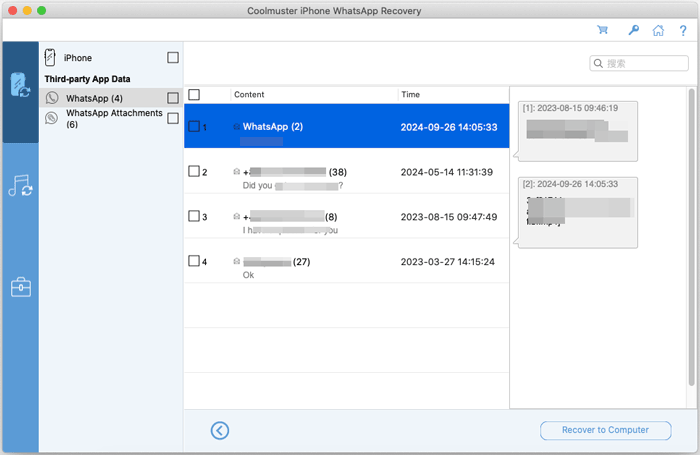
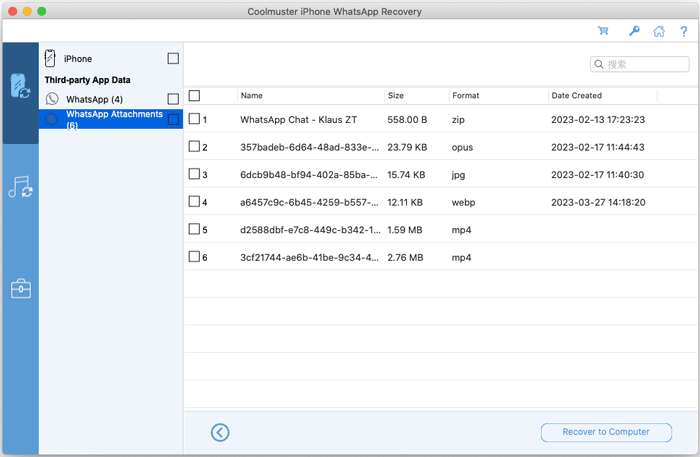
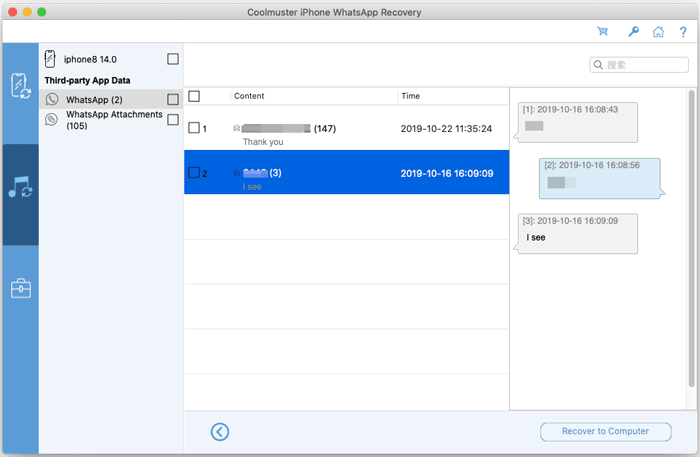
Pratinjau data WhatsApp Anda di Mac Anda, lalu pilih data yang Anda inginkan, dan klik "Pulihkan ke Komputer" untuk memulihkan data WhatsApp ke Mac Anda.
WhatsApp:
Lampiran WhatsApp:
Bagian 2: Memulihkan Data WhatsApp dari Cadangan iTunes/Finder
Jika Anda ingin memulihkan dari cadangan iTunes atau Finder, ikuti langkah-langkah berikut:
Langkah 1: Pilih File Cadangan
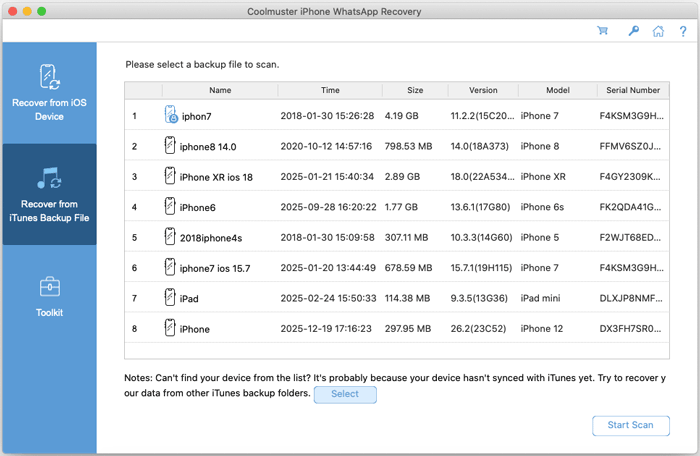
Pilih tab "Pulihkan dari File Cadangan iTunes". Program akan secara otomatis menampilkan file cadangan iTunes dan Finder Anda pada antarmuka. Pilih file cadangan yang diinginkan dan klik "Mulai Pindai". Jika file cadangan tidak ditemukan, klik "Pilih" untuk mencarinya secara manual.
Langkah 2: Pilih Tipe Data
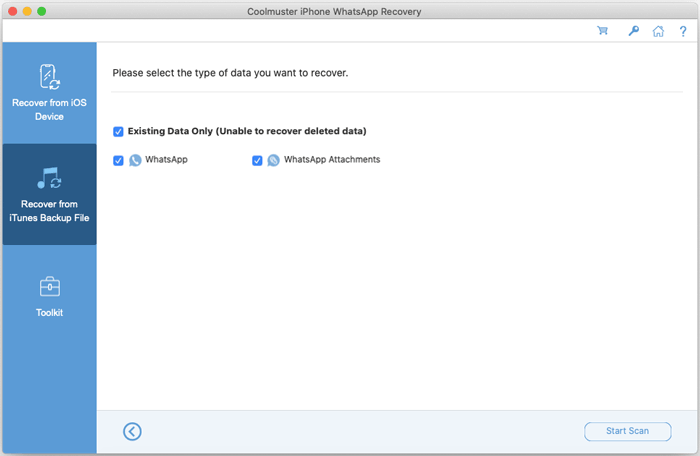
Pilih tipe data yang ingin Anda pulihkan dan klik "Mulai Pemindaian" untuk melanjutkan.
Langkah 3: Pulihkan Data WhatsApp dari Cadangan
Pratinjau file WhatsApp dan pilih file yang ingin dipulihkan. Kemudian klik "Pulihkan ke Komputer" untuk memulai pemulihan dari cadangan iTunes.
WhatsApp:
Lampiran WhatsApp: