Coolmuster iPhone SMS + Contacts Recovery for Mac Bantuan Daring
Ini adalah pusat panduan Coolmuster Pemulihan SMS + Kontak iPhone untuk Mac. Anda dapat mengikuti panduan untuk memulihkan kontak, pesan teks, dan lampiran pesan yang hilang dan terhapus dengan mudah dari perangkat iOS dan cadangan Finder, serta mengekstrak data yang ada dari iCloud. Sekarang, mari kita mulai.
Bagian 1: Pulihkan Kontak dan Pesan yang Dihapus dari Perangkat iOS di Mac
Bagian 2: Pulihkan Kontak, Pesan, dan Lampiran SMS yang Hilang dari Cadangan iTunes dan Finder
Bagian 3: Ekstrak Kontak dari Cadangan iCloud
Berikut panduan video yang dapat Anda tonton:
Bagian 1: Pulihkan Kontak dan Pesan yang Dihapus dari Perangkat iOS di Mac
Langkah 1: Luncurkan Pemulihan SMS + Kontak iPhone untuk Mac
Jalankan program iPhone SMS + Contacts Recovery for Mac di komputer Mac Anda setelah Anda mengunduh dan menginstalnya.
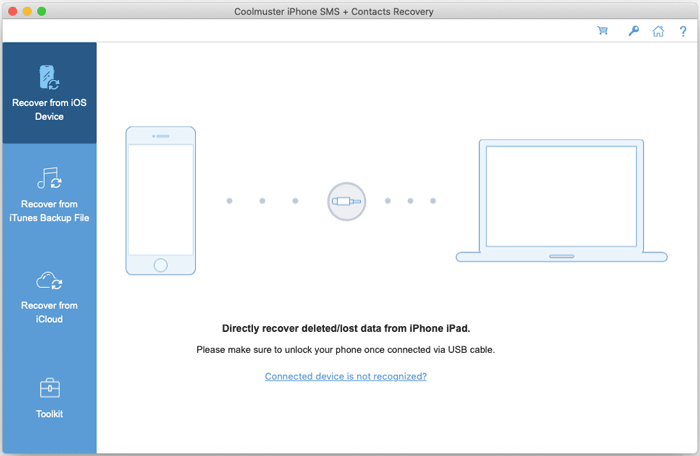
Langkah 2: Hubungkan perangkat iOS ke Mac
Kemudian sambungkan iPhone Anda ke komputer ini melalui kabel USB. Kemudian klik "Percaya" di iPhone atau iPad Anda, lalu masukkan kata sandi kunci layar Anda jika diminta. Setelah terhubung, pilih jenis data, dan klik "Mulai Pemindaian".
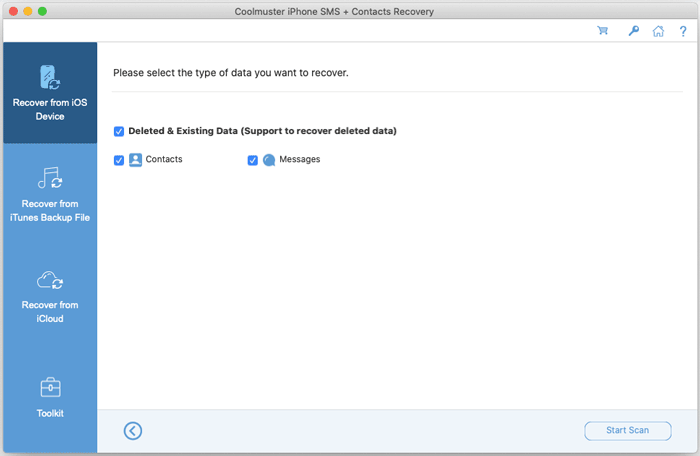
Catatan: Jika Anda menghubungkan lebih dari satu perangkat ke komputer, silakan pilih salah satu dan klik ikon "Berikutnya" untuk melanjutkan.
Langkah 2: Pratinjau dan Pilih Data
Setelah pemindaian, Anda dapat melihat pratinjau detail data yang dihapus dan yang sudah ada. Silakan pilih satu kategori di panel kiri, dan pilih item terperinci di sisi kanan.
Kiat: Jika Anda menyalakan tombol "Hanya tampilkan item yang dihapus", program hanya akan menampilkan file yang dihapus.
Kontak:
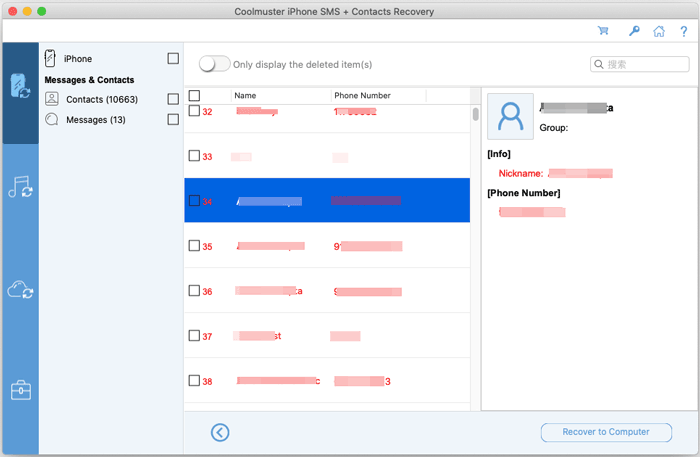
Pesan:
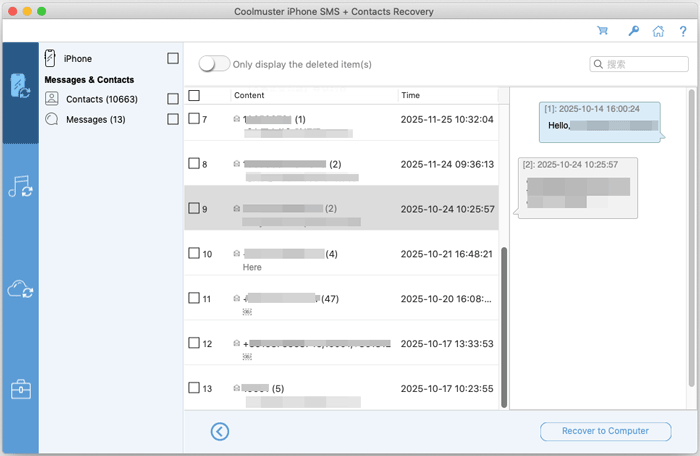
Langkah 3: Pulihkan Data yang Dihapus dari Perangkat iOS
Setelah memilih semua yang Anda inginkan, Anda dapat menekan tombol "Pulihkan ke Komputer" untuk menyimpan data di MacAnda.
Bagian 2: Pulihkan Kontak, Pesan, dan Lampiran SMS yang Hilang dari Cadangan iTunes dan Finder
Jika Anda tidak dapat menemukan kontak, pesan, atau lampiran pesan yang hilang dari ponsel, Anda dapat mencoba mendapatkannya kembali dari cadangan Finder. Dengan cara ini, Anda tidak perlu menghubungkan iPhone atau iPad ke Mac.
Langkah 1: Pilih File Cadangan atau Tambahkan Satu
Setelah Anda membuka iPhone SMS + Contacts Recovery for Mac, dan memilih "Pulihkan dari iTunes Backup File", itu akan memindai cadangan iTunes dan Finder Anda dari lokasi cadangan default di MacAnda. Ngomong-ngomong, Cukup pilih file cadangan dari daftar di antarmuka, dan klik tombol "Mulai Pemindaian".
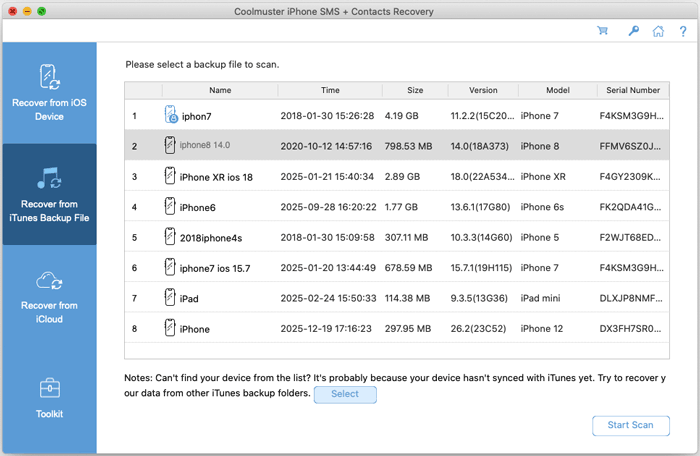
Catatan:
(1) Jika Anda tidak dapat menemukan file cadangan yang Anda inginkan, Anda dapat mengklik ikon "Pilih" untuk memilih dan menambahkan file cadangan iTunes yang Anda inginkan dari folder lain.
(2) Jika meminta kata sandi untuk membuka kunci cadangan iTunes Anda, lakukan saja untuk melanjutkan.
Langkah 2: Pindai File Cadangan
Silakan pilih jenis data yang ingin Anda pulihkan seperti "Kontak", "Pesan", dan "Lampiran SMS", dan ketuk ikon "Mulai Pemindaian".
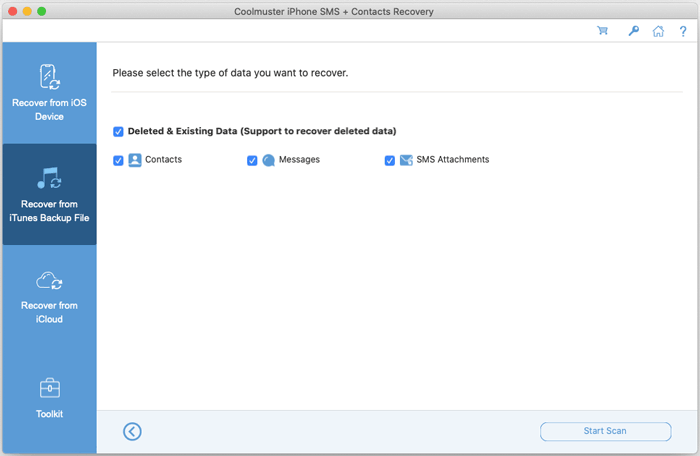
Setelah pemindaian cepat, Anda dapat melihat pratinjau detail data dari file cadangan Finder dan iTunes.
Kontak:
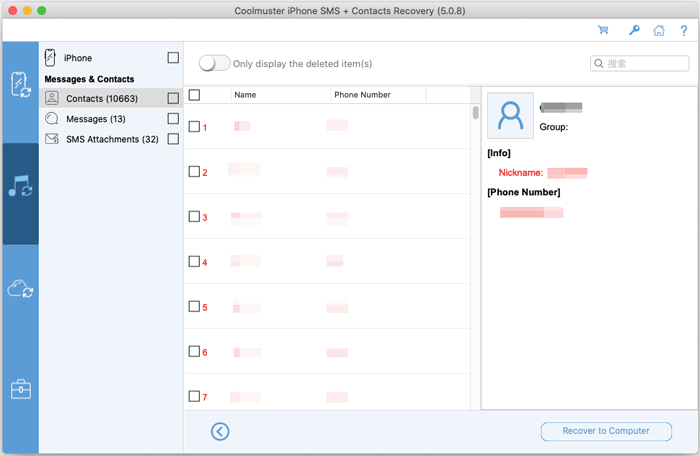
Pesan:
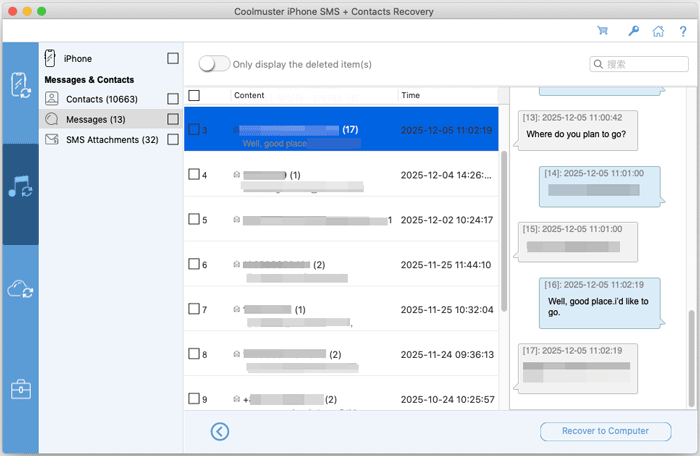
Lampiran SMS:
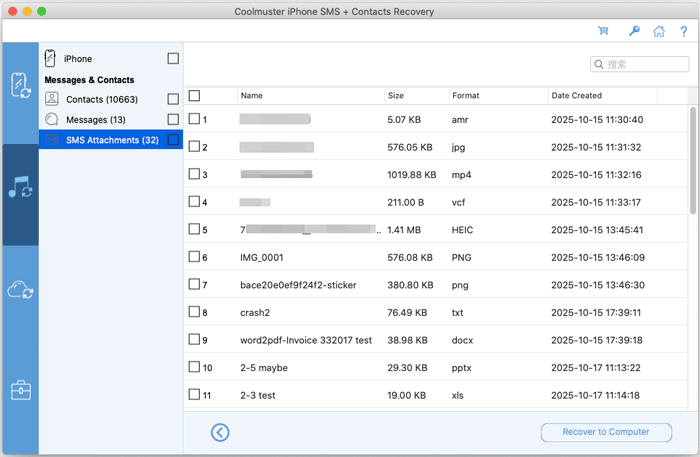
Langkah 3: Pulihkan Data dari Finder dan iTunes Backup
Masukkan kategori, pilih data yang Anda inginkan dan klik ikon "Pulihkan ke Komputer" untuk mulai memulihkan file dari cadangan iTunes.
Bagian 3: Ekstrak Kontak dari Cadangan iCloud
Jika Anda telah mencadangkan kontak ke iCloud, kini Anda dapat memulihkannya secara langsung.
Langkah 1: Masuk ke iCloud
Pilih tab "Pulihkan dari iCloud" dari panel kiri. Kemudian masuk dengan akun dan kata sandi iCloud Anda.
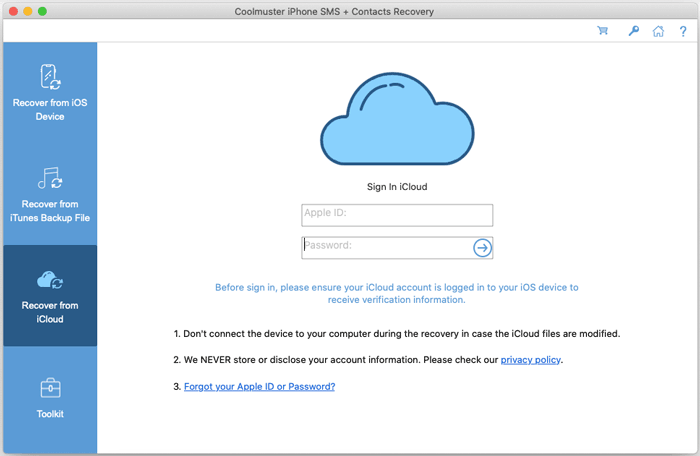
Langkah 2: Masukkan Kode untuk Verifikasi
Selanjutnya, masukkan kode verifikasi yang akan Anda terima di perangkat iOS Anda untuk otentikasi dua faktor, dan ketuk "Verifikasi".
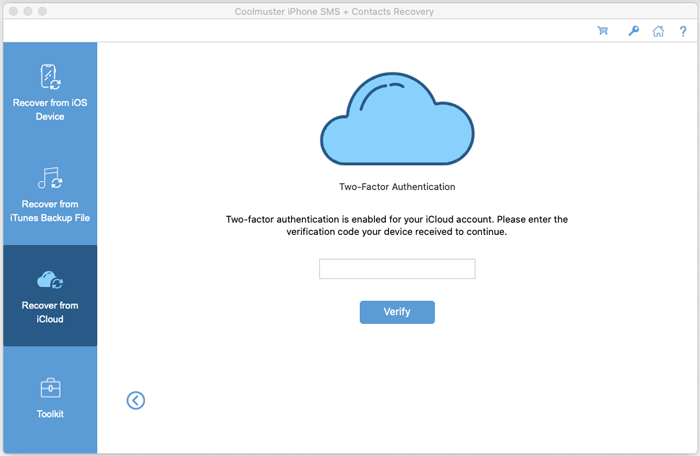
Langkah 3: Pulihkan Kontak dari iCloud
Centang kategori "Kontak", dan ketuk "Berikutnya".
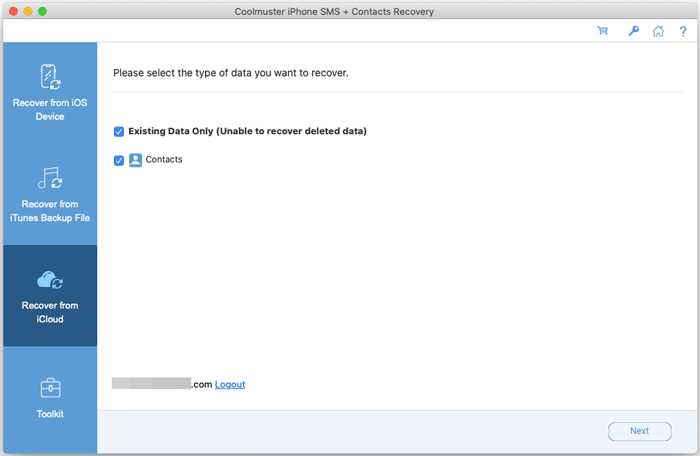
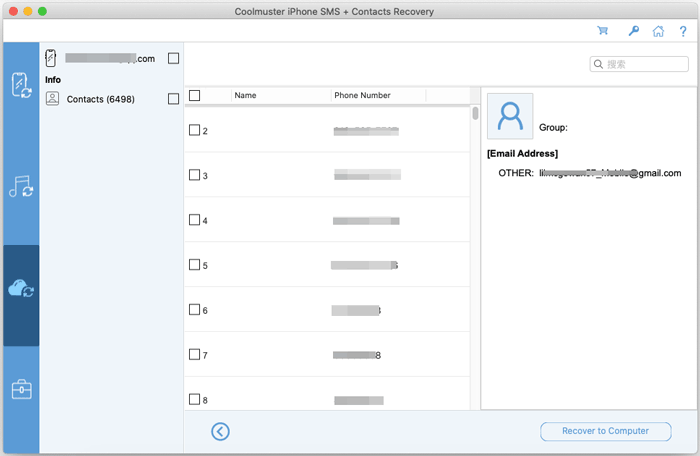
Kemudian Anda dapat memilih kontak yang ingin Anda pulihkan di antarmuka, dan klik "Pulihkan ke Komputer" untuk menyimpan kontak.