Coolmuster iPhone Data Recovery for Mac Bantuan Daring
Panduan definitif untuk Coolmuster iPhone Data Recovery untuk Mac ini memberikan petunjuk langkah demi langkah yang jelas untuk mengambil informasi Anda yang hilang. Pulihkan file yang dihapus dengan mudah atau ekstrak data yang ada langsung dari iPhone, iPad, atau iPod touch, serta dari file cadangan iCloud dan iTunes di MacAnda —semuanya tanpa melakukan reset perangkat penuh.
Bagian 1: Langsung Memulihkan Data dari iPhone / iPad / iPod touch ke Mac
Bagian 2: Ekstrak Data dari iTunes Backup di Mac
Bagian 3: Unduh Data dari Cadangan iCloud ke Mac
Tonton Cara Kerjanya:
Bagian 1: Langsung Memulihkan Data dari iPhone/iPad/iPod touch ke Mac
Langkah 1: Luncurkan Perangkat Lunak dan Hubungkan Perangkat iOS Anda
Mulailah dengan mengunduh, menginstal, dan membuka Coolmuster iPhone Data Recovery di MacAnda. Gunakan kabel USB standar untuk menyambungkan iPhone, iPad, atau iPod touch langsung ke komputer.
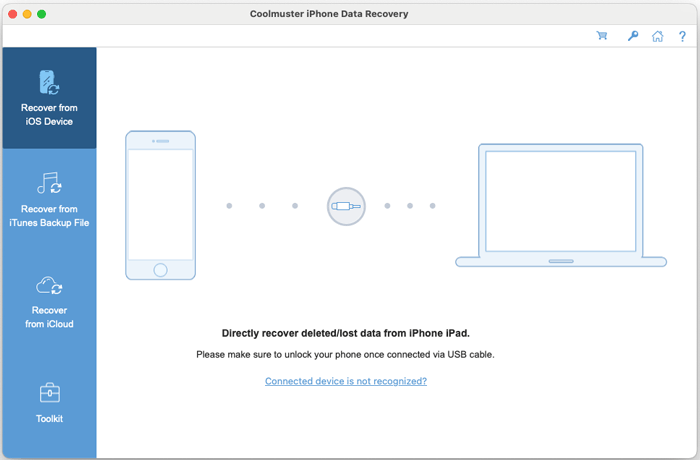
Catatan: Jika beberapa perangkat iOS terhubung, pilih perangkat target dari daftar dan klik "Berikutnya" untuk melanjutkan.
Perangkat lunak akan secara otomatis mendeteksi perangkat Anda. Di layar iOS Anda, ketuk "Percaya" untuk mengotorisasi koneksi dengan MacAnda .

Tips Pemecahan Masalah:
1. Tidak melihat perintah "Kepercayaan"? Klik tautan "Tidak dapat melihat popup ini" di dalam perangkat lunak untuk panduan.
2. Jika perangkat Anda tidak dikenali, klik opsi bantuan yang relevan. Sebuah jendela akan menawarkan tiga solusi potensial. Jika masalah berlanjut, pilih "Perangkat yang terhubung tidak dikenali" untuk langkah-langkah pemecahan masalah lanjutan.
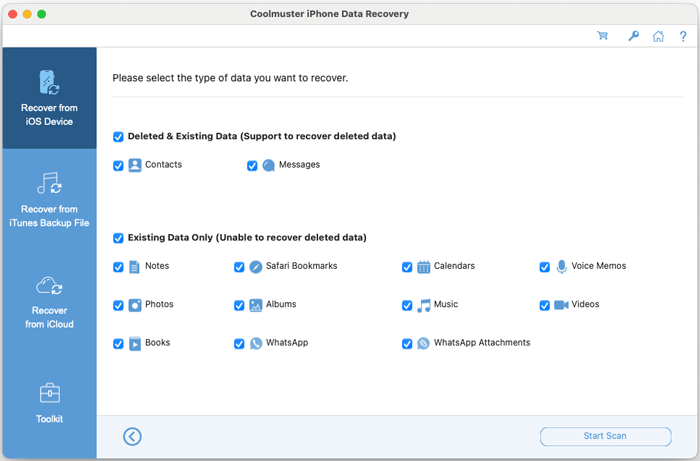
Setelah berhasil terhubung, antarmuka akan menampilkan semua kategori data yang tersedia. Pilih jenis file yang ingin Anda pindai (misalnya, Pesan, Album, Kontak) dan klik "Mulai Pemindaian".
Langkah 2: Pratinjau dan Pilih File yang Anda Inginkan
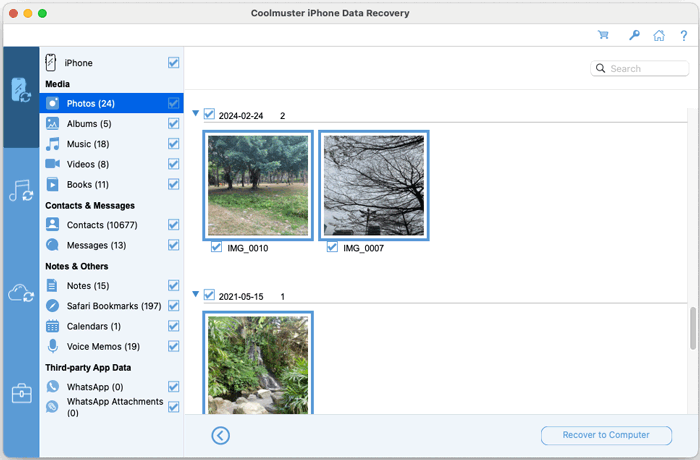
Setelah pemindaian selesai, Anda dapat menelusuri semua item yang ditemukan. Panel kiri mencantumkan kategori data, sedangkan sisi kanan menampilkan file terperinci, dengan item yang dihapus sering disorot. Centang kotak di samping file yang ingin Anda pulihkan.
Filter & Catatan Bermanfaat:
* Aktifkan sakelar "Hanya tampilkan item yang dihapus" untuk memfilter tampilan, hanya menampilkan file yang ditandai untuk pemulihan.
* Saat melihat pratinjau data aman seperti Pesan, Catatan, Memo Suara, obrolan WhatsApp, kontak yang dihapus, dan pesan teks yang dihapus, Anda mungkin perlu memasukkan kode sandi perangkat di layar iPhone saat diminta untuk membuka kunci data untuk akses.

Langkah 3: Selesaikan Pemulihan ke Mac Anda
Dengan file yang Anda inginkan dipilih, klik tombol "Pulihkan ke Komputer". Pilih lokasi penyimpanan di MacAnda , dan perangkat lunak akan mengekspor data yang dipilih, memulihkan file yang dihapus dan mentransfer yang sudah ada ke folder pilihan Anda.
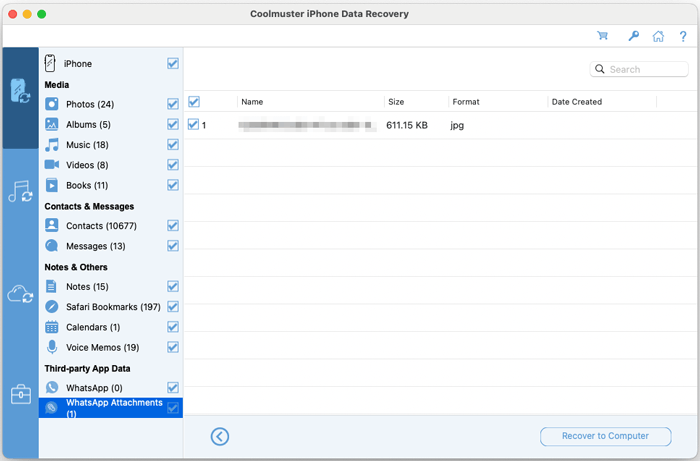
Pratinjau Sampel dari perangkat iOS : Kontak, Pesan, Album, Musik, Video, Buku, Catatan, Bookmark Safari, Kalender, Memo Suara, Pesan WhatsApp, Lampiran WhatsApp, dan banyak lagi.
Kontak: Pilih entri kontak yang hilang atau sudah ada dari perangkat iOS .

Pesan: Pilih pesan yang hilang atau sudah ada dari perangkat iOS .
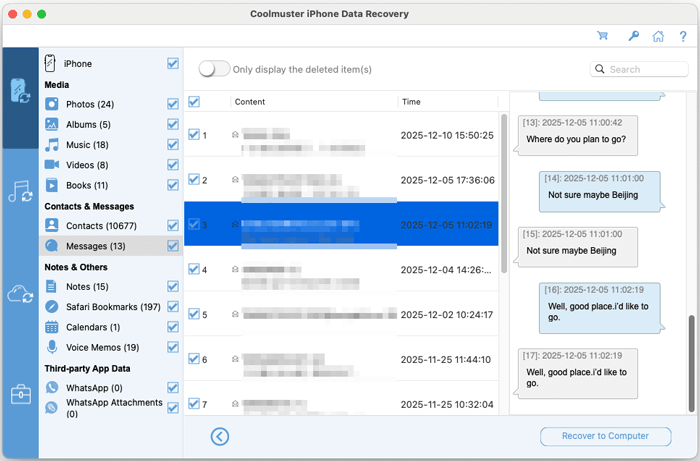
Album: Pilih dan ekstrak foto dan video yang ada di album.
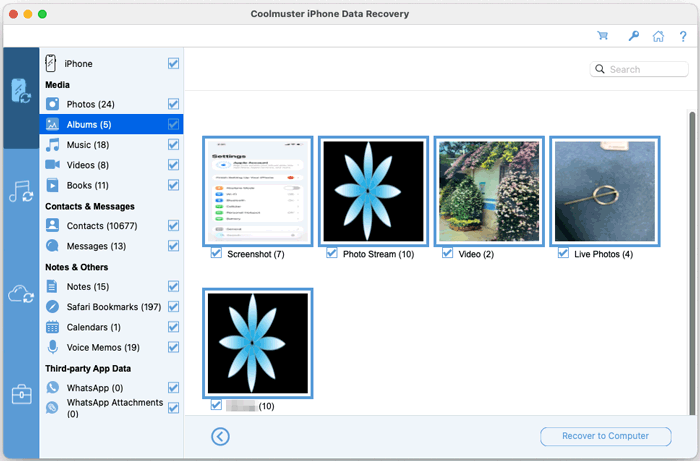
Musik: Pilih dan ekstrak musik yang ada dari perangkat iOS secara langsung.
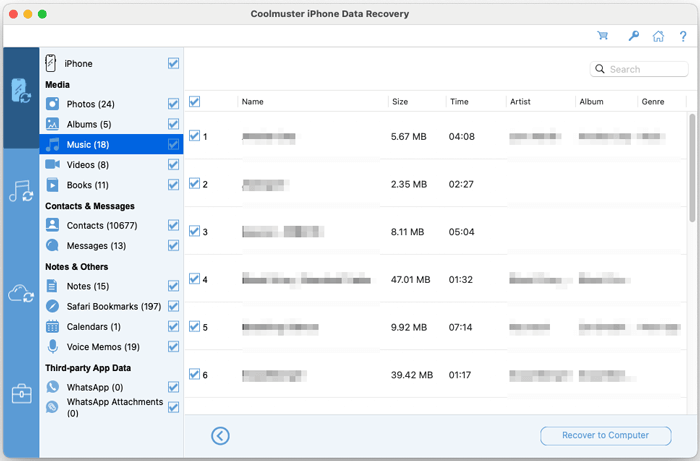
Video: Pilih dan ekstrak video yang ada dari perangkat iOS secara langsung.

Buku: Pilih dan ekstrak buku yang ada dari perangkat iOS secara langsung.

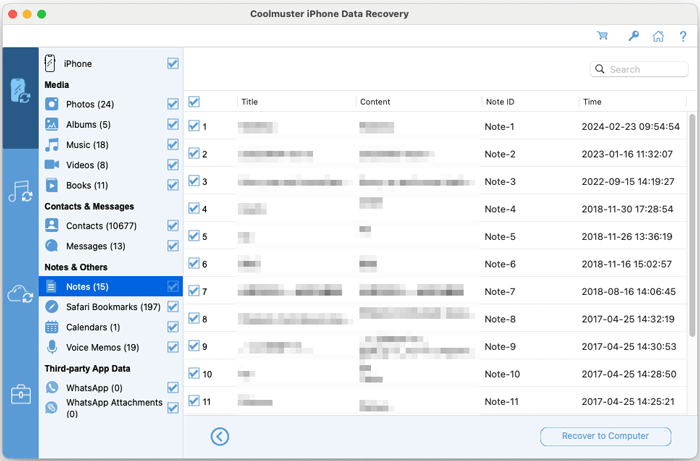
Catatan: Pilih dan ekstrak catatan yang ada dari perangkat iOS secara langsung.
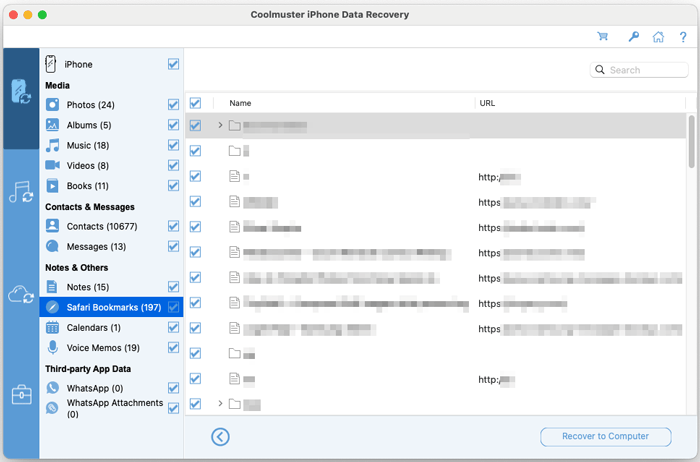
Bookmark Safari: Pilih dan ekstrak bookmark Safari yang ada dari perangkat iOS secara langsung.
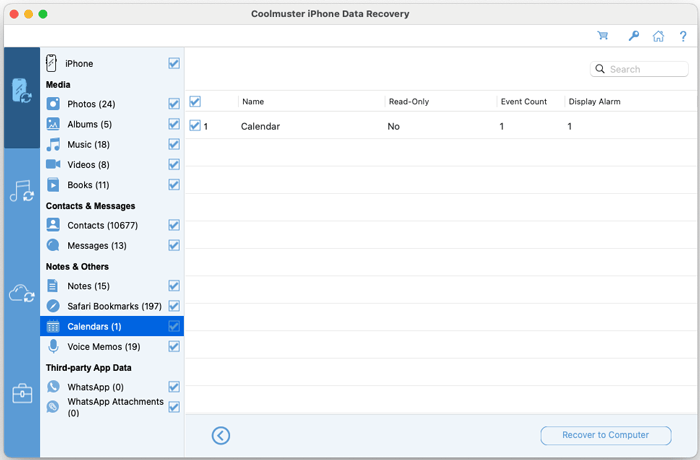
Kalender: Pilih dan ekstrak kalender yang ada dari perangkat iOS secara langsung.
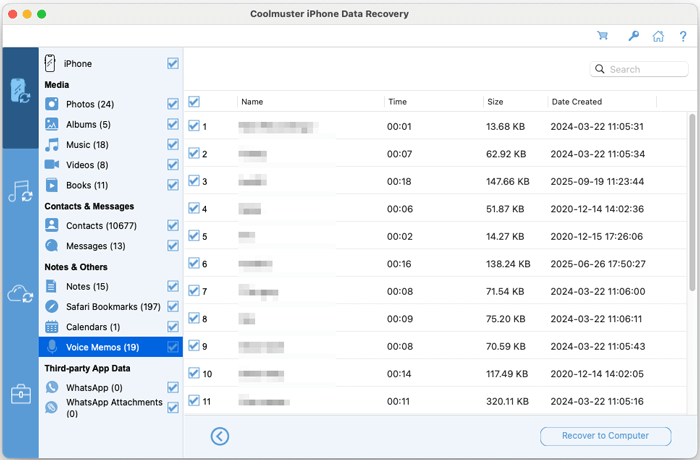
Memo Suara: Pilih dan ekstrak memo suara yang ada dari perangkat iOS secara langsung.
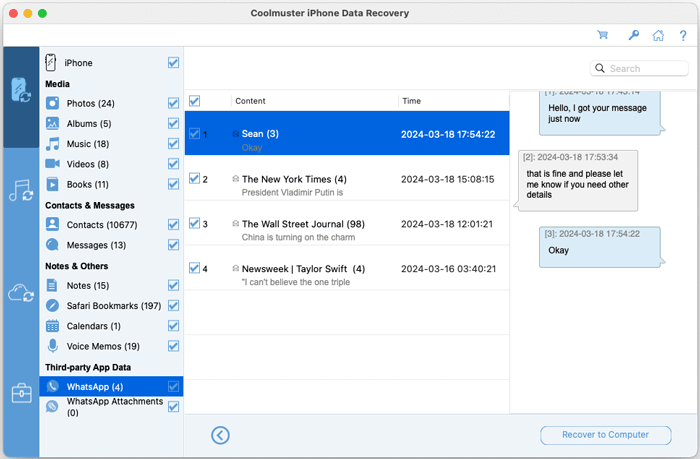
Pesan WhatsApp: Pilih dan ekstrak pesan WhatsApp yang ada dari perangkat iOS secara langsung.
Lampiran WhatsApp: Pilih dan ekstrak lampiran WhatsApp yang ada dari perangkat iOS secara langsung.
Bagian 2: Ekstrak Data dari Cadangan iTunes di Mac
Jika Anda memiliki cadangan iTunes lokal di Mac, Anda dapat memulihkan data tertentu darinya tanpa menimpa perangkat Anda saat ini. Luncurkan perangkat lunak dan pilih mode "Pulihkan dari iTunes Backup File".
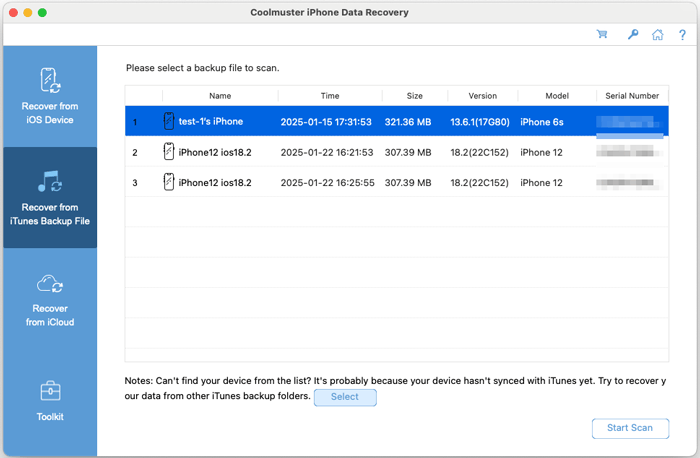
Langkah 1: Temukan dan Pilih Cadangan iTunes Anda
Perangkat lunak secara otomatis memindai cadangan iTunes di lokasi default. Pilih file cadangan yang relevan dari daftar dan klik "Mulai Pemindaian". Jika cadangan Anda disimpan di tempat lain, klik "Pilih" untuk menavigasi lokasi secara manual.
Langkah 2: Pilih Jenis File dan Pindai
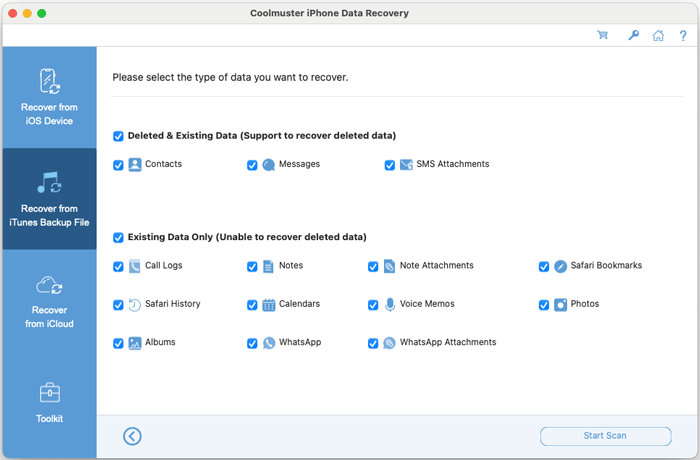
Catatan Kompatibilitas: Riwayat panggilan dan pemulihan riwayat Safari tidak didukung untuk cadangan yang dibuat oleh iOS 10 dan yang lebih baru.
Pilih kategori data yang ingin Anda ekstrak dari cadangan, lalu klik "Mulai Pemindaian" untuk memulai analisis.
Langkah 3: Pratinjau dan Pulihkan Item yang Dipilih
Jelajahi konten cadangan yang dipindai. Anda dapat melihat pratinjau item dalam setiap kategori sebelum pemulihan. Pilih file tertentu atau seluruh kategori yang Anda butuhkan, lalu klik "Pulihkan ke Komputer" untuk menyimpannya ke MacAnda.
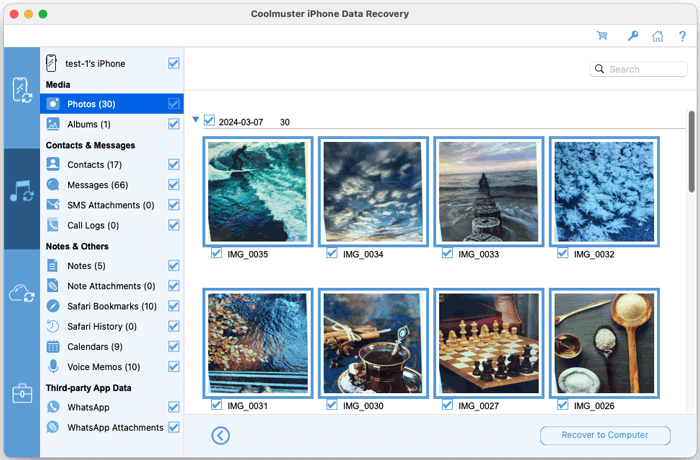
Pratinjau Sampel dari Cadangan iTunes: Kontak, Pesan, Lampiran SMS, Log Panggilan, Album, Catatan, Lampiran Catatan, Bookmark Safari, Riwayat Safari, Kalender, Memo Suara, data WhatsApp, Lampiran WhatsApp, dan banyak lagi.
Kontak: Pilih entri kontak yang hilang atau sudah ada dari iTunes Backup.
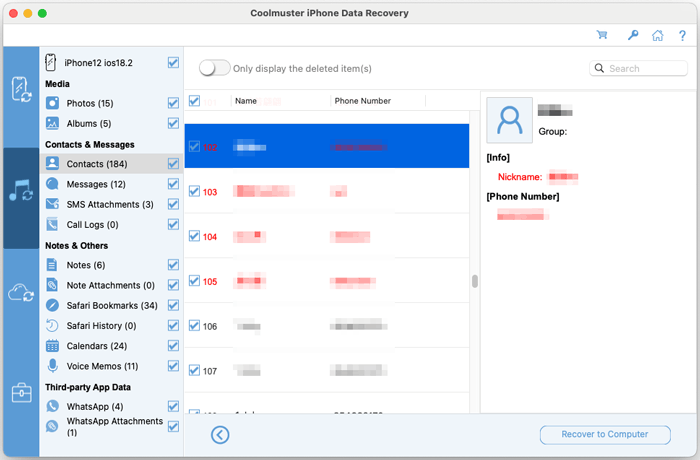
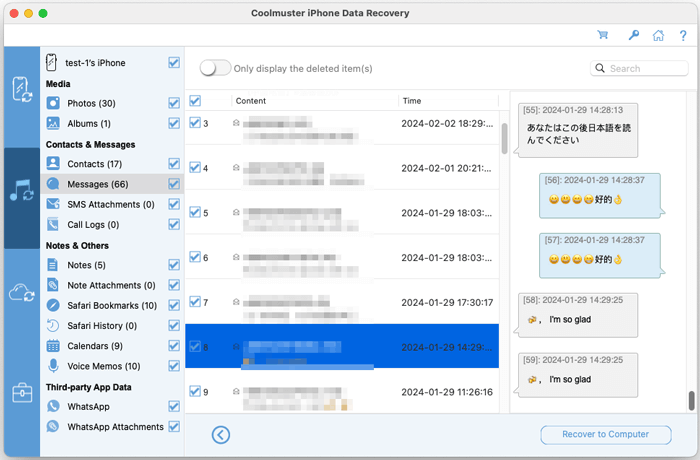
Pesan: Pilih pesan yang hilang atau sudah ada dari iTunes Backup.
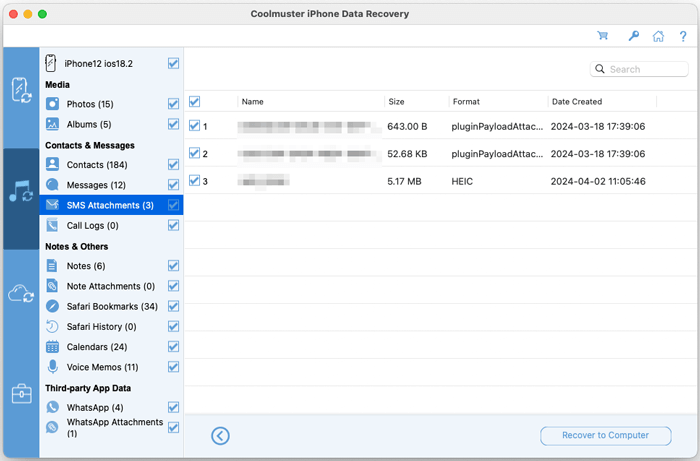
Lampiran SMS: Pilih lampiran SMS yang hilang atau sudah ada dari iTunes Backup.
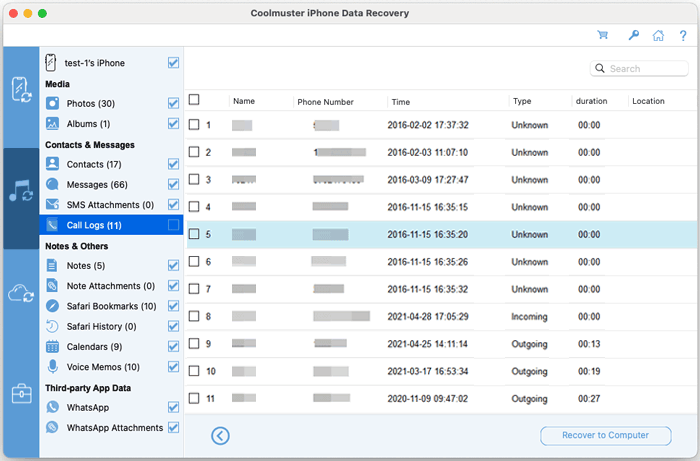
Log Panggilan: Pilih dan ekstrak log panggilan yang ada dari iTunes Backup.
Album: Pilih dan ekstrak foto dan video yang ada di album dari iTunes Backup.
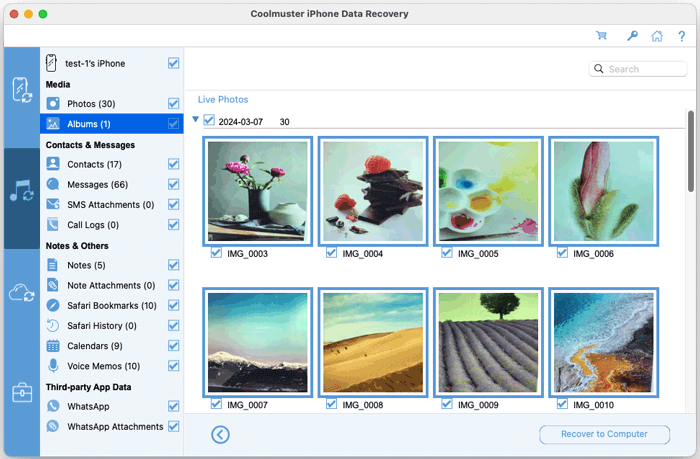
Catatan: Pilih dan ekstrak catatan yang ada dari iTunes Backup.

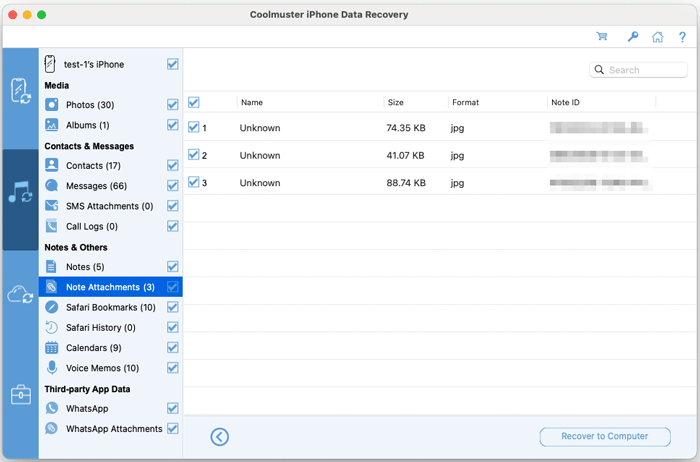
Lampiran Catatan: Pilih dan ekstrak lampiran catatan yang ada dari iTunes Backup.
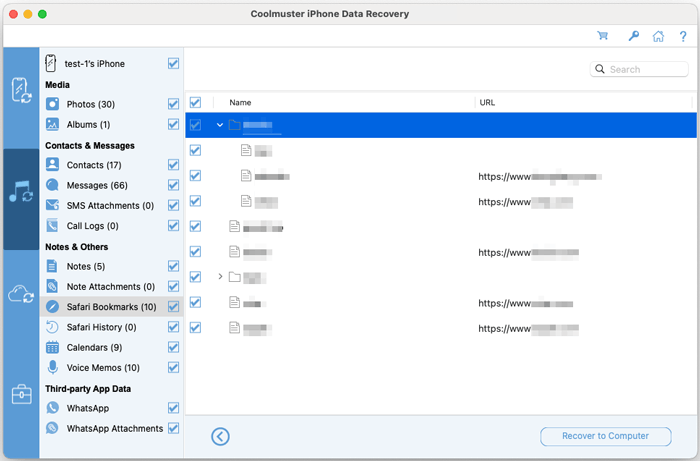
Bookmark Safari: Pilih dan ekstrak bookmark Safari yang ada dari iTunes Backup.
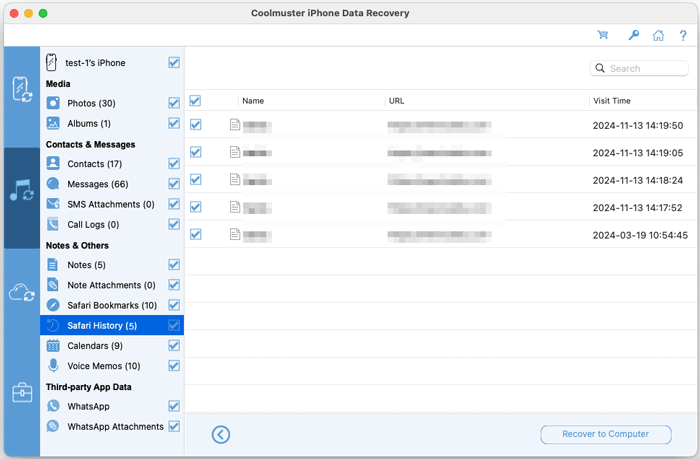
Riwayat Safari: Pilih dan ekstrak riwayat Safari yang ada dari iTunes Backup.
Kalender: Pilih dan ekstrak kalender yang ada dari iTunes Backup.
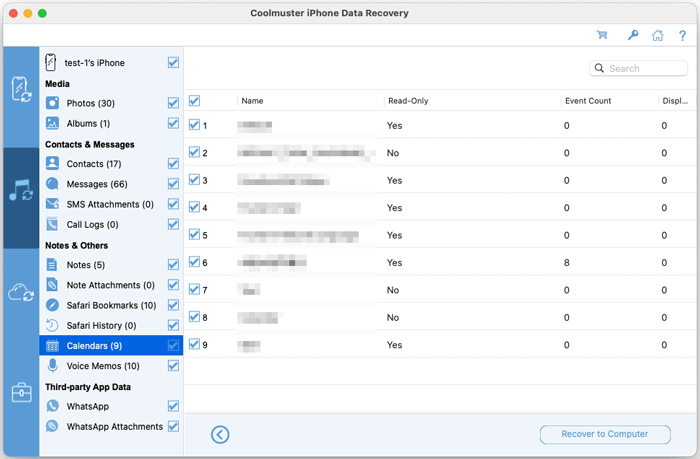
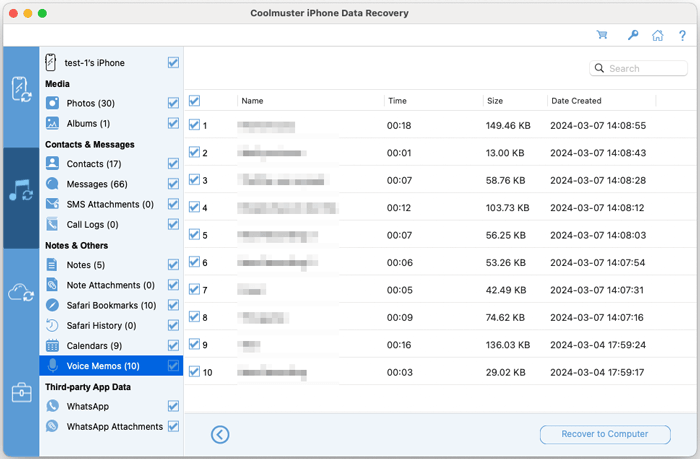
Memo Suara: Pilih dan ekstrak memo suara yang ada dari iTunes Backup.
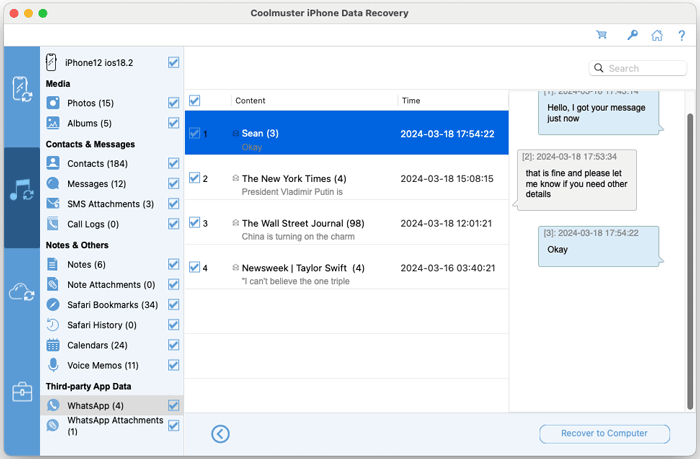
WhatsApp: Pilih dan ekstrak pesan WhatsApp yang ada dari iTunes Backup.
Lampiran WhatsApp: Pilih dan ekstrak lampiran WhatsApp yang ada dari iTunes Backup.

Bagian 3: Unduh Data dari Cadangan iCloud ke Mac
Ambil file langsung dari cadangan iCloud tanpa memulihkan seluruh cadangan ke perangkat Anda. Pilih mode "Pulihkan dari iCloud" untuk memulai.
Langkah 1: Masuk ke Akun iCloud Anda
Masukkan ID Apple dan kata sandi Anda untuk masuk dengan aman di dalam perangkat lunak.

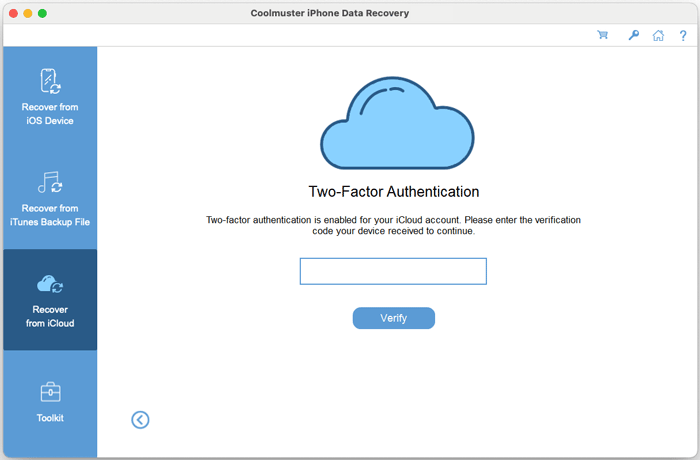
Catatan Keamanan: Jika Anda mengaktifkan autentikasi dua faktor, masukkan kode verifikasi yang dikirim ke perangkat Apple Anda saat diminta.
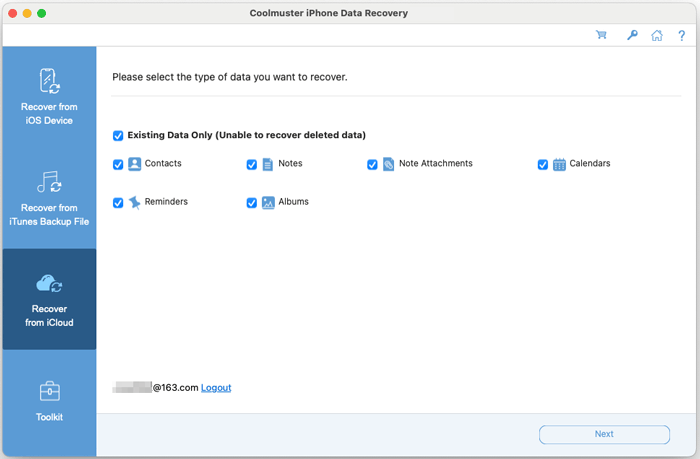
Langkah 2: Pilih Tipe Data untuk Memindai
Setelah masuk, pilih jenis data yang ingin Anda pindai dan unduh, lalu klik "Berikutnya" untuk melanjutkan.
Langkah 3: Unduh File ke Mac Anda
Pratinjau data yang tersedia dari cadangan iCloud Anda. Pilih file atau folder tertentu yang Anda butuhkan, lalu klik "Pulihkan ke Komputer" untuk mengunduh dan menyimpannya langsung ke hard drive MacAnda.
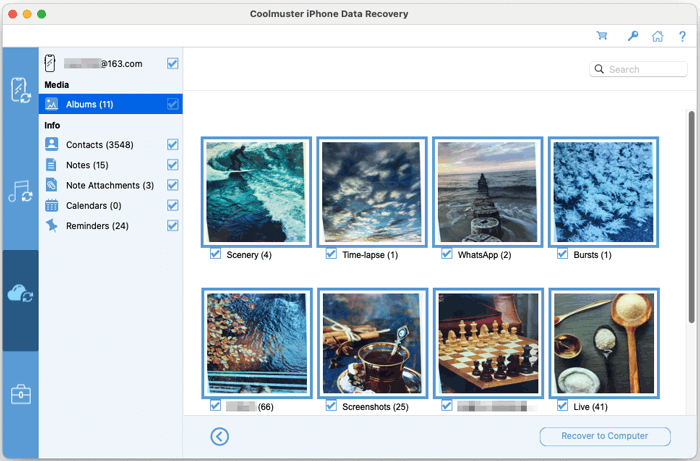
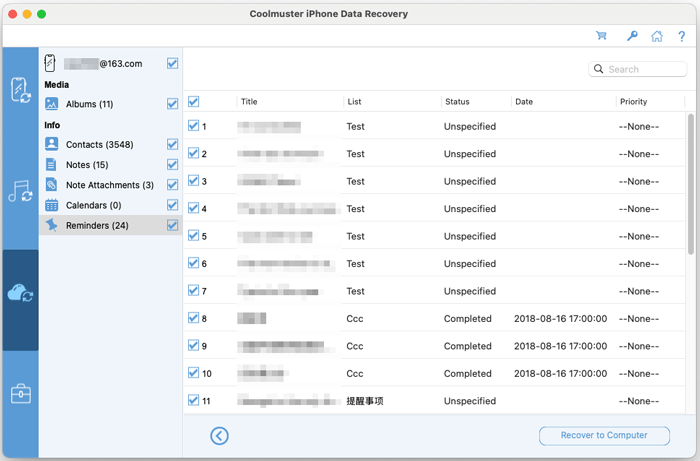
Pratinjau Sampel dari Cadangan iCloud: Kontak, Catatan, Lampiran Catatan, Kalender, Pengingat, dan banyak lagi.
Kontak: Pilih dan ekstrak kontak yang ada dari Cadangan iCloud.
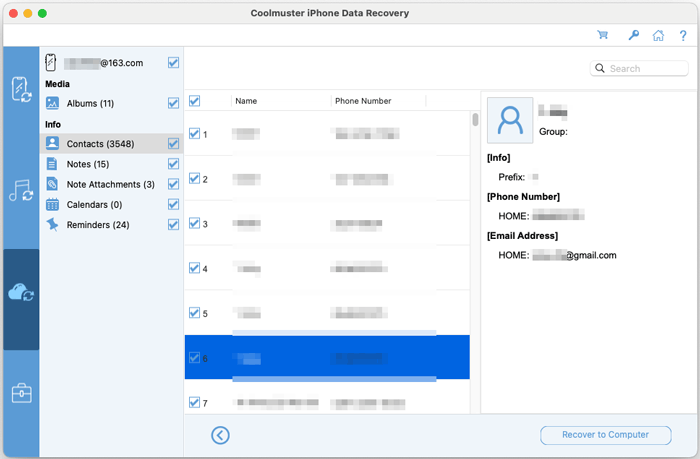
Catatan: Pilih dan ekstrak catatan yang ada dari Cadangan iCloud.
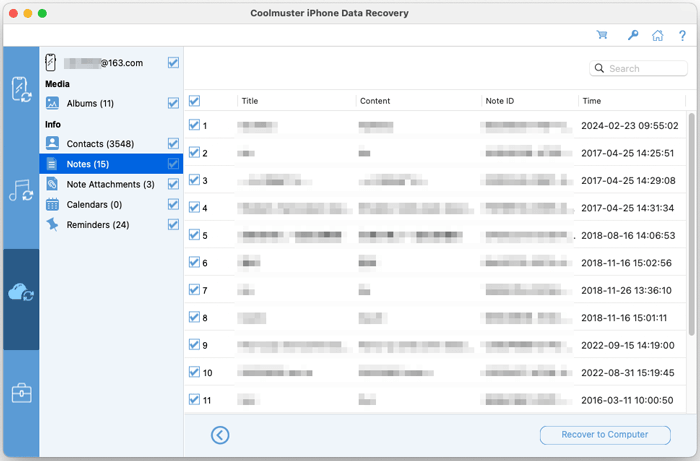
Lampiran Catatan: Pilih dan ekstrak lampiran catatan yang ada dari Cadangan iCloud.
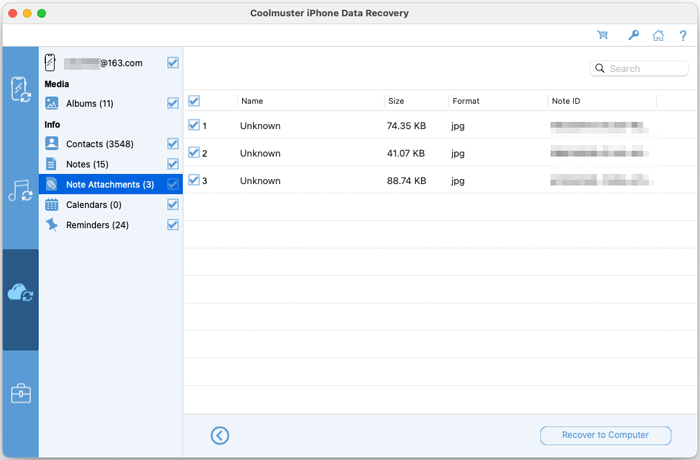
Kalender: Pilih dan ekstrak kalender yang ada dari Cadangan iCloud.
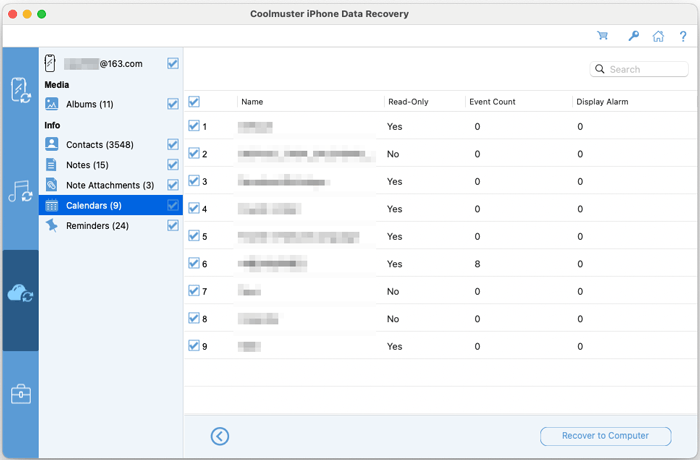
Pengingat: Pilih dan ekstrak pengingat yang ada dari Cadangan iCloud.