Coolmuster iCloud Backup Recovery for Mac Bantuan Daring
Panduan komprehensif ini akan membantu Anda mengambil file dari cadangan iCloud langsung di MacAnda. Anda dapat melihat pratinjau semua item sebelum pemulihan—semuanya melalui antarmuka yang intuitif dan ramah pengguna. Ikuti langkah-langkah di bawah ini untuk memulai.
Pulihkan Data dengan Mudah dari Cadangan iCloud:
Tonton Cara Kerjanya:
Langkah 1: Luncurkan Alat Pemulihan iCloud di Mac Anda
Setelah Anda menginstal perangkat lunak di Mac, buka untuk mengakses layar beranda yang bersih dan lugas.
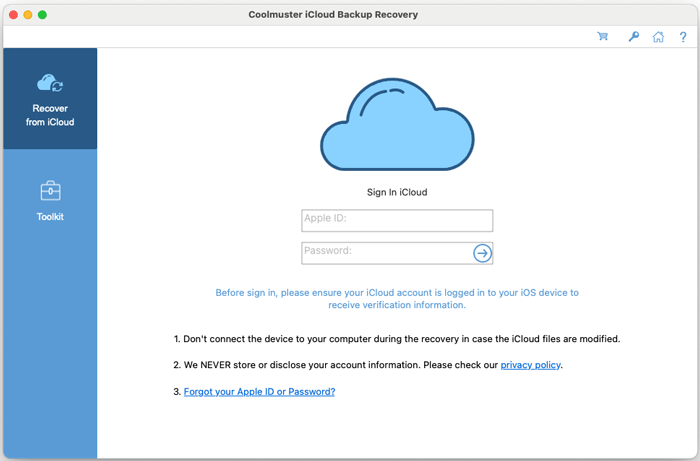
Langkah 2: Masuk ke Akun iCloud Anda
Masukkan kredensial ID Apple Anda dan klik panah untuk melanjutkan. Perangkat lunak kemudian akan terhubung dengan aman ke iCloud.
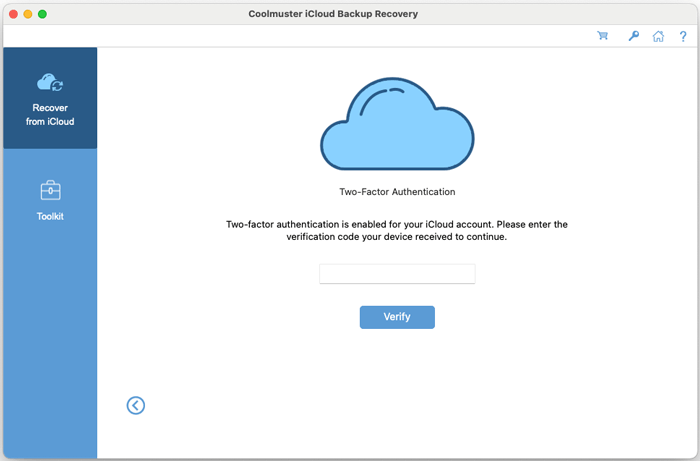
Jika Anda mengaktifkan autentikasi dua faktor, Anda akan diminta untuk memasukkan kode verifikasi yang ditampilkan di perangkat tepercaya. Klik Verifikasi untuk melanjutkan.
Catatan: ID Apple atau kata sandi yang salah akan mengakibatkan kesalahan login. Pastikan kredensial Anda dimasukkan secara akurat.
Langkah 3: Pilih dan Pulihkan Data Cadangan iCloud Anda
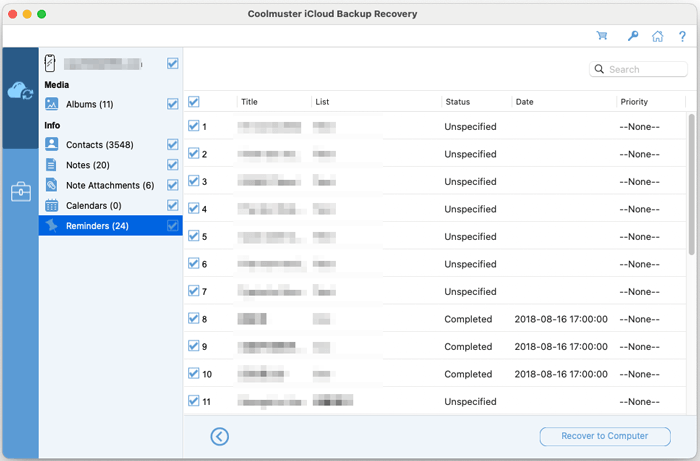
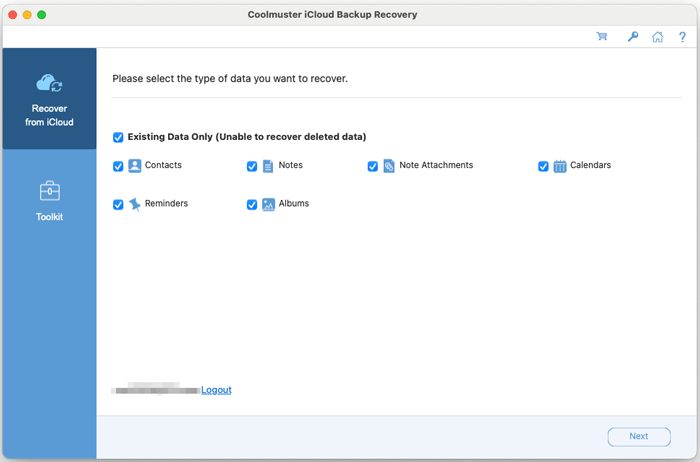
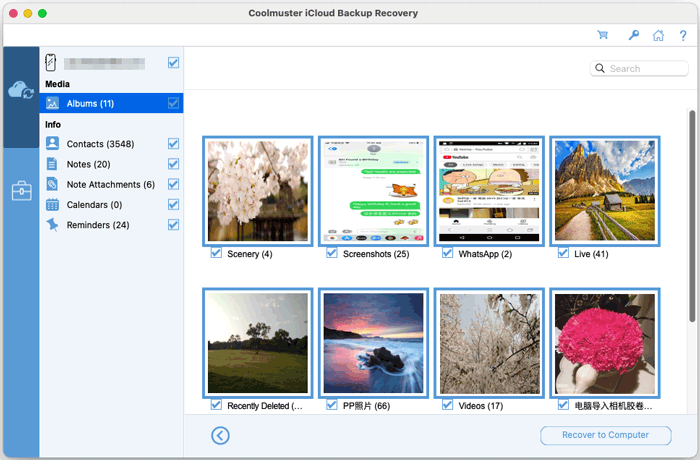
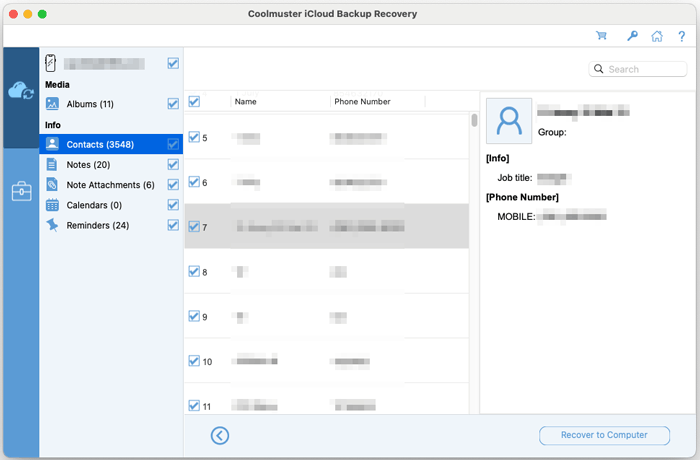
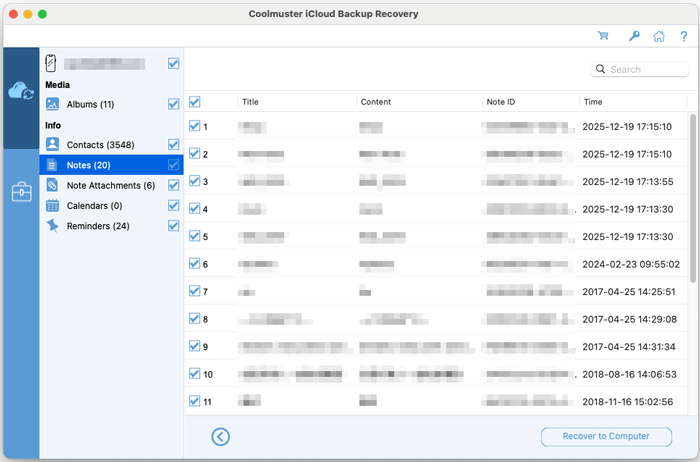
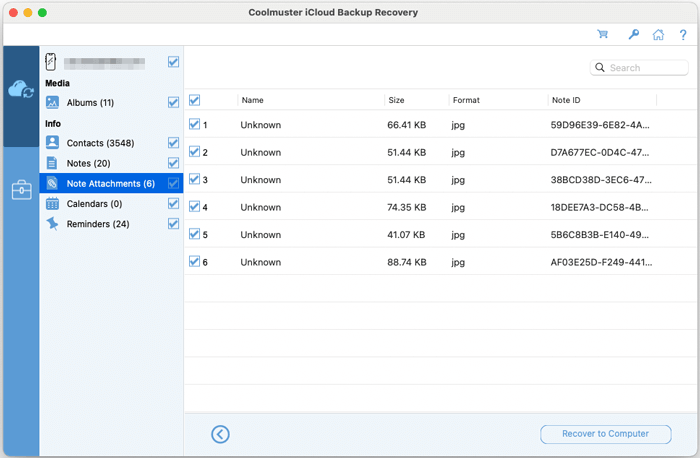
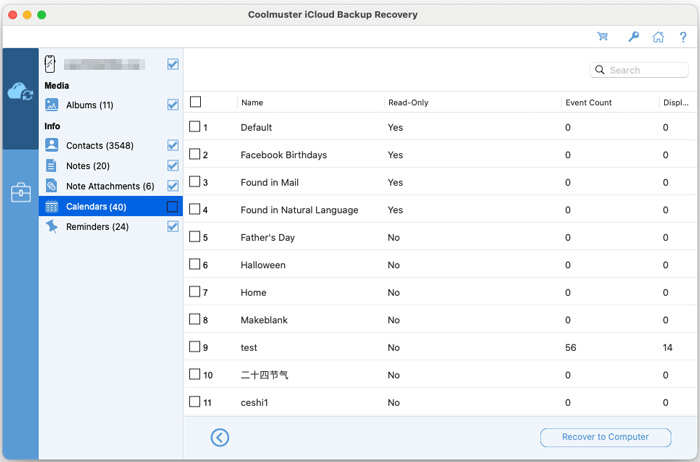
Pilih jenis file yang ingin Anda pulihkan, lalu klik Berikutnya. Perangkat lunak akan memindai dan menampilkan semua data yang tersedia dari cadangan iCloud Anda. Telusuri dan periksa item yang Anda inginkan, lalu klik Pulihkan ke Komputer untuk menyimpannya secara lokal.
Pemulihan Foto:
Pemulihan Kontak:
Catatan Pemulihan:
Catatan Pemulihan Lampiran:
Pemulihan Kalender:
Pengingat Pemulihan: