Terkadang, Anda mungkin ingin melihat riwayat log panggilan iPhone Anda untuk menyimpan nomor. Perangkat iPhone memungkinkan Anda untuk melihat hingga 100 panggilan terbaru, termasuk panggilan keluar, panggilan tak terjawab, dan bahkan panggilan masuk terbaru beserta tanggal, waktu, dan durasi panggilan.
Jika Anda sering melakukan panggilan dalam seminggu, riwayat log panggilan akan penuh dan kehabisan ruang. Ini juga akan menghapus nomor yang telah Anda hubungi tetapi lupa disimpan. Hal ini akan mendorong Anda untuk mencari cara untuk melihat kontak yang telah hilang dari riwayat panggilan iPhone. Artikel ini akan memandu Anda tentang cara melihat riwayat panggilan lama di iPhone dan metode terbaik yang dapat digunakan. Jadi, teruslah membaca.
Berikut beberapa pertanyaan yang sering diajukan tentang riwayat log panggilan iPhone:
Q1. Berapa banyak panggilan yang disimpan iPhone dalam riwayat panggilan?
Secara default, iPhone menyimpan maksimal 1000 panggilan dalam riwayat panggilan. Namun, pengguna hanya dapat melihat 100 panggilan terbaru. Untuk melihat seluruh riwayat panggilan di atas 100 panggilan terbaru di iPhone, Anda harus menghapus catatan panggilan saat ini untuk memberi ruang bagi catatan panggilan lainnya. Anda juga dapat menghubungi operator seluler Anda dan meminta akses ke riwayat panggilan Anda dari beberapa bulan yang lalu. ( Tips: Jika Anda ingin menambah riwayat log panggilan iPhone , Anda dapat membaca artikel ini.)
Q2. Berapa lama iPhone menyimpan riwayat panggilan?
Segera setelah Anda berhenti mencadangkan data Anda ke iCloud, informasi panggilan atau file lainnya akan disimpan selama kurang lebih 180 hari lalu dihapus.
Q3. Seberapa jauh ke belakang catatan panggilan dapat diperoleh?
Itu tergantung pada penyedia layanan. Umumnya, penyedia menyimpan catatan setidaknya selama satu tahun . Anda harus menghubungi penyedia layanan dan kemudian meminta catatan panggilan. Ketahuilah bahwa Anda harus memberikan informasi pribadi dan detail lainnya sebelum permintaan Anda dikabulkan.
Q4. Bagaimana cara melihat riwayat panggilan lengkap di iPhone?
Anda hanya dapat melihat riwayat panggilan lengkap di iPhone Anda melalui situs web operator seluler. Anda harus masuk ke akun dan melihat riwayat panggilan. Jika tidak bisa, Anda harus menghubungi mereka.
Lanjutkan membaca untuk mempelajari cara melihat riwayat panggilan di iPhone.
Ada berbagai cara untuk memeriksa riwayat panggilan di iPhone. Jika Anda menginginkan laporan riwayat panggilan yang lebih detail, Anda bisa mendapatkannya dari situs web operator seluler atau melalui aplikasi telepon iPhone. Berikut adalah beberapa metode untuk melihat log panggilan di iPhone.
Anda dapat melihat riwayat panggilan terbaru yang telah Anda lakukan atau bahkan terima di ponsel mana pun dengan memeriksa aplikasi ponsel. Demikian pula, aplikasi bawaan ini memungkinkan Anda untuk melihat dan mengelola riwayat panggilan iPhone.
Biasanya, panggilan terbaru dapat ditemukan di bagian Terbaru. Setelah Anda membuka aplikasi Telepon, Anda akan langsung menuju ke bagian Terbaru yang berisi semua riwayat panggilan.
Berikut cara melihat riwayat panggilan di iPhone:
Langkah 1. Klik aplikasi Telepon di iPhone Anda untuk membukanya.

Langkah 2. Anda akan melihat entri panggilan terbaru, biasanya hingga 100 panggilan, di bawah tab Terbaru .
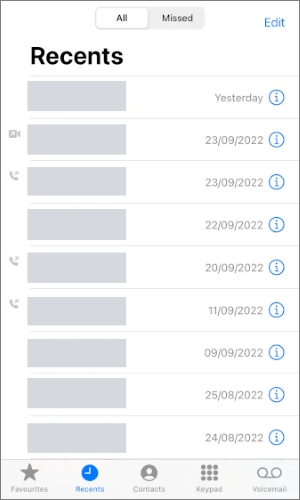
Langkah 3. Untuk memeriksa detail lebih lanjut pada setiap entri, klik ikon i di sebelah nomor telepon atau nama. Saat Anda mengklik ikon tersebut, Anda akan melihat waktu panggilan dilakukan atau diterima, apakah panggilan ditolak atau terlewat, dan durasi panggilan.
Dengan cara ini, Anda dapat memeriksa riwayat panggilan di iPhone dengan bantuan aplikasi Telepon. Kelemahan utama menggunakan aplikasi Telepon untuk memeriksa riwayat panggilan di iPhone adalah hanya akan menampilkan panggilan terbaru yang terbatas. Untuk melihat riwayat panggilan lebih lanjut, Anda harus mengakses catatan panggilan operator.
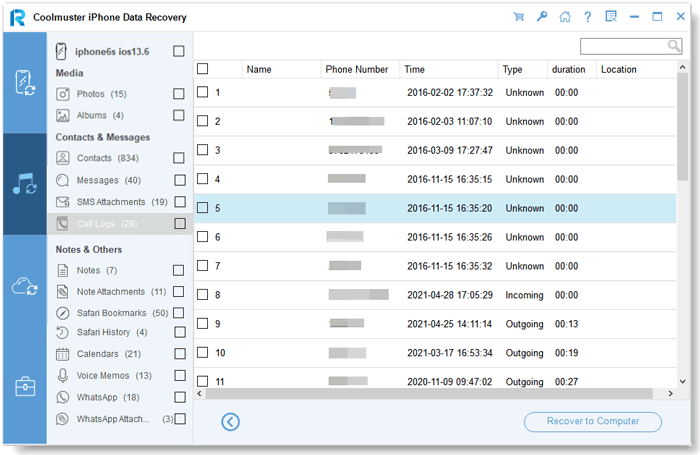
Coolmuster iPhone Data Recovery memungkinkan Anda mengakses cadangan iTunes untuk memeriksa riwayat panggilan lama di iPhone Anda. Ini adalah alat pemulihan data iPhone profesional yang dapat membantu pengguna memulihkan file yang terhapus dari perangkat iOS , iTunes, dan cadangan iCloud mereka. Dengan perangkat lunak ini, Anda dapat memindai file cadangan iTunes Anda dan melihat riwayat panggilan atau bahkan memulihkan riwayat panggilan yang terhapus. Terlebih lagi, Anda dapat melihat pratinjau dan memilih riwayat panggilan yang dapat Anda pulihkan tanpa memengaruhi data lain.
Fitur Unggulan Coolmuster iPhone Data Recovery :
Cara melihat riwayat panggilan beberapa bulan lalu di iPhone:
01 Instal perangkat lunak di PC dan jalankan. Anda akan melihat modul di sebelah kiri layar; ketuk Pulihkan dari File Cadangan iTunes . Biarkan perangkat lunak memindai cadangan iTunes di PC, pilih file cadangan di sebelah kiri, dan tekan ikon Mulai Pindai .

02 Silakan pilih jenis data yang ingin Anda pulihkan, lalu ketuk ikon Mulai Pemindaian di pojok kanan bawah.

03 Pilih opsi Log Panggilan dari panel sebelah kiri dan pratinjau file di PC. Jika perlu, ketuk Pulihkan ke Komputer .
Tutorial Video:
Jika Anda biasanya mencadangkan data ke iCloud di iPhone, Anda juga dapat memeriksa riwayat panggilan iPhone dengan memulihkan cadangan tersebut. Namun, metode ini memiliki kekurangan. Sebelum memulihkan file cadangan di iPhone, data yang ada harus dihapus. Selain itu, Anda tidak dapat melihat riwayat panggilan sebelum memulihkannya. Tambahan pula, cadangan akan kehilangan panggilan terbaru yang tidak dicadangkan. Oleh karena itu, Anda harus menyimpan file penting di suatu tempat sebelum dapat memulai proses pemulihan.
Berikut cara mengakses riwayat panggilan di iPhone melalui iCloud:
Langkah 1. Buka aplikasi Pengaturan , pilih Umum , lalu tekan Atur Ulang , gulir ke bawah, kemudian klik Hapus Semua Konten dan Pengaturan .

Langkah 2. Anda harus mengikuti petunjuk di layar untuk mengaturnya. Kemudian ketuk Pulihkan dari Cadangan iCloud di layar Aplikasi & Data .

Aplikasi Telepon di iPhone hanya akan menampilkan 100 panggilan terbaru kecuali Anda menghapus entri lain untuk melihat riwayat panggilan yang lebih lama. Untuk mempermudah, Anda dapat memeriksa laporan riwayat panggilan dari operator seluler Anda dan melihat riwayat panggilan lengkap di perangkat Anda. Anda harus menghubungi layanan pelanggan operator seluler Anda atau memeriksa situs resmi mereka dan meminta riwayat panggilan untuk iPhone Anda.
Namun, perlu diingat bahwa penyedia layanan telepon seluler biasanya menyimpan catatan panggilan setidaknya selama 18 bulan , sementara yang lain menyimpannya hingga 6 tahun .
Berikut cara menemukan riwayat panggilan di iPhone dari situs web AT&T:
Langkah 1. Gunakan browser apa pun untuk mengunjungi situs web resmi AT&T, lalu masuk jika Anda sudah terdaftar. Jika Anda belum memiliki akun, ketuk Buat akun sekarang .
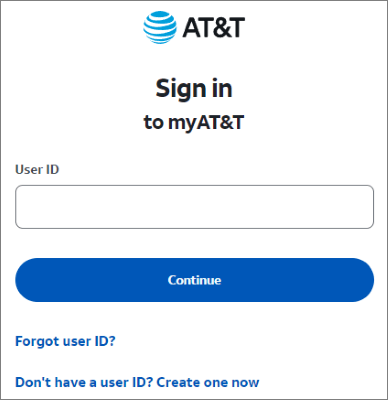
Langkah 2. Buka halaman Fitur Telepon dan klik Riwayat Panggilan . Anda dapat mengakses riwayat panggilan Anda dari sana.
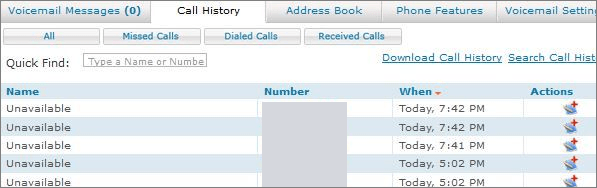
Ingatlah bahwa proses meminta riwayat panggilan dari operator seluler bisa memakan waktu lama. Anda mungkin diminta untuk membuktikan identitas Anda, menunjukkan bahwa alasan Anda sah, dan melalui berbagai tahapan lainnya.
Bagaimana cara menghapus riwayat panggilan di iPhone ? Mudah. Anda bisa melakukannya dalam beberapa langkah. Berikut caranya:
Langkah 1. Buka aplikasi Telepon di iPhone Anda, lalu klik ikon Terbaru di bagian bawah layar.
Langkah 2. Temukan entri panggilan yang ingin dihapus, lalu geser ke kiri.
Langkah 3. Klik opsi Hapus .
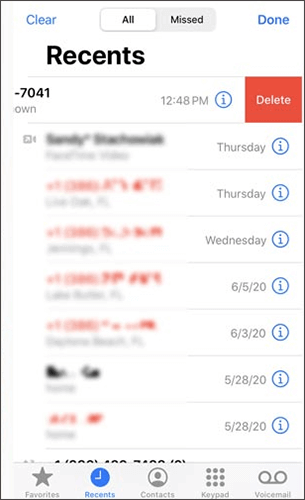
Untuk menghapus banyak log panggilan, berikut langkah-langkahnya:
Langkah 1. Buka aplikasi Telepon di iPhone Anda dan klik opsi Terbaru di bagian bawah.
Langkah 2. Klik Edit di bagian bawah.
Langkah 3. Pilih log panggilan yang ingin Anda hapus dan klik opsi Hapus .
Itulah semua tentang cara memeriksa riwayat panggilan di iPhone. Seperti yang kita lihat, melihat catatan riwayat panggilan lama di iPhone dimungkinkan, baik Anda memiliki cadangan atau tidak. Kami merekomendasikan penggunaan Coolmuster iPhone Data Recovery untuk memeriksa log panggilan lama Anda di iPhone. Aplikasi ini tidak hanya memungkinkan Anda untuk melihat riwayat panggilan dengan mudah dari iTunes, tetapi juga memulihkannya jika diperlukan tanpa memengaruhi data lain.
Artikel Terkait:
Bagaimana Cara Memulihkan Riwayat Panggilan yang Terhapus di iPhone Tanpa Komputer? [Cara Terbaik]
Mengapa Riwayat Panggilan iPhone Saya Menghapus Sendiri? Alasan dan Cara Memulihkannya
[Tutorial Lengkap] Cara Memulihkan Cadangan Riwayat Panggilan dari Google Drive?







 Unduh untuk PC
 Unduh untuk Mac


