Seperti yang kita ketahui, Apple ID adalah kunci untuk menggunakan perangkat Apple. Namun, ada beberapa situasi di mana Anda ingin keluar dari Apple ID Anda. Kemudian, muncul pertanyaan: Apa yang terjadi jika saya keluar dari Apple ID saya? Apakah saya akan kehilangan semuanya? Jika Anda mencari jawaban atas pertanyaan ini, Anda berada di tempat yang tepat. Artikel ini akan memberikan jawaban yang detail. Mari kita mulai!
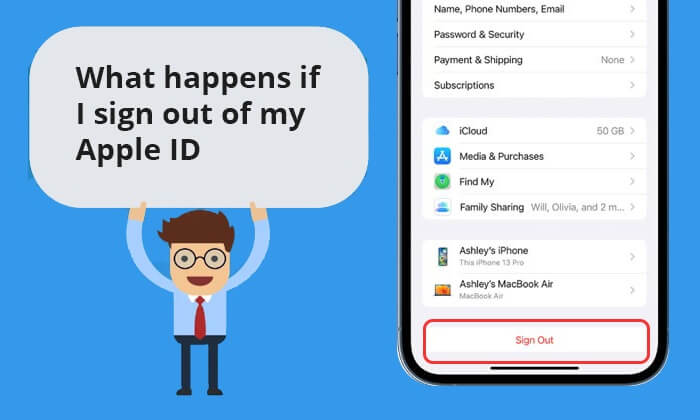
Apa yang terjadi ketika saya keluar dari Apple ID saya? Mari langsung ke intinya. Berikut adalah yang terjadi jika Anda keluar dari Apple ID:
Aplikasi dan App Store
Setelah keluar dari Apple ID Anda, Anda tidak akan dapat mengunduh atau memperbarui aplikasi dari App Store atau menggunakan iTunes untuk membeli atau memutar musik, film, dan lain sebagainya.
iCloud
Jika Anda menggunakan iCloud untuk menyimpan foto, mencadangkan perangkat, menyimpan dokumen, dll., keluar dari Apple ID Anda akan mengganggu sinkronisasi dan pencadangan data di iCloud. Data baru apa pun yang dibuat setelah keluar tidak akan dicadangkan. Namun, data yang sudah Anda cadangkan akan tetap tersimpan di penyimpanan iCloud Anda.
iMessage dan FaceTime
Anda tidak dapat menggunakan iMessage atau FaceTime jika Anda keluar dari Apple ID Anda. Ini berarti Anda tidak akan dapat menggunakan layanan ini untuk melakukan panggilan atau mengirim pesan.
Temukan Saya
Setelah keluar dari Apple ID Anda, Anda tidak akan dapat menggunakan fitur "Cari Perangkat Saya" untuk menemukan, mengunci, atau menghapus data perangkat Anda dari jarak jauh.
Apple Pay
Keluar dari Apple ID Anda akan memengaruhi penggunaan Apple Pay Anda. Anda mungkin tidak lagi dapat menggunakan layanan ini untuk pembayaran.
Berbagi Keluarga dan Berbagi Pembelian
Jika Anda membagikan Apple ID Anda dengan keluarga setelah keluar, konten yang dibagikan dalam keluarga tidak akan lagi tersedia. Selain itu, Anda tidak akan lagi dapat membagikan item yang telah dibeli seperti aplikasi, musik, film, dan lain sebagainya.
Keamanan dan Privasi
Setelah Anda keluar, fitur keamanan seperti otentikasi dua faktor yang terhubung ke Apple ID Anda akan berhenti berfungsi, yang dapat meningkatkan kemungkinan akses tidak sah ke perangkat Anda. Selain itu, ada kemungkinan data pribadi seperti kontak dan acara kalender tidak akan disinkronkan ke perangkat lain, yang akan merepotkan dalam aktivitas sehari-hari.
Aplikasi dan Layanan Pihak Ketiga
Banyak aplikasi dan layanan pihak ketiga bergantung pada Apple ID untuk otentikasi dan sinkronisasi data. Oleh karena itu, setelah keluar dari Apple ID Anda, aplikasi dan layanan ini mungkin tidak berfungsi dengan benar.
Jika Anda ingin mempelajari lebih lanjut tentangapa yang terjadi saat keluar dari Apple ID , Anda dapat membaca artikel ini.
Saya yakin Anda tahu jawabannya tentang apa yang terjadi jika saya keluar dari Apple ID. Namun, untuk menghindari kehilangan data, metode teraman adalah dengan mencadangkan iPhone Anda terlebih dahulu sebelum keluar dari Apple ID. Coolmuster iOS Assistant adalah pilihan yang tepat untuk membantu Anda mencadangkan iPhone Anda. Ini adalah perangkat lunak pengelola iOS yang fantastis yang dapat membantu Anda mencadangkan, mengelola, dan memulihkan iPhone Anda dengan mudah. Dengan perangkat lunak ini, Anda dapat mencadangkan seluruh iPhone Anda atau mencadangkan data iPhone Anda secara selektif hanya dengan satu klik.
Fitur Unggulan Coolmuster iOS Assistant:
Ikuti langkah-langkah di bawah ini untuk menggunakan iOS Assistant guna mencadangkan iPhone Anda ke komputer :
01 Unduh, instal, dan jalankan program ini di komputer Anda. Hubungkan iPhone Anda ke komputer menggunakan kabel USB. Ketuk "Percayai" di iPhone Anda dan "Lanjutkan" di komputer Anda.

02 Setelah program ini berhasil mendeteksi iPhone Anda, Anda akan melihat antarmuka program ini seperti ini:

03 Untuk mencadangkan seluruh iPhone Anda, buka bagian "Super Toolkit" > klik tab "iTunes Backup & Restore" > klik tab "Backup" > pilih perangkat Anda dari menu tarik-turun > klik tombol "Browse" untuk memilih lokasi penyimpanan file cadangan > klik tombol "OK" untuk memulai proses pencadangan.

Untuk mencadangkan data iPhone Anda secara selektif, buka bagian "Perangkat Saya" > klik jenis data dari panel sebelah kiri > pratinjau dan pilih item yang ingin Anda transfer dari iPhone ke komputer Anda > klik tombol "Ekspor" untuk memulai proses transfer.

Tutorial Video:
Pelajari Selengkapnya: Jika Anda ingin mentransfer data dari satu Apple ID ke Apple ID lainnya , Anda dapat memeriksa panduan ini.
Setelah menjawab pertanyaan "Apa yang terjadi jika Anda keluar dari Apple ID?", bagaimana cara keluar dari Apple ID Anda ? Berikut adalah langkah-langkah spesifiknya:
Di iPhone/iPad:
Langkah 1. Buka "Pengaturan" lalu ketuk nama Anda.
Langkah 2. Gulir ke bawah hingga bagian bawah dan ketuk "Keluar".

Langkah 3. Masukkan kata sandi Apple ID Anda dan ketuk "Matikan".
Langkah 4. Buka data yang ingin Anda simpan salinannya di perangkat, lalu ketuk "Keluar".
Langkah 5. Ketuk "Keluar" lagi untuk mengkonfirmasi bahwa Anda ingin keluar dari iCloud.
Di Mac :
Langkah 1. Pilih menu Apple > "Pengaturan Sistem".
Langkah 2. Klik nama Anda, lalu klik "Keluar".
Langkah 3. Jika Anda ingin menyimpan salinan data iCloud Anda di Mac , pastikan Anda mencentang kotak centang yang relevan sebelum keluar. Kemudian, klik "Simpan Salinan".
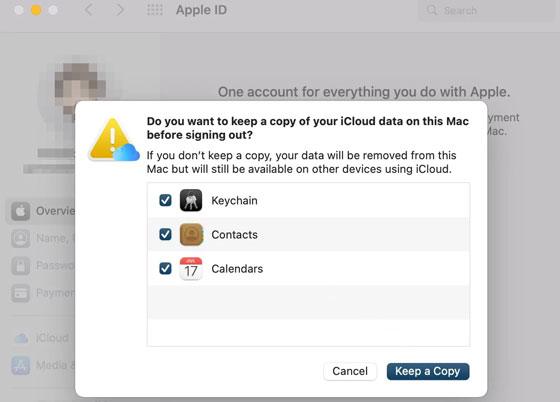
Langkah 4. Untuk menyimpan salinan kata sandi Safari Anda di Mac Anda, klik "Simpan di Mac Ini".
Untuk macOS Monterey atau versi sebelumnya:
Langkah 1. Buka menu Apple > "Pengaturan Sistem".
Langkah 2. Klik "Apple ID", lalu pilih "Ikhtisar".
Langkah 3. Klik "Keluar".
Anda Mungkin Tertarik: Tidak dapat keluar dari Apple ID Anda ? Periksa panduan ini untuk menemukan penyebabnya dan cara memperbaikinya.
Berikut beberapa pertanyaan yang sering diajukan tentang keluar dari Apple ID:
T1. Bisakah saya tetap menggunakan iPhone saya setelah keluar dari Apple ID?
Ya, tetapi dengan fungsionalitas terbatas. Anda masih dapat melakukan panggilan operator dan menggunakan fitur dasar, tetapi layanan Apple seperti iCloud, App Store, FaceTime, dan iMessage tidak akan berfungsi lagi kecuali Anda masuk kembali.
Q2. Apakah keluar dari iCloud akan menghapus semuanya?
Tidak. Keluar dari akun hanya menghapus data yang disinkronkan dengan iCloud dari perangkat Anda. Data Anda tetap tersimpan dengan aman di iCloud dan dapat dipulihkan setelah masuk kembali.
Q3. Bisakah saya membuat beberapa Apple ID di satu perangkat?
Pembuatan Apple ID tidak dibatasi per perangkat. Namun, Anda dapat masuk dan beralih di antara Apple ID yang berbeda pada perangkat yang sama jika diperlukan.
Apa yang terjadi jika saya keluar dari Apple ID saya? Sekarang Anda mendapatkan jawabannya. Singkatnya, keluar dari Apple ID adalah keputusan yang membutuhkan pertimbangan matang. Jika Anda tetap ingin melakukannya, untuk lebih berhati-hati, Anda dapat menggunakan Coolmuster iOS Assistant untuk mencadangkan iPhone Anda terlebih dahulu sebelum keluar dari Apple ID.
Artikel Terkait:
Cara Mengganti Apple ID Tanpa Kehilangan Data [Tutorial Terbukti]
Bagaimana Cara Membuka Kunci Apple ID Tanpa Nomor Telepon atau Kata Sandi dalam 5 Cara Terbukti?
Cara Memperbaiki Masalah Pembaruan Pengaturan Apple ID yang Macet [Penyebab & Solusi]
Cara Menemukan Kata Sandi Apple ID dengan 6 Metode Praktis [Aman]

 Lebih Banyak Solusi
Apa Yang Terjadi Jika Saya Keluar dari ID Apple Saya? Temukan Jawabannya Disini!
Lebih Banyak Solusi
Apa Yang Terjadi Jika Saya Keluar dari ID Apple Saya? Temukan Jawabannya Disini!







 Unduh untuk PC
 Unduh untuk Mac
