"Untuk memperbaiki kesalahan pada iPad saya yang secara acak meminta saya untuk masuk ke iTunes saat membuka aplikasi, saya akan keluar dari iCloud/Apple ID saya dan masuk kembali. Apakah saya akan kehilangan data apa pun, dan apakah semuanya akan sama saat saya masuk kembali? Bagaimana dengan aplikasi yang tidak dicadangkan atau tidak mendukung iCloud? Saya tidak ingin kehilangan apa pun."
- dari Komunitas Apple
Keluar dari Apple ID terkadang diperlukan saat memecahkan masalah iCloud, beralih ke akun baru, menjual perangkat, atau menyelesaikan masalah layanan Apple. Namun, banyak pengguna ragu untuk melakukannya karena khawatir kehilangan data penting, aplikasi, foto, kontak, atau informasi pribadi lainnya. Jadi, jika saya keluar dari Apple ID, apakah saya akan kehilangan semuanya?Apa yang sebenarnya terjadi setelah keluar , dan bagaimana cara melakukannya tanpa kehilangan data? Dalam panduan ini, kami akan menjelaskan efek keluar dari Apple ID dan membagikan cara aman untuk melindungi data Anda sebelum keluar.
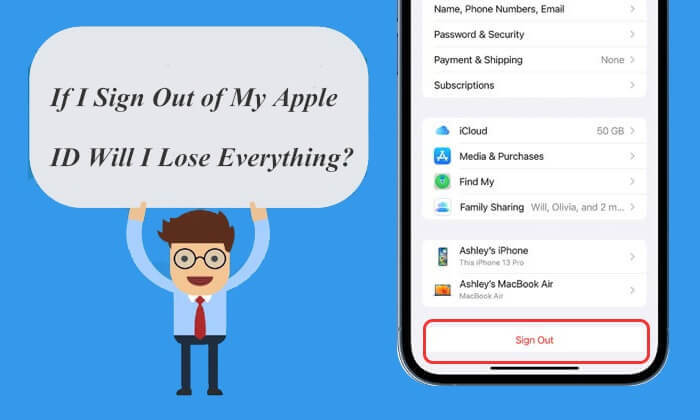
Pertama, mari kita klarifikasi apa yang terjadi ketika Anda keluar dari Apple ID Anda. Ketika Anda keluar dari Apple ID Anda di perangkat (seperti iPhone, iPad, atau Mac ), Anda memutuskan koneksi perangkat tersebut dari akun Apple Anda. Ini berarti perangkat tersebut tidak akan lagi secara otomatis menyinkronkan atau mengakses data dan layanan tertentu yang terhubung ke Apple ID tersebut.
Jadi, apakah keluar dari Apple ID akan menghapus semuanya? Jawabannya adalah tidak. Keluar dari Apple ID Anda tidak akan menghapus aplikasi, foto, pesan, atau data lain yang tersimpan di perangkat Anda. Namun, Anda mungkin akan kehilangan akses sementara ke beberapa data dan layanan yang terkait dengan Apple ID tersebut, seperti file iCloud Drive, iCloud Photos, Apple Music, dan layanan App Store hingga Anda masuk kembali.
Setelah keluar dari Apple ID Anda, aplikasi yang terpasang di perangkat Anda tidak akan dihapus secara otomatis. Namun, beberapa fitur aplikasi mungkin terbatas, terutama yang bergantung pada verifikasi Apple ID, sinkronisasi iCloud, atau akses akun.
Sebagai contoh, Anda mungkin perlu masuk kembali untuk mengunduh aplikasi baru atau memperbarui aplikasi yang sudah ada dari App Store. Selain itu, beberapa aplikasi yang memerlukan verifikasi Apple ID atau langganan mungkin tidak berfungsi dengan benar sampai Anda masuk kembali.
Jika saya keluar dari iCloud, apakah foto saya akan terhapus? Tidak. Setelah keluar dari Apple ID Anda, foto yang tersimpan di perangkat Anda tidak akan terhapus secara otomatis. Namun, jika Anda menggunakan iCloud Photos, beberapa foto yang hanya tersimpan di iCloud mungkin tidak tersedia di perangkat Anda setelah keluar.
Foto yang disimpan secara lokal akan tetap berada di perangkat Anda, sementara foto yang disimpan di iCloud akan tetap aman dan dapat diakses kembali setelah Anda masuk kembali dengan ID Apple yang sama. Foto baru apa pun yang diambil saat keluar dari akun juga tidak akan lagi disinkronkan ke iCloud.
Setelah keluar dari Apple ID Anda, sinkronisasi Pesan di iCloud dan iMessage mungkin berhenti berfungsi. Jika Anda menggunakan Apple ID yang sama di beberapa perangkat, pesan baru tidak akan lagi disinkronkan di antara perangkat tersebut hingga Anda masuk kembali. Namun, keluar dari Apple ID Anda tidak akan menghapus riwayat pesan yang ada, dan pesan yang sudah tersimpan di perangkat Anda akan tetap tersedia.
Sekarang, kita tahu bahwa keluar dari Apple ID tidak akan menghapus semuanya. Lalu, apa yang terjadi ketika Anda keluar dari Apple ID? Jika Anda keluar dari Apple ID di iPhone Anda, efek berikut akan terjadi:
Singkatnya, keluar dari Apple ID Anda akan memengaruhi banyak fitur dan layanan yang terkait dengan akun Apple Anda, jadi sebaiknya cadangkan data penting sebelum keluar. Jika Anda hanya ingin menyelesaikan masalah tertentu, mungkin lebih baik mempertimbangkan untuk mengubah pengaturan daripada keluar dari akun Anda sepenuhnya.
Dari jawaban di atas, Anda dapat melihat bahwa Anda dapat keluar dari iCloud tanpa kehilangan data dan informasi. Tentu saja, Anda juga dapat memilih untuk menyimpan salinan data Anda di perangkat Anda saat keluar dari Apple ID Anda. Selanjutnya, ikuti langkah-langkah berikut untuk keluar tanpa kehilangan data pribadi Anda:
Langkah 1. Buka aplikasi "Pengaturan" di iPhone Anda.
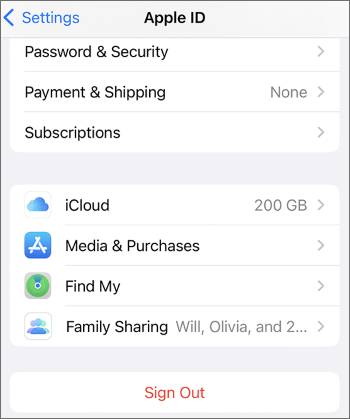
Langkah 2. Ketuk profil Anda di bagian atas, lalu gulir ke bawah dan pilih "Keluar".
Langkah 3. Masukkan kata sandi Apple ID Anda untuk konfirmasi.
Langkah 4. Pilih data yang ingin Anda simpan di perangkat Anda dengan mengaktifkan sakelar.
Langkah 5. Terakhir, ketuk "Keluar" lagi untuk menyelesaikan proses. ( Tidak dapat keluar dari Apple ID ?)
Jika Anda ingin mengubah Apple ID Anda tetapi tidak ingin kehilangan data, Anda dapat membaca artikel ini:
Cara Mengganti Apple ID Tanpa Kehilangan Data [Tutorial Terbukti]Meskipun keluar dari Apple ID Anda tidak akan menghapus data iPhone Anda, mencadangkan perangkat Anda terlebih dahulu tetap merupakan pilihan yang cerdas. Pencadangan dapat membantu mencegah kehilangan data yang tidak terduga dan memastikan bahwa file penting tersimpan dengan aman sebelum Anda keluar.
Kami merekomendasikan penggunaan Coolmuster iOS Assistant untuk mencadangkan iPhone Anda. Ini adalah alat profesional untuk mencadangkan, mengelola, dan mentransfer data iOS . Dengan perangkat lunak ini, Anda dapat mencadangkan data iPhone yang didukung secara selektif atau seluruhnya ke komputer Anda sebelum keluar dari Apple ID Anda.
Fitur Unggulan Coolmuster iOS Assistant:
Ikuti langkah-langkah di bawah ini untuk mencadangkan iPhone Anda ke komputer menggunakan iOS Assistant:
01 Unduh, instal, dan buka program di komputer Anda. Hubungkan iPhone Anda dengan kabel USB. Ketuk "Percayai" di iPhone Anda dan pilih "Lanjutkan" di komputer Anda.

02 Setelah program berhasil mendeteksi iPhone Anda, Anda akan melihat antarmuka program tersebut.

03 Untuk mencadangkan seluruh iPhone Anda, buka bagian "Super Toolkit", pilih tab "iTunes Backup & Restore", dan klik tab "Backup". Pilih perangkat Anda dari menu tarik-turun, klik tombol "Browse" untuk memilih lokasi penyimpanan untuk file cadangan, lalu klik "OK" untuk memulai proses pencadangan.

Untuk mencadangkan data tertentu dari iPhone Anda, buka bagian "Perangkat Saya", pilih jenis data dari panel sebelah kiri, pratinjau dan pilih item yang ingin Anda transfer, lalu klik tombol "Ekspor" untuk memulai transfer.

Tutorial Video:
Keluar dari Apple ID Anda bukan berarti Anda akan kehilangan semua data Anda. Namun, untuk menghindari potensi kehilangan data dan gangguan layanan, sangat penting untuk mencadangkan dan mentransfer data Anda terlebih dahulu. Coolmuster iOS Assistant adalah alat pencadangan yang sangat baik dan sangat direkomendasikan. Dengan persiapan dan langkah-langkah yang tepat, Anda dapat dengan percaya diri keluar dari Apple ID Anda tanpa khawatir kehilangan data Anda.
Artikel Terkait:
[Terpecahkan] Bagaimana Cara Mentransfer Data dari Satu Apple ID ke Apple ID Lain dengan Lancar?
[Panduan Sederhana] Cara Menghapus Apple ID Tanpa Kata Sandi di iPhone?
Bagaimana Cara Keluar dari Apple ID Tanpa Kata Sandi? [4 Cara Efektif]
[Terpecahkan] Bagaimana Cara Memperbaikinya Jika iPhone Tidak Mau Mencadangkan iCloud?

 Lebih Banyak Solusi
Jika Saya Keluar dari Apple ID Saya, Apakah Saya Akan Kehilangan Semua Data? Semua yang Perlu Anda Ketahui
Lebih Banyak Solusi
Jika Saya Keluar dari Apple ID Saya, Apakah Saya Akan Kehilangan Semua Data? Semua yang Perlu Anda Ketahui







 Unduh untuk PC
 Unduh untuk Mac
