Ringkasan singkat:
Ingin menghapus semua data dari iCloud tetapi tidak tahu harus mulai dari mana? Panduan ini akan memandu Anda melalui prosesnya dengan langkah-langkah sederhana.
Penyimpanan iCloud Anda hampir habis atau Anda bersiap untuk beralih ke perangkat baru? Anda mungkin ingin menghapus file, foto, cadangan, dan data pribadi lainnya yang tidak perlu yang tersimpan di iCloud. Namun, menghapus data iCloud membutuhkan kehati-hatian karena konten yang disinkronkan juga dapat hilang dari perangkat Apple Anda.
Dalam panduan ini, kami akan menunjukkan cara menghapus semua data dari iCloud menggunakan berbagai metode, termasuk iCloud.com, pengaturan iPhone/iPad, dan penghapusan akun. Kami juga akan memperkenalkan cara yang andal untuk mencadangkan data penting Anda sebelum menghapus iCloud.
Sebelum menghapus semua data dari iCloud, ada beberapa hal penting yang perlu Anda ketahui. Karena iCloud menyinkronkan data di semua perangkat yang menggunakan Apple ID yang sama, menghapus konten dari iCloud mungkin juga akan menghapusnya dari iPhone, iPad, Mac , dan perangkat Apple lainnya. Untuk menghindari kehilangan file penting, perhatikan poin-poin berikut:
Sekarang setelah Anda mengetahui apa yang diharapkan, mari kita lihat bagaimana cara menghapus semuanya dari iCloud dengan berbagai cara.
Jika Anda ingin menghapus data langsung dari akun iCloud Anda, iCloud.com adalah salah satu pilihan termudah. Meskipun Apple tidak menyediakan tombol "Hapus Semua", Anda dapat menghapus data yang disinkronkan berdasarkan kategori, termasuk foto, kontak, file, catatan, kalender, dan lainnya.
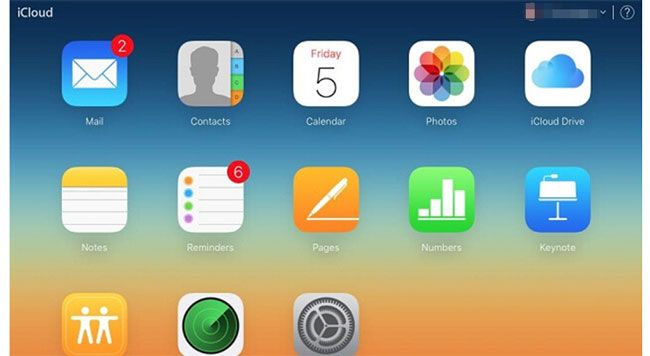
Langkah 1. Buka peramban web, kunjungi iCloud.com , dan masuk dengan ID Apple Anda.
Langkah 2. Setelah Anda masuk, Anda akan melihat berbagai aplikasi yang menyimpan data iCloud Anda. Buka kategori yang ingin Anda bersihkan dan hapus item yang tidak lagi Anda butuhkan.
Kontak: Buka "Kontak", pilih kontak yang diinginkan, klik ikon pengaturan atau menu, lalu pilih "Hapus".
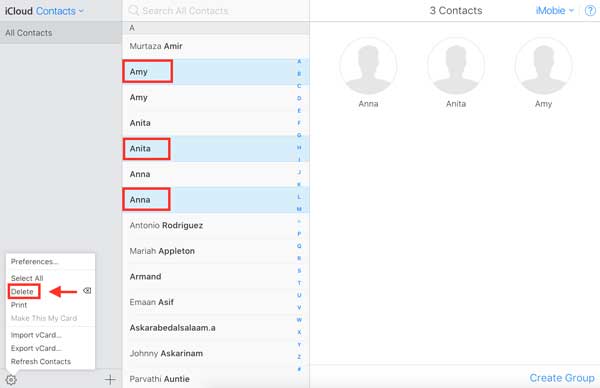
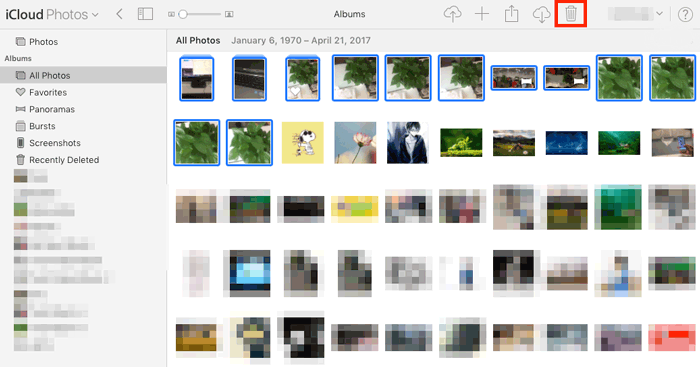
Foto: Buka "Foto", pilih foto atau video, lalu klik ikon tempat sampah. (Klik di sini untuk mempelajari lebih lanjut tentang cara menghapus foto dari iCloud .)
iCloud Drive: Buka "iCloud Drive", pilih file atau folder yang ingin Anda hapus, lalu klik ikon tempat sampah.
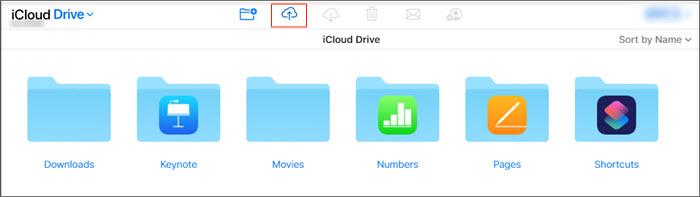
Data lainnya: Anda dapat menghapus catatan, kalender, pengingat, dan konten tersinkronisasi lainnya dengan cara yang sama, yaitu dengan membuka aplikasi terkait dan menghapus item yang tidak Anda perlukan.
Catatan: Foto dan file yang dihapus biasanya dipindahkan ke folder "Baru Dihapus", di mana foto dan file tersebut akan tetap berada di sana hingga 30 hari sebelum dihapus secara permanen. Jika Anda ingin segera mengosongkan penyimpanan iCloud, kosongkan juga folder "Baru Dihapus". ( Tidak ada folder Catatan yang Baru Dihapus ?)
Anda juga dapat mengelola data iCloud Anda langsung dari aplikasi Pengaturan di iPhone atau iPad Anda. Meskipun tidak ada opsi sekali ketuk untuk menghapus semuanya, Anda dapat menghapus data yang disinkronkan dan menghapus cadangan iCloud untuk membebaskan ruang penyimpanan.
Langkah 1. Buka "Pengaturan" dan ketuk ID Apple Anda di bagian atas layar.
Langkah 2. Ketuk "iCloud", lalu pilih "Kelola Penyimpanan Akun" (atau "Kelola Penyimpanan" pada beberapa versi iOS ).
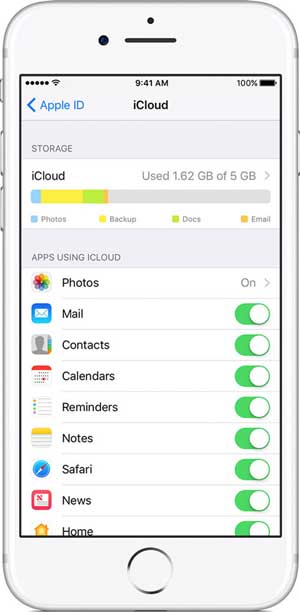
Langkah 3. Pilih kategori data yang ingin Anda kelola, seperti "Foto", "Pesan", atau "Cadangan", dan ikuti petunjuk di layar untuk menghapus data yang tersimpan jika opsi tersebut tersedia.
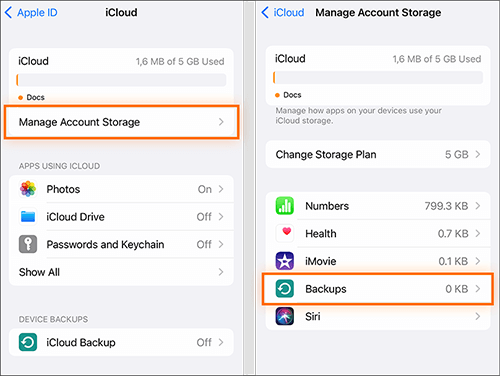
Langkah 4. Untuk menghapus cadangan iCloud, ketuk "Cadangan", pilih perangkat Anda, lalu ketuk "Hapus Cadangan". Terakhir, ketuk "Matikan & Hapus" untuk mengkonfirmasi.

Apple tidak menawarkan opsi sekali klik untuk menghapus semua data iCloud sekaligus. Jika Anda hanya ingin membebaskan ruang penyimpanan iCloud, Anda dapat menghapus berbagai jenis data secara manual menggunakan metode di atas.
Namun, jika Anda tidak lagi ingin menggunakan Akun Apple Anda dan ingin menghapus semua data yang terkait dengannya secara permanen, Anda dapat meminta penghapusan akun. Harap dicatat bahwa tindakan ini bersifat permanen dan tidak dapat dibatalkan.
Langkah 1. Kunjungi halaman penghapusan akun Apple .
Langkah 2. Masuk dengan Apple ID Anda.
Langkah 3. Ikuti petunjuk di layar untuk meninjau informasi dan mengkonfirmasi permintaan penghapusan akun Anda.
Meskipun iCloud merupakan cara yang nyaman untuk mencadangkan data iPhone dan iPad, penyimpanan gratisnya terbatas, dan mengelola cadangan terkadang bisa merepotkan. Jika Anda menginginkan kontrol lebih atas data Anda, Coolmuster iOS Assistant adalah alternatif iCloud yang berguna yang memungkinkan Anda mencadangkan dan mengelola file iOS langsung di komputer Anda.
Dengan fitur ini, Anda dapat mencadangkan seluruh iPhone/iPad Anda atau mengekspor file tertentu kapan pun dibutuhkan. Anda juga dapat melihat pratinjau, mentransfer, mengedit, dan menghapus data iOS tanpa bergantung pada iCloud.
Fitur utama Coolmuster iOS Assistant:
Berikut cara menggunakan iOS Assistant untuk mencadangkan iPhone atau iPad Anda ke komputer:
01 Unduh dan instal Coolmuster iOS Assistant di PC atau Mac Anda, lalu hubungkan iPhone/iPad Anda menggunakan kabel USB.
02 Ketuk "Percayai" pada perangkat Anda saat diminta dan ikuti petunjuk untuk mengizinkan program mengenali iPhone/iPad Anda.

03 Setelah perangkat Anda terdeteksi, buka bagian "Super Toolkit" dan pilih "iTunes Backup & Restore". Klik "Backup", pilih perangkat Anda, pilih lokasi penyimpanan, dan klik "OK" untuk memulai pencadangan.

Untuk mencadangkan file tertentu, buka bagian "Perangkat Saya", pilih jenis data yang diinginkan dari panel sebelah kiri, pratinjau dan pilih file, lalu klik "Ekspor" untuk menyimpannya ke komputer Anda.

Tutorial Video:
Itulah semua yang perlu Anda ketahui tentang cara menghapus semua data dari iCloud. Baik Anda ingin mengosongkan ruang penyimpanan iCloud atau menghapus data pribadi sebelum mengganti perangkat, Anda dapat mengelola dan menghapus konten iCloud melalui iCloud.com atau aplikasi Pengaturan di iPhone/iPad Anda. Bagi pengguna yang ingin menghapus semua data terkait akun secara permanen, menghapus Akun Apple juga merupakan pilihan.
Sebelum menghapus apa pun, disarankan untuk mencadangkan file penting terlebih dahulu. Dengan Coolmuster iOS Assistant , Anda dapat dengan mudah mencadangkan data iPhone/iPad Anda ke komputer dan mengelola file Anda dengan lebih fleksibel.
Artikel Terkait:
[Terpecahkan] Bagaimana Cara Menghapus Foto dari iCloud Tetapi Tidak dari iPhone?
[Panduan Lengkap] Bagaimana Cara Menghapus Pesan dari iCloud Tetapi Tidak dari iPhone?
[Terpecahkan] Apa yang Harus Dilakukan Jika Anda Tidak Dapat Menghapus Cadangan iCloud?
Bagaimana cara menghapus cadangan iPhone untuk membebaskan ruang penyimpanan? (iTunes & iCloud)

 Lebih Banyak Solusi
Cara Menghapus Semua Data dari iCloud dalam 3 Cara [Panduan Langkah demi Langkah]
Lebih Banyak Solusi
Cara Menghapus Semua Data dari iCloud dalam 3 Cara [Panduan Langkah demi Langkah]







 Unduh untuk PC
 Unduh untuk Mac
