Jika Anda menggunakan Facebook, Anda mungkin sudah tahu bahwa Facebook memungkinkan Anda untuk menyinkronkan kontak Facebook dengan iPhone, sehingga lebih mudah untuk menelepon atau mengirim pesan kepada teman-teman Facebook Anda langsung dari ponsel Anda. Meskipun fitur ini nyaman, banyak pengguna—terutama mereka yang baru menggunakannya—tidak yakin bagaimana cara menyinkronkan kontak Facebook dengan iPhone dengan benar.
Dalam panduan ini, kami akan menjelaskan cara menyinkronkan kontak Facebook dengan iPhone menggunakan metode bawaan dan memperkenalkan tiga alat pihak ketiga yang andal. Anda juga akan menemukan kiat-kiat bermanfaat untuk menghindari masalah umum dan memastikan sinkronisasi kontak Facebook Anda berjalan lancar ke iPhone Anda.
iPhone menawarkan metode bawaan yang sederhana untuk menyinkronkan kontak Facebook dengan iPhone melalui aplikasi Messenger. Setelah menginstal Messenger di perangkat Anda, Anda dapat dengan mudah mengimpor kontak Facebook dengan masuk menggunakan email dan kata sandi Facebook Anda. Jika informasi login Anda salah atau terlupakan, proses sinkronisasi mungkin gagal. Ikuti langkah-langkah di bawah ini untuk menyinkronkan kontak Facebook dengan iPhone dengan sukses.
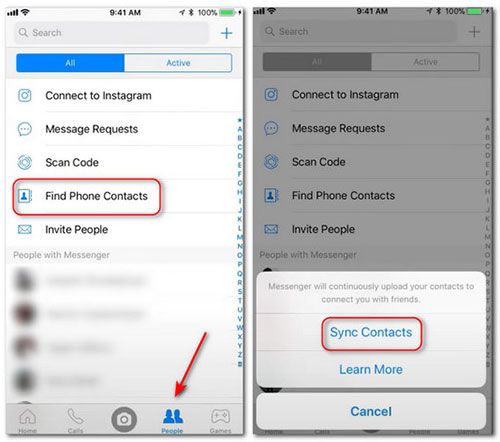
Jika Anda tidak lagi ingin kontak Facebook disinkronkan dengan iPhone Anda, cukup hapus akun Facebook Anda dari perangkat untuk menghentikan pembaruan di masa mendatang. ( Bagaimana Cara Menghapus Pesan Facebook di iPhone ?)
Jika perangkat Anda menjalankan iOS 11 atau versi sebelumnya, Anda dapat menyinkronkan kontak Facebook dengan iPhone langsung melalui Pengaturan. Dengan masuk ke akun Facebook Anda di iPhone, kontak Facebook Anda dapat ditambahkan ke aplikasi Kontak, dan kalender juga dapat disinkronkan. Ikuti langkah-langkah di bawah ini untuk memulai.
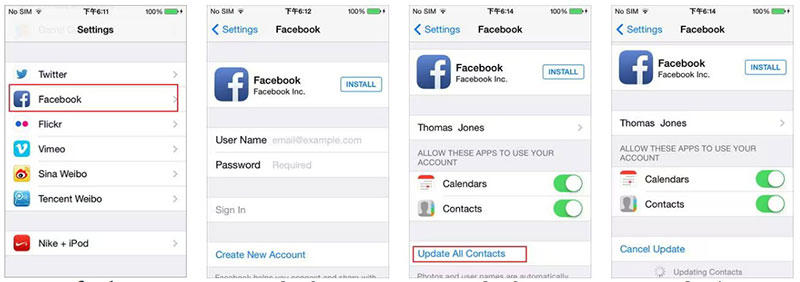
Tip: Karena kebijakan privasi Facebook dan Apple serta perubahan API terbaru, fitur sinkronisasi langsung resmi mungkin tidak lagi tersedia.
Meskipun Facebook tidak lagi mendukung sinkronisasi kontak langsung ke iPhone, Anda masih dapat menggunakan cara manual untuk mencapai hasil yang sama. Metode ini melibatkan mengekspor kontak Facebook Anda terlebih dahulu, lalu mengonversinya ke format yang dapat disinkronkan ke iPhone Anda.
Langkah 1: Ekspor Kontak Facebook
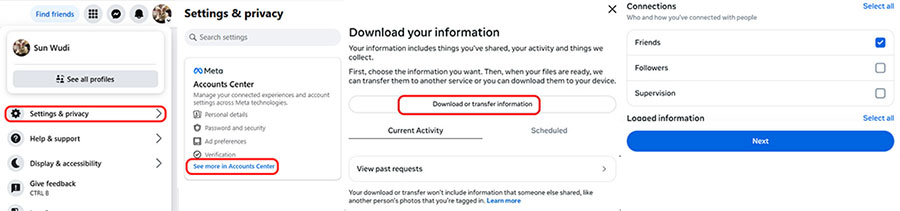
Langkah 2: Konversi Kontak Facebook untuk Sinkronisasi iPhone
Karena Facebook hanya mengizinkan ekspor kontak dalam format HTML atau JSON, file-file ini tidak dapat disinkronkan langsung ke iPhone. Untuk mengatasi hal ini, Anda dapat menggunakan konverter file online untuk mengubah data yang diekspor menjadi format XML. Setelah dikonversi, file tersebut dapat dengan mudah diimpor dan disinkronkan ke iPhone Anda hanya dalam beberapa langkah sederhana.
Langkah 3: Impor Kontak Facebook ke iPhone
Coolmuster iOS Assistant adalah pengelola kontak iPhone dan alat manajemen data iOS profesional yang dirancang untuk membantu pengguna mentransfer, mencadangkan, dan mengelola data iPhone di komputer dengan mudah. Aplikasi ini memungkinkan Anda mengimpor kontak ke iPhone dari berbagai format file, termasuk file XML yang dikonversi dari kontak Facebook. Dengan antarmuka yang sederhana dan kinerja yang stabil, aplikasi ini menawarkan solusi praktis bagi pengguna yang ingin menyinkronkan kontak Facebook ke iPhone tanpa bergantung pada iTunes atau iCloud.
Fitur Utama Asisten iOS Coolmuster
Langkah-langkah untuk Sinkronisasi Kontak Facebook ke iPhone
01 Instal dan jalankan Coolmuster iOS Assistant di komputer Anda. Hubungkan iPhone Anda menggunakan kabel USB dan buka kunci perangkat. Ikuti petunjuk di layar agar perangkat lunak dapat mendeteksi iPhone Anda dengan sukses.

02. Buka bagian Kontak di antarmuka perangkat lunak. Klik opsi "Impor" dan pilih file XML yang telah dikonversi yang berisi kontak Facebook Anda dari komputer Anda.

03 Konfirmasikan tindakan impor dan tunggu hingga proses selesai. Setelah selesai, kontak Facebook akan ditambahkan ke aplikasi Kontak iPhone Anda dan siap digunakan.

Panduan Video:
Jika Anda tidak ingin bergantung pada pengaturan sistem iPhone, menggunakan aplikasi khusus adalah cara praktis lain untuk menyinkronkan kontak Facebook ke iPhone Anda. Aplikasi ini dirancang untuk mengambil detail kontak dari platform media sosial dan menggabungkannya ke dalam aplikasi Kontak iPhone Anda dengan upaya minimal.
Sync.ME
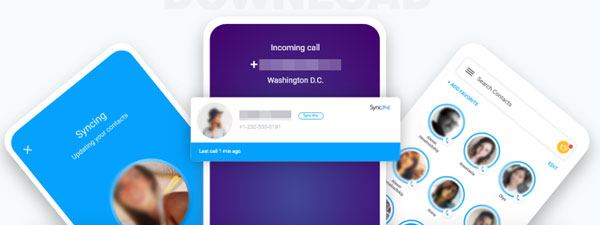
Sync.ME adalah aplikasi ramah pengguna yang membantu Anda menyinkronkan kontak Facebook ke iPhone Anda dengan cepat. Selain Facebook, aplikasi ini mendukung sinkronisasi data kontak dari platform seperti Twitter, LinkedIn, dan Google Contacts . Aplikasi ini juga dapat memperbarui foto profil dan detail kontak lainnya yang tersedia, sehingga daftar kontak Anda menjadi lebih lengkap dan mudah dikelola.
Sinkronisasi Wajah
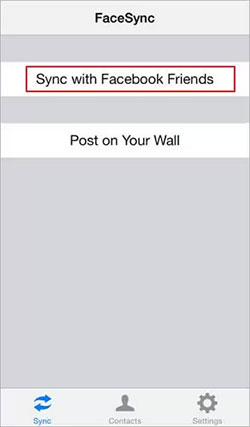
FaceSync adalah pilihan populer di kalangan pengguna yang sebagian besar mengandalkan Facebook untuk berkomunikasi. Aplikasi ini memungkinkan Anda untuk menyinkronkan tidak hanya nomor telepon, tetapi juga foto profil, tanggal lahir, nama perusahaan, dan jabatan dari Facebook ke iPhone Anda. Hal ini membuatnya sangat berguna untuk menjaga agar detail kontak profesional dan pribadi tetap terorganisir.
KontakXL
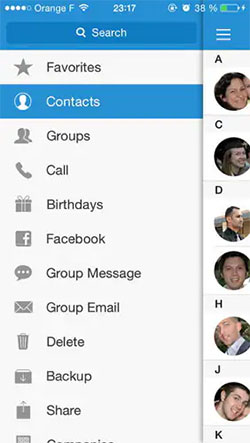
ContactsXL terutama berfungsi sebagai alat manajemen kontak untuk pengguna iPhone, tetapi juga mendukung sinkronisasi kontak Facebook. Dengan aplikasi ini, Anda dapat mengimpor nomor telepon beserta foto profil Facebook ke Kontak iPhone Anda. Memiliki foto yang terlampir pada kontak membantu Anda mengenali orang dengan cepat dan mengakses informasi mereka dengan lebih efisien.
T1. Apakah semua metode dalam panduan ini mendukung semua model iPhone?
Tidak sepenuhnya. Beberapa solusi lama, seperti sinkronisasi kontak Facebook melalui Pengaturan iPhone, hanya berfungsi pada iOS 11 atau versi sebelumnya. Untuk pendekatan yang lebih universal, Anda dapat mengekspor kontak Facebook ke komputer lalu mengimpornya ke iPhone Anda menggunakan Coolmuster iOS Assistant, yang mendukung sebagian besar model iPhone dan versi iOS .
Q2. Bagaimana cara mengunggah kontak telepon saya ke Facebook?
Buka aplikasi Facebook di perangkat iPhone atau Android Anda, ketuk ikon menu tiga garis, dan buka "Teman". Dari sana, pilih "Unggah Kontak" dan ketuk "Mulai". Setelah mengaktifkan pengunggahan kontak, kontak telepon Anda akan disinkronkan ke akun Facebook Anda.
Q3. Apakah kontak Facebook akan tetap diperbarui secara otomatis di iPhone saya?
Tidak. Dalam kebanyakan kasus, informasi kontak tidak diperbarui secara otomatis. Jika teman Facebook Anda memperbarui detail mereka, Anda perlu menyinkronkan atau mengimpor kontak lagi untuk melihat perubahannya di iPhone Anda.
Q4. Bagaimana cara menonaktifkan sinkronisasi kontak Facebook di iPhone?
Buka aplikasi Facebook dan ketuk ikon menu tiga garis. Buka "Pengaturan & Privasi" lalu "Pengaturan". Di bagian "Media dan Kontak", ketuk "Unggah Kontak" dan matikan opsi tersebut untuk menghentikan sinkronisasi.
Dalam panduan ini, kami telah membahas beberapa alternatif praktis untuk menyinkronkan kontak Facebook ke iPhone Anda ketika opsi langsung tidak tersedia. Jika Anda memiliki pertanyaan lain atau ingin berbagi solusi efektif lainnya, jangan ragu untuk menghubungi kami. Kami berharap artikel ini membantu Anda menemukan metode yang paling sesuai dengan kebutuhan Anda.
Artikel Terkait:
Cara Mentransfer Data dari Android ke iPhone dan Versi Lebih Baru
[Panduan Lengkap] Cara Memindahkan Catatan dari Mac ke iPhone




 Unduh untuk PC
 Unduh untuk Mac


