Ringkasan singkat:
Artikel ini membahas empat cara untuk menyimpan riwayat obrolan WeChat dari iPhone ke komputer:
Bagi pengguna yang menginginkan fleksibilitas, ekspor selektif, dan manajemen lampiran, iOS Data Backup & Restore adalah solusi yang direkomendasikan untuk menyimpan pesan WeChat dari iPhone ke komputer dengan aman.
WeChat telah menjadi alat komunikasi penting dalam kehidupan sehari-hari, menyimpan sejumlah besar informasi penting seperti riwayat obrolan, foto, video, pesan suara, dan file terkait pekerjaan. Jika iPhone hilang , rusak, atau data terhapus secara tidak sengaja, catatan berharga ini berisiko hilang secara permanen. Oleh karena itu, banyak pengguna ingin mengetahui cara menyimpan pesan WeChat dari iPhone ke komputer.
Pada artikel ini, kami akan memperkenalkan empat metode efektif untuk membantu Anda mencadangkan atau mengekspor riwayat obrolan WeChat dari iPhone Anda ke komputer. Mari kita mulai.
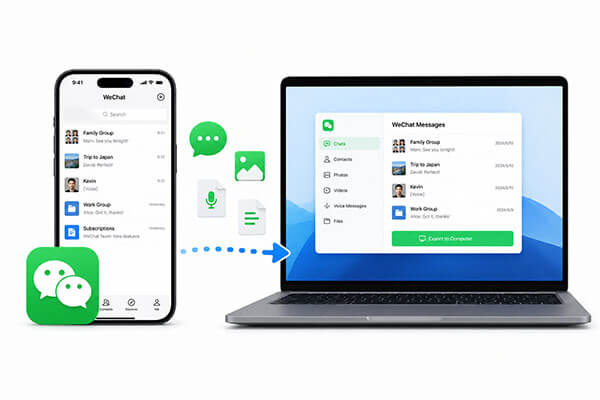
Aplikasi desktop WeChat dilengkapi dengan fitur Cadangkan & Pulihkan bawaan yang memungkinkan Anda mencadangkan riwayat obrolan langsung ke komputer tanpa perlu menginstal perangkat lunak pihak ketiga. Anda dapat mengikuti petunjuk di bawah ini untuk mentransfer pesan WeChat dari iPhone ke komputer langkah demi langkah:
Langkah 1. Unduh aplikasi desktop WeChat dari situs web resmi. Instal aplikasi dan buka di komputer Anda.
Langkah 2. Masuk dengan akun WeChat Anda. Setelah masuk, klik tiga garis horizontal yang terletak di pojok kiri bawah jendela WeChat.
Langkah 3. Dari menu, pilih "Cadangkan dan Pulihkan", lalu klik "Cadangkan di PC" untuk memulai proses pencadangan.
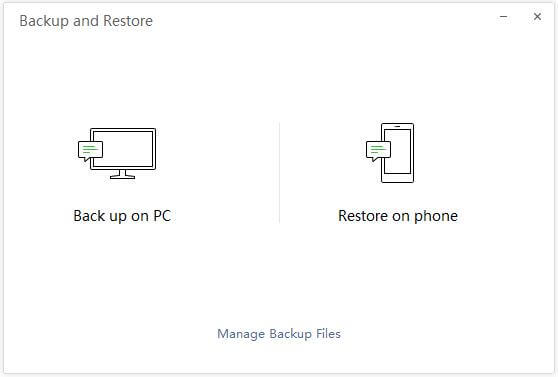
Langkah 4. Pilih percakapan obrolan yang ingin Anda cadangkan dan konfirmasikan pilihan Anda. WeChat kemudian akan menyimpan riwayat obrolan yang dipilih secara aman ke komputer Anda.
Jika Anda menginginkan fleksibilitas lebih saat menyimpan pesan WeChat dari iPhone ke komputer, alat pencadangan iOS profesional mungkin merupakan pilihan yang lebih baik. iOS Data Backup and Restore dirancang khusus untuk pengguna iPhone dan iPad yang perlu mencadangkan, mengekspor, dan mengelola data mereka secara efisien.
Berbeda dengan fitur pencadangan resmi WeChat, perangkat lunak ini memungkinkan Anda untuk mencadangkan pesan dan lampiran WeChat secara selektif tanpa mencadangkan seluruh perangkat. Perangkat lunak ini juga mendukung pratinjau konten cadangan dan pemulihan file yang dipilih tanpa menimpa data yang sudah ada.
Fitur utama Pencadangan dan Pemulihan Data iOS :
Berikut cara menyimpan riwayat obrolan WeChat dari iPhone ke komputer menggunakan Pencadangan dan Pemulihan Data iOS :
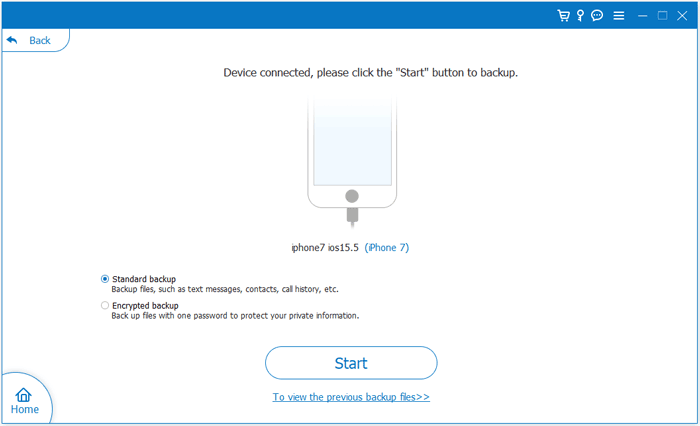
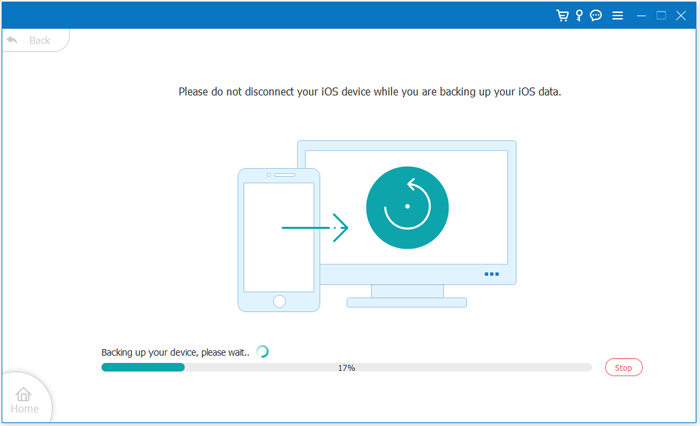
01 Unduh dan instal perangkat lunak di komputer Anda. Jalankan program dan hubungkan iPhone Anda menggunakan kabel USB. Pilih "Pencadangan Data iOS ", lalu pilih "Pencadangan Standar" atau "Pencadangan Terenkripsi" sesuai preferensi Anda.
02 Pilih "WeChat" dan "Lampiran WeChat", beserta kategori data lain yang ingin Anda cadangkan.
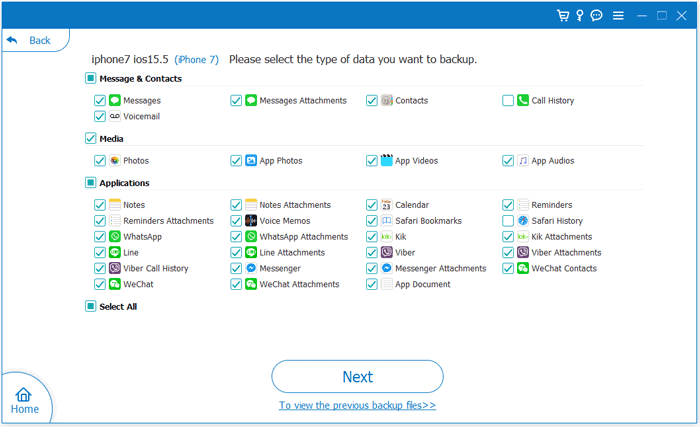
03 Klik "Berikutnya", pilih folder tujuan di komputer Anda, dan perangkat lunak akan mencadangkan data WeChat yang Anda pilih dengan aman.
Dengan menggunakan fitur Cadangkan dan Pulihkan WeChat, Anda dapat mencadangkan dan menyimpan semua data WeChat dari iPhone ke komputer. Dengan menggunakan fitur Transfer File WeChat, Anda dapat mentransfer pesan WeChat dari iPhone ke komputer satu per satu secara selektif. Jika Anda hanya ingin menyimpan sebagian riwayat obrolan WeChat, cara ini cocok untuk Anda.
Berikut cara mengekspor pesan WeChat dari iPhone ke komputer menggunakan WeChat File Transfer:
Langkah 1. Hubungkan iPhone dan komputer Anda ke jaringan Wi-Fi yang sama. Pastikan iPhone dan komputer Anda terhubung ke jaringan Wi-Fi yang sama. Di iPhone Anda, cukup geser ke atas dari bawah layar Utama untuk membuka Pusat Kontrol, ketuk ikon Wi-Fi, pilih jaringan Wi-Fi yang tersedia untuk terhubung dengan kata sandi yang benar.
Langkah 2. Luncurkan aplikasi WeChat di iPhone dan ketuk opsi "Transfer File" di jendela obrolan. Jika Anda tidak melihat opsi "Transfer File" di aplikasi WeChat Anda, pastikan WeChat Anda adalah versi terbaru, lalu cari menggunakan Kotak Pencarian.
Langkah 3. Sekarang, silakan kembali ke jendela percakapan yang berisi pesan yang ingin Anda transfer dari iPhone ke komputer, lalu tekan lama pesan WeChat untuk menyalinnya.
Langkah 4. Kemudian, silakan masuk ke jendela obrolan Transfer File, tempel pesan WeChat yang telah disalin, dan kirim ke komputer melalui Transfer File. Setelah itu, Anda dapat memeriksa dan menyimpan pesan WeChat di komputer dari iPhone.

iTunes adalah alat manajemen data resmi Apple dan juga dapat digunakan untuk mencadangkan data WeChat . Namun, penting untuk dicatat bahwa iTunes tidak dapat mencadangkan riwayat obrolan WeChat secara terpisah. Sebaliknya, iTunes membuat cadangan seluruh iPhone, termasuk data WeChat dan semua konten perangkat lainnya.
Berikut cara mencadangkan riwayat obrolan WeChat dari iPhone ke komputer menggunakan iTunes:
Langkah 1. Luncurkan iTunes di komputer Anda dan hubungkan iPhone Anda ke komputer menggunakan kabel USB.
Langkah 2. Klik ikon iPhone Anda di jendela iTunes saat iTunes mendeteksinya secara otomatis, lalu klik opsi "Ringkasan" di panel sebelah kiri.
Langkah 3. Pada panel sebelah kanan, silakan klik opsi "Cadangkan Sekarang" untuk membuat cadangan untuk iPhone Anda. File cadangan akan berisi pesan WeChat di iPhone Anda. (Opsi "Cadangkan Sekarang" di iTunes berwarna abu-abu ?)

Berikut adalah empat cara paling umum untuk menyimpan riwayat obrolan WeChat dari iPhone Anda ke komputer. Jika Anda hanya ingin mencadangkan percakapan WeChat Anda, fitur "Cadangkan & Pulihkan" bawaan WeChat sudah cukup untuk kebutuhan pencadangan dasar. Namun, jika Anda perlu mengekspor riwayat obrolan secara selektif, melihat pratinjau isi cadangan, menyimpan lampiran WeChat, dan memulihkan data dengan lebih fleksibel, iOS Data Backup and Restore adalah solusi yang direkomendasikan.
Artikel Terkait:
[4 Metode] Bagaimana Cara Menyimpan Pesan Suara WeChat di iPhone?
Bagaimana Cara Membuat Backup WeChat ke PC? Berhasil Diselesaikan dalam 4 Cara Mudah
Cara Mencetak Pesan WeChat di iPhone: Panduan Langkah demi Langkah
Panduan Lengkap Cara Memindahkan Riwayat WeChat ke Ponsel Baru







 Unduh untuk PC
 Unduh untuk Mac


