UDID (Unique Device Identifier) adalah kode alfanumerik unik yang mengidentifikasi iPhone atau iPad Anda. Sangat penting bagi pengembang, penguji beta, dan administrator perangkat untuk mengetahui cara menemukan UDID karena digunakan untuk tugas-tugas seperti mendaftarkan perangkat untuk pengujian aplikasi, mengelola perangkat dalam sistem Manajemen Perangkat Seluler (MDM), dan memverifikasi keaslian perangkat.
Dalam panduan ini, kita akan menjelajahi berbagai metode untuk membantu Anda menemukan UDID iPhone Anda dengan cepat dan mudah, mulai dari menggunakan iTunes hingga memanfaatkan alat daring pihak ketiga.
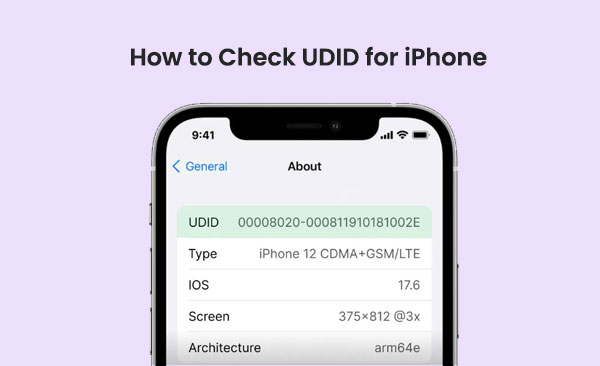
UDID (Unique Device Identifier) adalah rangkaian karakter alfanumerik unik yang diberikan kepada setiap iPhone, iPad, atau iPod Touch. Pengidentifikasi ini terikat pada perangkat keras perangkat dan berfungsi sebagai sidik jari, membedakan perangkat Anda dari perangkat lain. Setiap perangkat iOS memiliki UDID-nya sendiri, menjadikannya alat penting untuk tugas-tugas spesifik seperti pengembangan aplikasi, pengujian, dan manajemen perangkat.
Meskipun UDID dulunya merupakan bagian penting dari proses instalasi aplikasi di luar App Store (seperti versi beta), Apple kini telah beralih menggunakan pengidentifikasi lain untuk sebagian besar pengguna, tetapi UDID tetap penting dalam konteks tertentu.
Berikut beberapa alasan utama mengapa Anda mungkin perlu menemukan UDID iPhone Anda:
Singkatnya, UDID Anda sangat penting untuk menguji aplikasi, mengelola perangkat, memecahkan masalah, dan memverifikasi keaslian perangkat.
Anda mungkin juga ingin mengetahui: 5 Alat Penghapus MDM Terbaik untuk Melewati Kunci MDM di Tahun 2026
Menemukan UDID iPhone Anda menggunakan iTunes adalah salah satu metode termudah dan paling andal. Metode ini berfungsi sempurna di macOS Mojave dan versi sebelumnya serta Windows , menawarkan cara yang andal untuk menemukan UDID Anda tanpa memerlukan alat pihak ketiga. Berikut cara melakukannya:
Langkah 1: Pastikan Anda telah menginstal versi iTunes terbaru. Buka aplikasi iTunes di komputer Anda.
Langkah 2: Gunakan kabel USB untuk menghubungkan iPhone Anda ke komputer. Tunggu hingga iTunes mengenali perangkat Anda.
Langkah 3: Setelah iPhone Anda terdeteksi, klik ikon perangkat di pojok kiri atas jendela iTunes. Ini akan membuka halaman ringkasan perangkat.
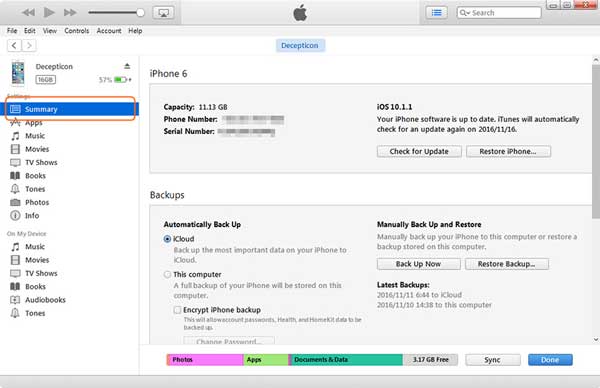
Langkah 4: Pada tab "Ringkasan", Anda akan melihat informasi perangkat. "Nomor Seri" akan ditampilkan secara default.
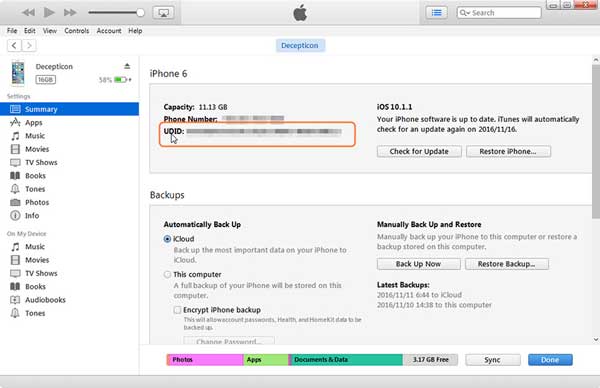
Langkah 5: Setelah Anda menyalin UDID, Anda dapat menempelkannya di mana pun Anda membutuhkannya, seperti untuk pengujian beta, manajemen perangkat, atau pemecahan masalah.
Metode ini cepat dan berfungsi pada komputer Windows dan Mac , menjadikannya solusi universal untuk menemukan UDID iPhone Anda.
Baca Juga: Cara Melewati Kode Sandi iPhone Tanpa Kehilangan Data [Terbaru]
Jika Anda menggunakan macOS Catalina atau versi yang lebih baru, iTunes telah digantikan oleh Finder untuk manajemen perangkat. Menemukan UDID iPhone Anda menggunakan Finder sama mudahnya dengan menggunakan iTunes. Berikut caranya:
Langkah 1: Gunakan kabel USB untuk menghubungkan iPhone Anda ke Mac . Buka Finder, yang merupakan aplikasi manajemen file bawaan pada versi macOS yang lebih baru.
Langkah 2: Di bilah sisi Finder, temukan iPhone Anda di bagian Lokasi dan klik. Jika diminta, buka kunci iPhone Anda dan ketuk "Percayai" untuk mengizinkan Mac Anda mengakses perangkat tersebut.
Langkah 3: Setelah iPhone Anda terpilih di Finder, Anda akan dibawa ke tab Umum, yang menampilkan ringkasan informasi perangkat Anda, termasuk pengaturan penyimpanan dan pencadangan.
Langkah 4: Temukan UDID
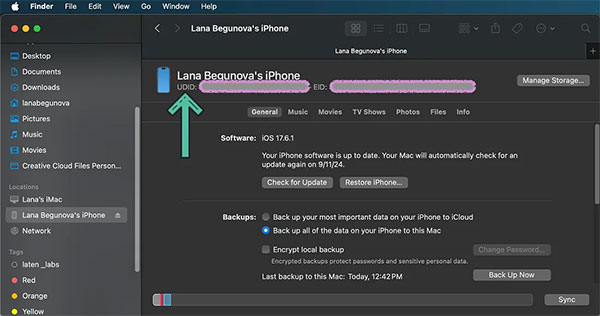
Langkah 5: Setelah Anda menyalin UDID, Anda dapat menempelkannya di mana pun diperlukan untuk tugas-tugas seperti pengujian aplikasi, manajemen perangkat, atau pemecahan masalah.
Anda Mungkin Juga Ingin Tahu: Bagaimana Cara Memperbaiki Kode Pindah ke iOS yang Tidak Muncul? [100% Berhasil]
Jika Anda seorang pengembang atau telah menginstal Xcode di Mac Anda, Anda dapat dengan mudah menemukan UDID iPhone Anda melalui alat ini. Xcode terutama digunakan untuk pengembangan aplikasi, tetapi juga menyediakan cara sederhana untuk mendapatkan UDID perangkat Anda. Berikut cara mendapatkan UDID Anda menggunakan Xcode:
Langkah 1: Jika Anda belum menginstal Xcode, unduh secara gratis dari Mac App Store. Buka Xcode setelah terinstal.
Langkah 2: Gunakan kabel USB untuk menghubungkan iPhone Anda ke Mac . Pastikan perangkat Anda tidak terkunci dan Anda mempercayai komputer jika diminta di iPhone Anda.
Langkah 3: Buka Xcode dan Akses Perangkat dan Simulator
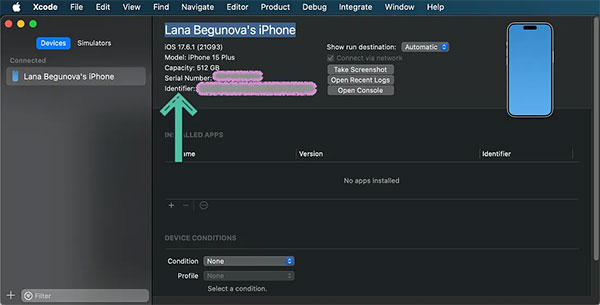
Langkah 4: Di jendela Perangkat, Anda akan melihat iPhone Anda terdaftar. Pilih iPhone Anda dari bilah sisi kiri untuk melihat informasi detail tentang perangkat tersebut.
Langkah 5: Temukan UDID
Langkah 6: Setelah UDID disalin, Anda dapat menggunakannya untuk pengujian aplikasi, manajemen perangkat, atau tujuan terkait pengembangan lainnya.
Pelajari Selengkapnya: Panduan Lengkap tentang Kode Utama untuk Membuka Kunci Ponsel Apa Pun [Baru untuk 2026]
Jika Anda tidak memiliki akses ke iTunes, Finder, atau Xcode, Anda dapat dengan mudah mengambil UDID iPhone Anda menggunakan alat berbasis web seperti get.udid.io. Metode ini bekerja langsung dari browser iPhone Anda, menjadikannya pilihan yang nyaman jika Anda sedang bepergian. Berikut cara memeriksa UDID Anda menggunakan get.udid.io:
Langkah 1: Buka Safari (atau browser lain) di iPhone Anda dan kunjungi get.udid.io.
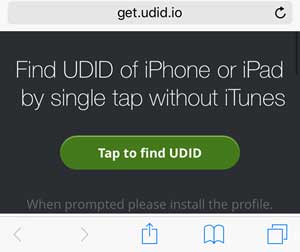
Langkah 2: Setelah masuk ke situs web, Anda akan melihat opsi untuk menginstal profil konfigurasi. Profil ini memungkinkan situs web untuk mengambil UDID Anda.
Langkah 3: Percayai Profil
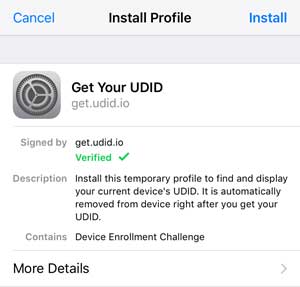
Langkah 4: Dapatkan UDID Anda
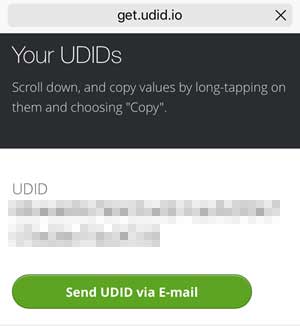
Langkah 5: Jika Anda tidak lagi memerlukan profil tersebut, Anda dapat menghapusnya karena alasan keamanan:
Menemukan UDID iPhone Anda sangat penting untuk pengujian aplikasi, manajemen perangkat, dan pemecahan masalah. Baik Anda menggunakan iTunes, Finder, Xcode, atau alat daring seperti get.udid.io, setiap metode menawarkan cara yang andal untuk mendapatkan UDID Anda. iTunes dan Finder sangat bagus untuk pengguna komputer, sementara Xcode ideal untuk pengembang. Situs web get.udid.io adalah pilihan mudah untuk mendapatkan UDID Anda langsung dari iPhone Anda. Pilih metode yang sesuai dengan kebutuhan Anda, dan ingat untuk menghapus profil yang tidak perlu demi keamanan. Dengan langkah-langkah sederhana ini, Anda akan mendapatkan UDID Anda dalam waktu singkat.
Artikel Terkait:
Cara Melakukan Reset Pabrik pada iPhone Tanpa Kode Sandi dalam 4 Cara
[Langkah-langkah] Cara Menghapus Akun iCloud Tanpa Kata Sandi?
[Pembaruan 2026] Cara Mencadangkan iPhone yang Terkunci/Dinonaktifkan
[7 Solusi] Cara Mengatasi Aplikasi yang Tidak Tertransfer ke iPhone Baru






