Cadangan iPhone Anda sering kali berisi informasi pribadi dan sensitif. Jika cadangan ini disimpan secara lokal di komputer Anda, siapa pun yang memiliki akses ke perangkat tersebut mungkin dapat melihat atau mengekstrak data tersebut. Untuk melindungi privasi Anda dengan lebih baik, sangat disarankan untuk mengenkripsi cadangan iPhone Anda dan menambahkan lapisan keamanan ekstra. Anda mungkin bertanya-tanya bagaimana cara mengaktifkan enkripsi cadangan, atau apa yang harus dilakukan jika Anda lupa kata sandi cadangan. Jangan khawatir - artikel ini akan memandu Anda melalui proses enkripsi dan solusi untuk mendapatkan kembali akses jika kata sandi hilang.
Bayangkan berapa banyak data pribadi yang tersimpan dalam cadangan iPhone Anda di iCloud atau iTunes. Jika cadangan tersebut diakses oleh orang yang tidak dipercaya, mereka dapat melihat, memulihkan, atau bahkan menghapus data Anda tanpa izin Anda. Risiko itu saja menjelaskan mengapa mengenkripsi cadangan iPhone sangat penting - ini menambahkan lapisan keamanan untuk menjaga informasi pribadi Anda tetap aman dan terkendali.
iTunes memungkinkan Anda untuk mengenkripsi cadangan iPhone untuk melindungi data Anda dengan lebih baik. Cadangan terenkripsi menyimpan lebih banyak informasi daripada cadangan standar, termasuk:
iTunes tidak mengenkripsi cadangan secara default. Anda perlu mengaktifkan "Enkripsi Cadangan iPhone" dan mengatur kata sandi untuk pertama kalinya. Setelah itu, semua cadangan perangkat di masa mendatang akan dienkripsi secara otomatis.
Catatan: Jika Anda lupa kata sandi cadangan iPhone Anda, cara-cara yang disebutkan di sini akan membantu Anda menghapusnya.
[Terperbaiki] Cara Mengatasi Masalah Lupa Kata Sandi Cadangan iPhone
iTunes tidak mengaktifkan enkripsi cadangan secara default. Saat Anda ingin mengenkripsi cadangan iPhone, iPad, atau iPod touch untuk pertama kalinya, Anda harus mengaktifkan fitur ini secara manual dengan mengatur kata sandi cadangan. Setelah enkripsi diaktifkan, iTunes akan secara otomatis membuat cadangan terenkripsi di masa mendatang.
Langkah 1: Unduh dan buka versi iTunes terbaru di komputer Anda.
Langkah 2: Hubungkan perangkat iOS Anda ke komputer menggunakan kabel USB. Setelah iTunes mendeteksi perangkat Anda (bagaimana jika iTunes tidak mengenali iPhone Anda ?), klik ikon perangkat di pojok kiri atas untuk mengakses halaman Ringkasan.
Langkah 3: Pada layar Ringkasan, temukan opsi yang berlabel "Enkripsi cadangan iPhone/iPad/iPod."
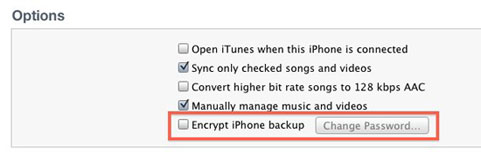
Langkah 4: Saat diminta, atur kata sandi cadangan. Pilih kata sandi yang mudah Anda ingat, karena kehilangan kata sandi akan mencegah Anda memulihkan atau mengakses cadangan terenkripsi.
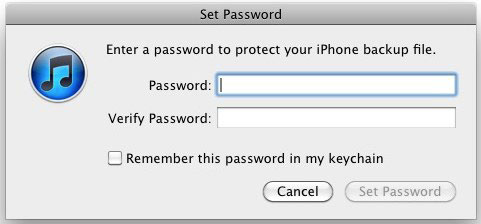
Langkah 5: Masukkan kembali kata sandi untuk konfirmasi. iTunes kemudian akan mengganti cadangan yang ada dan mulai membuat cadangan terenkripsi secara otomatis mulai sekarang.
Jika Anda perlu memastikan apakah cadangan iPhone Anda di komputer terenkripsi, ikuti langkah-langkah berikut:
Bagaimana cara melihat apa yang dicadangkan di iTunes dengan mudah? Artikel ini memperkenalkan dua cara sederhana untuk melihat file cadangan iTunes dengan atau tanpa memulihkan data dari iTunes.
Cara Melihat Cadangan iTunes: Mengakses Cadangan iTunes dengan 2 Cara
Jika kata sandi cadangan iPhone tidak berfungsi atau Anda tidak dapat mengingatnya, Anda dapat menonaktifkan enkripsi cadangan menggunakan iTunes. Selama iTunes terpasang di komputer Anda, langkah-langkahnya cepat dan mudah. Ikuti petunjuk di bawah ini.
Langkah 1. Luncurkan iTunes di komputer Anda dan sambungkan iPhone Anda menggunakan kabel USB.
Langkah 2. Pilih ikon iPhone Anda di iTunes, lalu buka bagian "Ringkasan".
Langkah 3. Gulir ke bawah ke area "Cadangan" dan hilangkan centang pada opsi "Enkripsi Cadangan iPhone".
Langkah 4. Saat diminta, masukkan kata sandi cadangan yang sebelumnya Anda buat untuk mengkonfirmasi perubahan.
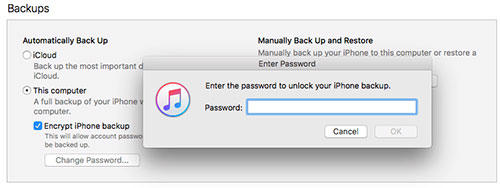
Setelah selesai, enkripsi cadangan iPhone akan berhasil dinonaktifkan.
iCloud adalah solusi pencadangan berbasis cloud milik Apple, dan semua cadangan iPhone yang disimpan di iCloud dienkripsi secara default. Tidak seperti cadangan iTunes, Anda tidak perlu mengatur opsi enkripsi secara manual atau membuat kata sandi cadangan terpisah saat mencadangkan iPhone ke iCloud . Apple menggunakan enkripsi saat transmisi dan enkripsi saat penyimpanan untuk melindungi data Anda, memastikan informasi pribadi Anda tetap aman selama ID Apple dan kata sandi Anda terlindungi.
Langkah-langkah untuk Mengenkripsi Cadangan iPhone Menggunakan iCloud:
Langkah 1. Buka aplikasi "Pengaturan" di iPhone Anda dan ketuk nama Apple ID Anda di bagian atas.
Langkah 2. Pilih "iCloud", lalu ketuk "Cadangan iCloud".
Langkah 3. Aktifkan "Pencadangan iCloud" jika belum diaktifkan.

Langkah 4. Ketuk "Cadangkan Sekarang" dan pastikan iPhone Anda tetap terhubung ke WiFi hingga proses selesai.
Setelah diaktifkan, semua pencadangan iCloud di masa mendatang akan dienkripsi secara otomatis tanpa pengaturan tambahan apa pun.
Jika Anda merasa enkripsi cadangan iTunes membingungkan atau merepotkan, Anda mungkin ingin mencoba alternatif yang lebih fleksibel. Coolmuster iOS Assistant adalah alat gratis dan efisien yang dirancang untuk mengelola data iPhone dengan mudah.
Aplikasi ini memiliki antarmuka yang bersih dan intuitif serta mendukung pencadangan penuh dan pencadangan selektif, memungkinkan Anda untuk mencadangkan iPhone atau iPad Anda dengan cara yang sesuai dengan kebutuhan Anda. Saat data hilang atau Anda beralih ke perangkat baru, pemulihan dari cadangan dapat dilakukan dengan cepat hanya dengan satu klik.
Fitur utama Asisten iOS :
Di bagian berikut, Anda dapat mengunduh alat tersebut dan mempelajari cara membuat cadangan penuh dan cadangan selektif. Cukup pilih metode pencadangan yang paling sesuai untuk Anda.
Cara Memilih dan Mencadangkan Data iPhone Secara Selektif:
01 Unduh dan jalankan Coolmuster iOS Assistant di PC Anda. Gunakan kabel USB untuk menghubungkan iPhone Anda ke komputer. Jika muncul pesan di iPhone Anda, ketuk "Percayai" untuk melanjutkan. Program akan mengenali perangkat Anda secara otomatis.

02 Semua jenis data iPhone akan muncul dalam kategori di sisi kiri antarmuka. Pilih data yang ingin Anda cadangkan, seperti "Kontak", dan item yang dipilih akan ditampilkan di layar.

03. Pratinjau file dan centang file yang ingin Anda simpan. Klik "Ekspor" untuk mentransfernya ke PC Anda. Anda juga dapat memilih folder tertentu di komputer Anda untuk menyimpan data cadangan.

Cara Mencadangkan Seluruh Data iPhone Anda dengan Sekali Klik:
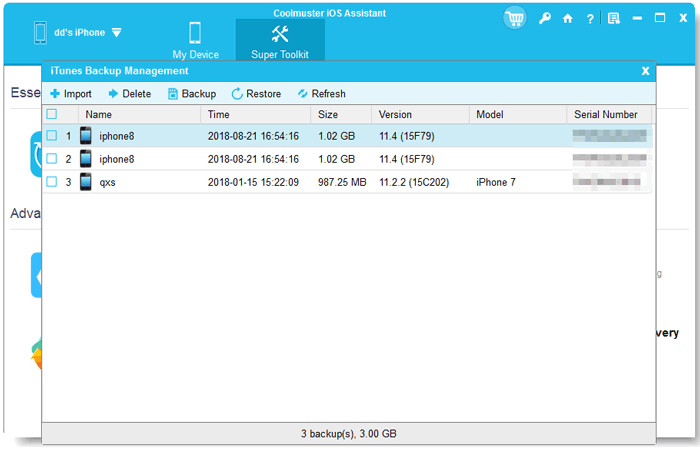
01 Setelah iPhone Anda terhubung, buka bagian "Super Toolkit" di program tersebut. Pilih "iTunes Backup and Restore", dan jendela baru akan muncul yang menampilkan perangkat iOS yang tersedia.

02 Klik "Cadangkan" dan pilih perangkat serta lokasi penyimpanan untuk file cadangan. Mulai proses dan tetap sambungkan iPhone Anda hingga pencadangan selesai.

03 Jika Anda ingin memulihkan data di kemudian hari, klik "Pulihkan" dari menu atas, pilih file cadangan iTunes, dan pulihkan ke iPhone Anda.
Panduan Video:
Mengatur kata sandi untuk cadangan iPhone Anda adalah cara efektif untuk menjaga keamanan data pribadi Anda. Namun, mungkin ada kalanya Anda perlu menonaktifkan enkripsi cadangan. Dalam panduan ini, kami akan memandu Anda cara mengaktifkan dan menonaktifkan enkripsi cadangan iPhone, dan juga memperkenalkan solusi pencadangan yang lebih sederhana dan aman - Coolmuster iOS Assistant . Alat ini memungkinkan Anda untuk mencadangkan data iPhone Anda dengan kontrol dan kemudahan yang lebih besar. Jika Anda memiliki pertanyaan, jangan ragu untuk meninggalkan komentar di bawah.
Artikel Terkait:
Bagaimana Cara Mencadangkan iPhone Tanpa iCloud? 4 Metode Terbaik
[5 Cara] Bagaimana Mengakses Cadangan iCloud Hanya dengan Beberapa Klik?
Cara Membackup iPhone ke Flash Drive dengan 3 Cara yang Praktis
Cara Mencadangkan iPhone dalam Mode Pemulihan [Panduan Mudah]

 Lebih Banyak Solusi
[Tutorial Langkah demi Langkah] Cara Mengenkripsi Backup iPhone Langkah demi Langkah?
Lebih Banyak Solusi
[Tutorial Langkah demi Langkah] Cara Mengenkripsi Backup iPhone Langkah demi Langkah?




 Unduh untuk PC
 Unduh untuk Mac
