Saat Anda membeli musik, film, atau media lain dari iTunes Store, Apple mengharuskan Anda untuk mengotorisasi komputer yang Anda gunakan untuk mengakses konten tersebut. Otorisasi iTunes menghubungkan komputer Anda ke Apple ID Anda, memungkinkan Anda untuk memutar pembelian dan unduhan yang dilindungi. Namun, karena Apple membatasi jumlah komputer yang diotorisasi, mengetahui cara mengotorisasi dan membatalkan otorisasi komputer menjadi sangat penting—terutama saat berganti perangkat, menggunakan komputer baru, atau mencapai batas otorisasi.
Dalam panduan ini, kami akan menjelaskan apa arti otorisasi iTunes dan menunjukkan kepada Anda cara mudah untuk mengotorisasi atau membatalkan otorisasi komputer langkah demi langkah.
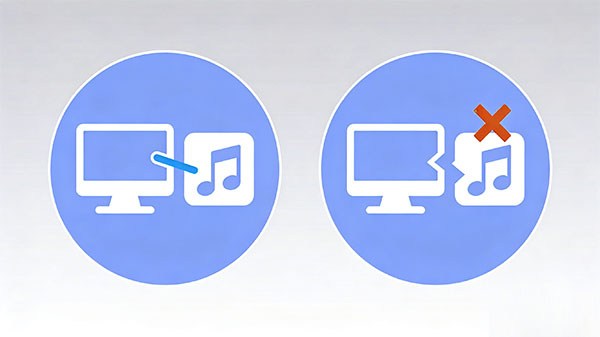
Mengotorisasi komputer di iTunes berarti menghubungkan komputer tersebut ke ID Apple Anda sehingga dapat mengakses dan memutar konten yang dibeli dari iTunes Store. Otorisasi ini diperlukan untuk media yang dilindungi seperti musik, film, acara TV, dan buku audio. Tanpa otorisasi, iTunes akan mencegah komputer memutar atau menyinkronkan item tertentu yang telah dibeli. ( Bagaimana Cara Mentransfer Pembelian dari iPhone ke iTunes ?)
Apple mengizinkan setiap Apple ID untuk mengotorisasi hingga "lima komputer" secara bersamaan. Batasan ini membantu melindungi konten yang dibeli dari berbagi tanpa izin. Penting untuk dicatat bahwa iPhone, iPad, dan iPod tidak dihitung dalam batasan ini—hanya komputer yang dihitung.
Otorisasi komputer berbeda dengan masuk ke perangkat. Meskipun Anda sudah masuk ke Apple ID Anda di komputer, Anda tetap perlu mengotorisasinya di iTunes untuk mengakses pembelian yang dilindungi. Memahami cara kerja otorisasi dapat membantu Anda menghindari masalah pemutaran dan mengelola konten iTunes Anda dengan lebih efektif.
Sebelum mengotorisasi komputer di iTunes, pastikan Anda menggunakan Apple ID yang benar dan komputer Anda terhubung ke internet. Mengotorisasi komputer memungkinkan Anda untuk memutar dan mengakses musik, film, acara TV, dan konten terlindungi lainnya yang telah dibeli dan terhubung ke Apple ID Anda.
Anda perlu mengotorisasi komputer jika Anda telah membeli konten dari iTunes Store dan ingin memainkannya di komputer baru atau berbeda. Ini juga diperlukan setelah menginstal ulang iTunes atau masuk dengan ID Apple baru.
Langkah-langkah untuk mengotorisasi komputer di iTunes:
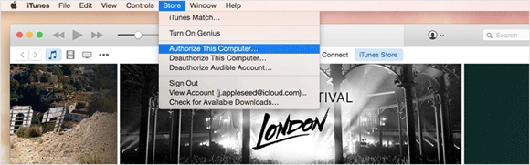
Setelah selesai, komputer Anda akan diotorisasi dan dapat mengakses konten iTunes yang telah Anda beli.
Setelah otorisasi, komputer akan terhubung ke Apple ID Anda ( Lupa Apple ID Anda ?). Anda dapat melakukan streaming, mengunduh, dan memutar konten yang telah dibeli di komputer ini tanpa batasan, selama Anda tetap berada dalam batas otorisasi Apple.
Bonus Tambahan: Bagaimana Cara Mengetahui Jumlah Komputer yang Diizinkan?
Jika Anda lupa berapa banyak komputer yang telah diotorisasi, Anda dapat mengikuti langkah-langkah di bawah ini untuk mengetahui jumlah komputer yang diotorisasi di Tunes:
1. Buka iTunes yang sudah terpasang di komputer Anda, lalu masuk ke akun Apple ID Anda. Kemudian Anda akan melihat antarmuka utama seperti yang terlihat pada gambar di bawah ini.
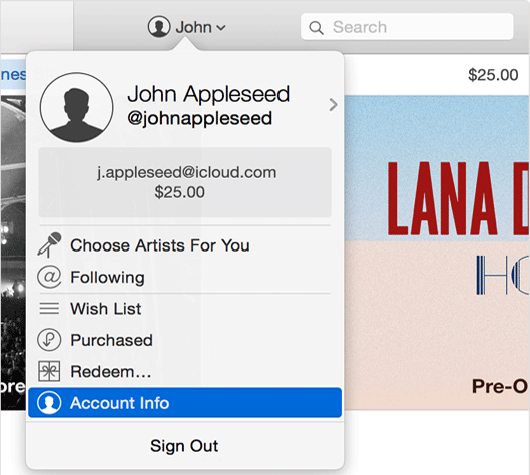
2. Klik nama Anda di jendela atas untuk menampilkan daftar tarik-turun. Kemudian, pilih opsi "Info Akun" untuk melanjutkan.
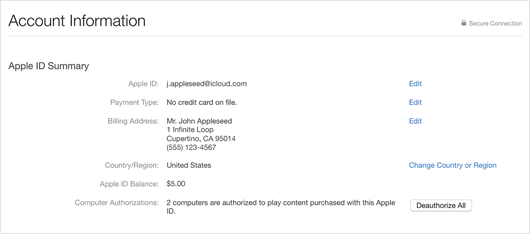
3. Masukkan kata sandi lagi, dan Anda akan tahu dengan jelas berapa banyak komputer yang telah diotorisasi.
Menghapus otorisasi komputer di iTunes diperlukan ketika Anda tidak lagi menggunakan perangkat tertentu, berencana untuk menjual atau memberikan komputer, atau telah mencapai batas otorisasi Apple. Menghapus otorisasi yang tidak digunakan membantu Anda tetap berada dalam jumlah yang diizinkan dan menjaga keamanan Apple ID Anda.
Anda harus menonaktifkan otorisasi komputer jika itu adalah perangkat lama atau tidak terpakai, komputer bersama yang tidak lagi Anda akses, atau sistem yang akan Anda ganti. Penonaktifan otorisasi juga berguna saat memecahkan masalah kesalahan terkait otorisasi di iTunes.
Cara Menonaktifkan Otorisasi Satu Komputer:
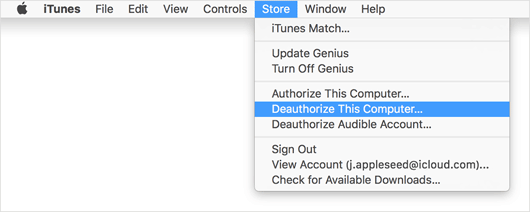
Setelah selesai, komputer yang dipilih tidak akan lagi terhubung ke Apple ID Anda untuk pembelian iTunes.
Membatalkan otorisasi komputer tidak akan menghapus musik atau file apa pun yang tersimpan di dalamnya. Namun, komputer tersebut tidak akan lagi dapat memutar atau mengakses konten yang dilindungi yang dibeli dengan ID Apple Anda kecuali jika diotorisasi kembali.
Cara Menonaktifkan Otorisasi Semua Komputer:
Jika Anda tidak dapat mengakses komputer sebelumnya, Anda dapat membatalkan otorisasi semua komputer yang telah diotorisasi melalui pengaturan akun Apple ID Anda. Perhatikan bahwa opsi ini hanya tersedia sekali setiap 12 bulan dan akan menghapus otorisasi dari semua perangkat secara bersamaan.
Meskipun mengotorisasi atau mencabut otorisasi komputer di iTunes biasanya mudah, beberapa pengguna mungkin mengalami kesalahan atau pesan yang tidak terduga selama proses tersebut. Berikut adalah masalah yang paling umum dan apa artinya.
1. Batas Otorisasi Tercapai
Apple memungkinkan Anda untuk mengotorisasi hingga lima komputer dengan satu Apple ID. Jika Anda melihat pesan yang menyatakan bahwa Anda telah mencapai batas otorisasi, Anda perlu membatalkan otorisasi komputer lama atau yang tidak digunakan sebelum mengotorisasi komputer baru.
2. "Komputer ini sudah diotorisasi"
Pesan ini muncul ketika komputer telah terhubung ke Apple ID Anda. Dalam hal ini, tidak diperlukan tindakan lebih lanjut, dan Anda seharusnya dapat mengakses konten yang telah Anda beli seperti biasa.
3. Apple ID Tidak Dikenali atau Kata Sandi Salah
Otorisasi akan gagal jika Apple ID atau kata sandi yang dimasukkan salah. Pastikan Anda menggunakan Apple ID yang sama yang digunakan untuk membeli konten dan periksa koneksi internet Anda.
4. Tidak Dapat Membatalkan Otorisasi Komputer yang Sudah Tidak Anda Miliki
Jika Anda tidak lagi memiliki akses ke komputer yang sebelumnya telah diotorisasi, Anda tidak dapat membatalkan otorisasinya secara langsung melalui iTunes. Dalam situasi ini, Anda dapat menggunakan opsi "Batalkan Otorisasi Semua" di pengaturan akun Apple ID Anda.
5. Otorisasi iTunes Tidak Berfungsi dengan Benar
Terkadang masalah otorisasi disebabkan oleh versi iTunes yang sudah usang atau kesalahan sistem sementara. Memperbarui iTunes ke versi terbaru dan memulai ulang komputer Anda seringkali dapat menyelesaikan masalah ini.
Otorisasi iTunes bisa merepotkan, terutama ketika Anda mencapai batas otorisasi atau tidak lagi memiliki akses ke komputer lama. Untuk menghindari batasan ini, menggunakan alternatif iTunes adalah pilihan yang lebih cerdas untuk mengelola file media iPhone. Coolmuster iOS Assistant memungkinkan Anda untuk mentransfer, mencadangkan, dan mengatur musik serta data lain di iPhone Anda tanpa batasan otorisasi. Ini menyediakan cara yang lebih fleksibel dan ramah pengguna untuk mengelola konten iOS langsung dari komputer Anda.
Fitur Utama Asisten iOS Coolmuster :
Cara Mengelola Media iPhone dengan Coolmuster iOS Assistant:
01 Unduh dan instal Coolmuster iOS Assistant di komputer Anda. Jalankan program dan hubungkan iPhone Anda menggunakan kabel USB. Buka kunci perangkat Anda dan percayai komputer untuk memastikan deteksi berhasil.

02 Setelah iPhone Anda dikenali, pilih kategori yang diinginkan, misalnya Musik, dari panel sebelah kiri. Pratinjau file yang tersedia dan pilih file musik yang ingin Anda ekspor ke komputer Anda.

03 Klik tombol "Ekspor" untuk memulai proses. File media yang dipilih akan ditransfer dengan cepat, memungkinkan Anda untuk mencadangkan, mengatur, atau menikmati konten iPhone Anda di komputer tanpa batasan iTunes.
Panduan Video:
Q1: Berapa banyak komputer yang dapat saya otorisasi di iTunes?
Anda dapat mengotorisasi hingga lima komputer dengan Apple ID yang sama. Batasan ini hanya berlaku untuk komputer dan tidak termasuk iPhone, iPad, atau perangkat iOS lainnya.
Q2: Apakah mencabut otorisasi komputer akan menghapus musik atau file saya?
Tidak. Mencabut otorisasi komputer hanya menghapus aksesnya ke pembelian iTunes yang dilindungi. Musik dan file Anda lainnya yang tersimpan di komputer tidak akan dihapus.
Q3: Bisakah saya mengotorisasi komputer tanpa menginstal iTunes?
Tidak. iTunes harus diinstal dan Anda harus masuk dengan ID Apple Anda agar dapat mengotorisasi atau membatalkan otorisasi komputer.
Q4: Apa yang harus saya lakukan jika saya tidak lagi memiliki akses ke komputer yang diizinkan?
Jika Anda tidak dapat mengakses komputer yang sebelumnya telah diotorisasi, Anda dapat menggunakan opsi "Batalkan Semua Otorisasi" dari pengaturan akun Apple ID Anda untuk menghapus semua otorisasi sekaligus.
Q5: Mengapa saya diminta untuk mengotorisasi komputer yang sama lagi?
Hal ini mungkin terjadi setelah menginstal ulang iTunes, memperbarui sistem operasi, atau mengubah pengaturan sistem. Cukup otorisasi komputer lagi menggunakan ID Apple yang sama.
Q6: Apakah ada cara untuk mengelola musik iPhone tanpa otorisasi iTunes?
Ya. Menggunakan alternatif iTunes seperti Coolmuster iOS Assistant memungkinkan Anda untuk mengelola dan mentransfer musik iPhone secara bebas tanpa batasan otorisasi.
Memahami cara mengotorisasi dan membatalkan otorisasi komputer di iTunes sangat penting untuk mengakses musik dan media yang telah Anda beli tanpa gangguan. Karena Apple membatasi jumlah komputer yang diotorisasi, mengelola otorisasi ini dengan benar dapat membantu Anda menghindari masalah pemutaran dan akses yang umum terjadi.
Namun, otorisasi iTunes tidak selalu nyaman, terutama saat berurusan dengan komputer lama atau yang sulit diakses. Dalam kasus seperti itu, menggunakan alternatif iTunes seperti Coolmuster iOS Assistant menawarkan cara yang lebih fleksibel untuk mengelola file media iPhone tanpa batasan otorisasi, memberi Anda kendali lebih besar atas musik dan data Anda.
Artikel Terkait:
[Panduan 2026] Cara Menambahkan Buku Audio ke iTunes dengan Mudah
Cara Memindahkan Musik dari iPhone/iPad ke Mac : 7 Cara Terbaik
[Panduan Lengkap] Cara Memindahkan Musik dari iTunes ke iPhone
Cara Memperbarui Perpustakaan iTunes di Windows & Mac [Panduan Mudah]

 Lebih Banyak Solusi
Cara Mengotorisasi dan Melepas Otorisasi Komputer di iTunes: Panduan Langkah demi Langkah
Lebih Banyak Solusi
Cara Mengotorisasi dan Melepas Otorisasi Komputer di iTunes: Panduan Langkah demi Langkah




 Unduh untuk PC
 Unduh untuk Mac
