Kartu SD Samsung adalah alat yang sangat portabel dan praktis yang memungkinkan Anda untuk memperbesar ruang penyimpanan di ponsel Samsung Anda . Namun, terkadang kesalahan pengoperasian, pemformatan yang tidak disengaja, kerusakan fisik, serangan virus, kerusakan sistem , dan lain-lain dapat menyebabkan kehilangan data pada kartu micro SD Samsung Anda.
Untuk mengatasi masalah cara memulihkan data dari kartu SD Samsung Anda, yang Anda butuhkan hanyalah perangkat lunak pemulihan data kartu SD Samsung yang andal. Dalam postingan ini, kami akan memperkenalkan program efektif untuk melakukan pemulihan data kartu SD Samsung Anda. Ikuti panduan langkah demi langkah ini untuk memulihkan foto, video, audio, dan dokumen dari kartu SD Samsung dengan mudah.
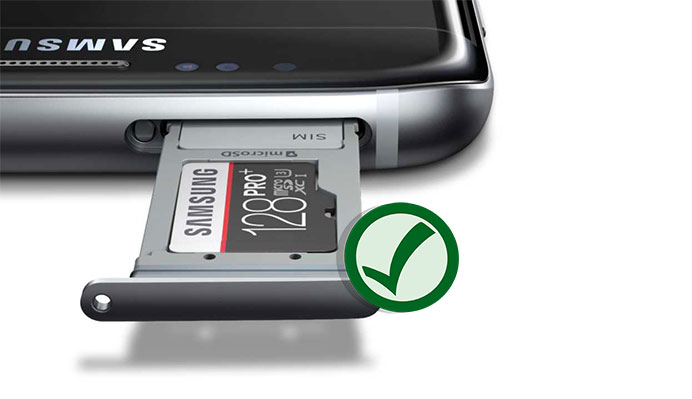
Apakah data kartu SD dapat dipulihkan? Sebenarnya, pemulihan data kartu micro SD Samsung dimungkinkan. File yang terhapus masih tersimpan di kartu SD Samsung Anda dalam bentuk yang tidak terlihat dan tidak dapat diakses, menunggu data baru untuk menggantikannya.
Jadi, jika Anda mengalami kehilangan data, Anda harus berhenti menggunakan kartu SD dan segera mencari perangkat lunak pemulihan kartu SD Samsung untuk memulihkan data yang hilang di kartu SD Anda sesegera mungkin.
Menggunakan Coolmuster Lab.Fone for Android adalah cara terbaik untuk melakukan pemulihan data kartu SD Samsung. Ini adalah alat pemulihan data profesional untuk Android yang dilengkapi dengan dua mode pemulihan: Pemulihan Data Android & Pemulihan Kartu SD. Dengan mode Pemulihan Kartu SD, Anda dapat dengan mudah memulihkan data yang terhapus, termasuk foto, video, musik, dan dokumen dari kartu SD Samsung.
Simak fitur-fitur utama Coolmuster Lab.Fone for Android :
Unduh Coolmuster Lab.Fone for Android dan ikuti langkah-langkah di bawah ini untuk melakukan pemulihan kartu micro SD Samsung:
Bagaimana cara memulihkan data dari kartu SD Samsung saya?
01 Unduh dan buka perangkat lunak pemulihan kartu SD Samsung di komputer Anda dan masuk ke mode Pemulihan Kartu SD. Lepaskan kartu SD Samsung Anda dari ponsel Anda, lalu gunakan pembaca kartu SD untuk menghubungkannya ke komputer Anda.

02 Klik "Berikutnya" dan Anda akan sampai pada halaman yang menampilkan kartu SD yang telah Anda masukkan. Pilih kartu micro SD Samsung, lalu klik "Berikutnya" untuk memulai pemindaian data yang terhapus pada kartu SD Samsung.

03 Setelah pemindaian selesai, Anda akan melihat semua file yang dapat dipulihkan ditampilkan di layar dan dikategorikan berdasarkan jenis file. Anda dapat memilih file yang Anda butuhkan lalu klik tombol "Pulihkan" untuk mengambil data dari kartu SD Samsung.

Berikut panduan videonya (sekitar 2 menit 14 detik):
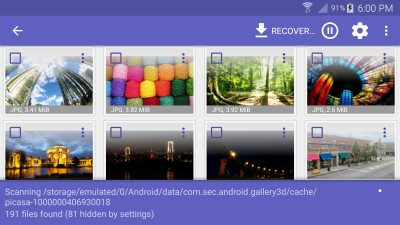
Opsi lain untuk pemulihan data kartu SD Samsung adalah menggunakan DiskDigger. Alat ini khusus untuk memulihkan file yang hilang dari kartu memori, termasuk kartu SD, dan dapat menjadi alternatif yang baik ketika metode tradisional tidak berhasil. Meskipun DiskDigger sering digunakan untuk memulihkan gambar, alat ini juga mendukung berbagai jenis file lain seperti video, audio, dan dokumen.
Berikut cara memulihkan data dari kartu SD Samsung Anda menggunakan DiskDigger:
Langkah 1. Unduh dan instal DiskDigger di perangkat Android atau komputer Anda. Versi Android memungkinkan Anda untuk memulihkan file yang hilang langsung dari perangkat Samsung Anda , sedangkan versi desktop ideal untuk pemulihan di PC.
Langkah 2. Buka DiskDigger dan berikan izin yang diperlukan untuk mengakses kartu SD Samsung Anda. Jika Anda menggunakan aplikasi Android , pastikan debugging USB diaktifkan di perangkat Anda.
Langkah 3. Setelah aplikasi mendeteksi kartu SD Samsung Anda, pilih drive yang ingin Anda pindai. Anda akan memiliki opsi untuk memilih pemindaian mendalam untuk proses pemulihan yang lebih menyeluruh, yang mungkin memakan waktu lebih lama tetapi dapat mengambil lebih banyak data.
Langkah 4. Setelah pemindaian selesai, DiskDigger akan menampilkan semua file yang dapat dipulihkan. Anda dapat melihat pratinjau file-file tersebut dan memilih file yang ingin Anda pulihkan.
Langkah 5. Terakhir, ketuk "Pulihkan" untuk menyimpan file yang dipilih ke ponsel Anda atau mentransfernya ke komputer Anda.
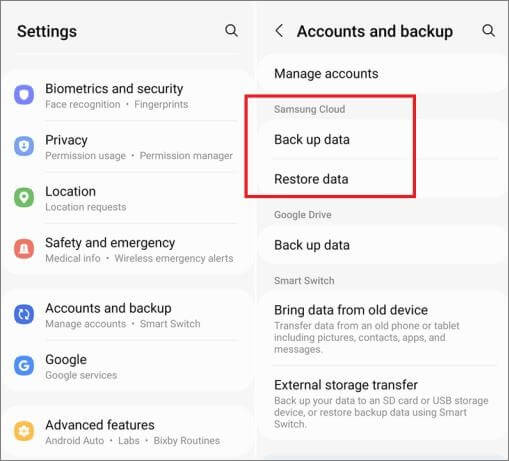
Banyak ponsel menyediakan layanan cloud bagi pengguna untuk mencadangkan data dengan mudah. Tersedia juga aplikasi pencadangan cloud di Google Play Store yang memungkinkan pengguna mengunggah file ke cloud untuk dicadangkan. Jika Anda telah mengaktifkan pencadangan otomatis di ponsel Anda, Anda dapat mencoba memulihkan data dari kartu SD Samsung Anda melalui cloud atau beberapa aplikasi layanan cloud. Pada bagian ini, kita akan membahas metode pemulihan kartu SD Samsung melalui layanan cloud Samsung.
Langkah 1. Buka aplikasi Pengaturan di Samsung Anda, lalu pilih "Akun dan pencadangan".
Langkah 2. Di bawah ikon "Samsung Cloud", pilih "Pulihkan data". Kemudian pilih data yang ingin Anda pulihkan, lalu ketuk "Pulihkan".
1. Bisakah saya memulihkan data dari kartu SD Samsung yang rusak?
Ya, bahkan jika kartu SD Anda rusak secara fisik, pemulihan seringkali dimungkinkan menggunakan perangkat lunak pemulihan profesional. Namun, kerusakan fisik yang parah mungkin memerlukan layanan pemulihan data dari ahli.
2. Berapa lama saya dapat memulihkan data setelah penghapusan?
Sebaiknya upaya pemulihan dilakukan sesegera mungkin. Semakin lama Anda menunggu, semakin tinggi kemungkinan data yang terhapus akan ditimpa oleh file baru, sehingga pemulihan menjadi lebih sulit.
3. Bisakah saya memulihkan data dari kartu SD Samsung yang terkunci?
Ya, sebagian besar alat pemulihan, termasuk Coolmuster Lab.Fone for Android , dapat memulihkan data dari kartu SD yang terkunci atau terenkripsi, selama Anda dapat membuka kunci atau mendekripsi kartu tersebut menggunakan kredensial yang tepat.
Setelah mengetahui bahwa terjadi kehilangan data pada kartu SD Anda, langkah pertama yang dapat Anda lakukan adalah memeriksa apakah Anda dapat menemukan file yang terhapus dari cadangan sebelumnya. Namun, karena koneksi Wi-Fi yang tidak stabil atau berbagai alasan lainnya, Anda mungkin tidak dapat menemukan file yang hilang dari cadangan cloud. Di sinilah perangkat lunak pemulihan kartu SD Samsung - Coolmuster Lab.Fone for Android hadir untuk membantu. Anda dapat menggunakan mode Pemulihan Kartu SD untuk memulihkan file yang terhapus dari kartu SD dengan mudah.
Selain itu, aplikasi ini juga memungkinkan Anda untuk mengambil kembali file yang terhapus dari memori internal Android dan kartu SIM. Unduh dan coba, ini adalah solusi ideal Anda untuk pemulihan data Android .
Artikel Terkait:
Cara Memperbaiki: Tidak Bisa Menghapus File dari Kartu SD Android ? 7 Solusi
Cara Melakukan Pemulihan Data dari Kartu SD untuk Android [Wajib Dibaca di Tahun 2026]
Pemulihan Kartu Micro SD: Cara Memulihkan File yang Terhapus dari Kartu Micro SD (Panduan Lengkap)
Cara Memulihkan File dari Kartu SD yang Diformat di Android [Terpecahkan]







 Unduh untuk PC
 Unduh untuk Mac


