Ringkasan singkat:
Jika ponsel Samsung Anda macet dalam Mode Pesawat, temukan kemungkinan penyebabnya dan coba solusi yang tepat untuk mengembalikan konektivitas normal:
"Sejak pagi ini, ponsel saya (S20 FE) selalu dalam mode Pesawat. Simbolnya berwarna biru muda. Saya sudah mencoba berbagai cara untuk mematikannya dan mereset ponsel saya, tetapi tidak ada yang berhasil. Karena itu, saya tidak memiliki koneksi jaringan untuk melakukan atau menerima panggilan atau pesan teks. Adakah yang bisa memberikan saran?"
- Dari Komunitas Samsung
Mode Pesawat adalah fitur berguna yang dengan cepat menonaktifkan koneksi nirkabel pada ponsel Samsung. Namun, beberapa pengguna mungkin mendapati perangkat mereka tetap berada dalam Mode Pesawat meskipun sudah mencoba mematikannya, sehingga mereka tidak dapat menggunakan data seluler, melakukan panggilan, atau terhubung ke Wi-Fi dan Bluetooth.
Masalah ini dapat terjadi karena gangguan sistem sementara, pengaturan jaringan yang salah, bug perangkat lunak, atau bahkan masalah perangkat keras. Untungnya, sebagian besar kasus dapat diperbaiki dengan metode pemecahan masalah sederhana. Dalam panduan ini, kami akan menjelaskan mengapa ponsel Samsung Anda macet dalam Mode Pesawat dan memandu Anda melalui beberapa solusi, mulai dari memulai ulang dasar hingga metode perbaikan sistem tingkat lanjut.
Ponsel Samsung dapat macet dalam Mode Pesawat karena berbagai alasan. Memahami kemungkinan penyebabnya dapat membantu Anda memilih solusi yang tepat.
Jika ponsel Samsung Anda macet dalam Mode Pesawat, coba perbaiki langkah-langkah berikut secara berurutan. Mulailah dengan solusi sederhana terlebih dahulu, karena banyak masalah Mode Pesawat disebabkan oleh gangguan sistem sementara atau pengaturan jaringan yang salah.
Memulai ulang ponsel Samsung Anda adalah salah satu cara termudah untuk memperbaiki masalah Mode Pesawat. Gangguan perangkat lunak sementara dapat mencegah sistem memperbarui status nirkabel dengan benar, menyebabkan Mode Pesawat tetap aktif meskipun Anda telah mematikannya.
Tangga:
Langkah 1. Tekan dan tahan tombol "Daya" hingga menu daya muncul.
Langkah 2. Ketuk "Mulai Ulang". Tunggu hingga ponsel Anda melakukan booting ulang sepenuhnya.
Periksa apakah ikon Mode Pesawat menghilang dan apakah jaringan seluler sudah pulih.

Jika ponsel Anda macet atau layarnya tidak responsif, coba lakukan restart paksa:
Langkah 1. Tekan dan tahan tombol "Power" + tombol "Volume Down" secara bersamaan.
Langkah 2. Terus tahan selama sekitar 7-10 detik.
Langkah 3. Lepaskan tombol saat logo Samsung muncul.
Sebelum mencoba pemecahan masalah tingkat lanjut, pastikan Mode Pesawat benar-benar dinonaktifkan. Terkadang tombol Panel Cepat mungkin tidak merespons dengan benar karena masalah antarmuka atau sistem sementara.
Opsi 1. Nonaktifkan Mode Pesawat dari Pengaturan
Langkah 1. Buka aplikasi Pengaturan.
Langkah 2. Ketuk "Koneksi".
Langkah 3. Temukan mode Pesawat.
Langkah 4. Matikan sakelar. Tunggu beberapa detik hingga ponsel Anda terhubung kembali ke jaringan seluler.
Opsi 2. Nonaktifkan Mode Pesawat dari Panel Cepat
Langkah 1. Geser ke bawah dari bagian atas layar untuk membuka Panel Cepat.
Langkah 2. Ketuk ikon "Mode Pesawat". Tunggu hingga ikon mati.
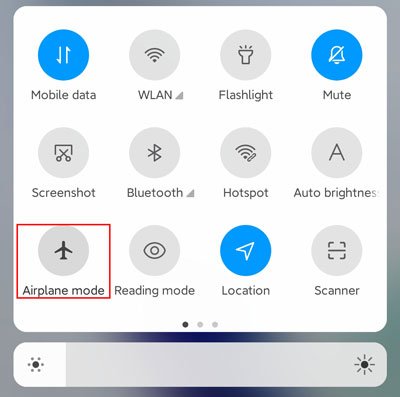
Langkah 3. Periksa apakah Wi-Fi, Bluetooth, dan data seluler sudah tersedia kembali.
Masalah pada kartu SIM dapat mencegah ponsel Samsung Anda terhubung kembali ke jaringan seluler setelah keluar dari Mode Pesawat. Melepas dan memasukkan kembali kartu SIM akan memaksa perangkat untuk mendeteksi koneksi operator lagi.
Langkah 1. Matikan ponsel Samsung Anda.
Langkah 2. Temukan baki SIM dan lepaskan menggunakan alat pelepas SIM.
Langkah 3. Keluarkan kartu SIM dan periksa apakah ada debu, goresan, atau kerusakan yang terlihat.
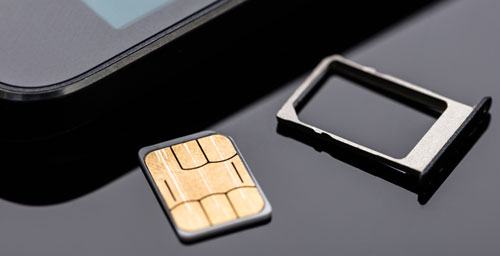
Langkah 4. Tunggu beberapa detik, lalu pasang kembali kartu SIM dengan benar.
Langkah 5. Hidupkan ponsel Anda dan periksa status jaringan.
Anda juga dapat mencoba memasukkan kartu SIM ke ponsel lain untuk memastikan apakah masalahnya berasal dari kartu SIM atau perangkat.
Konfigurasi jaringan yang salah terkadang dapat menyebabkan masalah pada Mode Pesawat, Wi-Fi, Bluetooth, atau data seluler. Mengatur ulang pengaturan jaringan akan mengembalikan semua pengaturan terkait nirkabel ke keadaan defaultnya.
Langkah 1. Buka Pengaturan.
Langkah 2. Pilih "Manajemen umum".
Langkah 3. Ketuk "Reset".
Langkah 4. Pilih "Reset pengaturan jaringan".
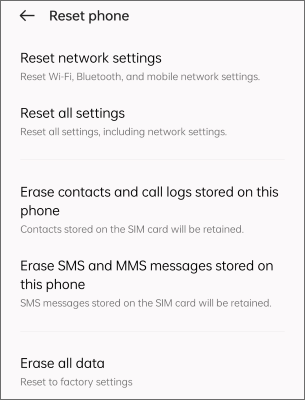
Langkah 5. Ketuk "Atur ulang pengaturan" untuk mengkonfirmasi.
Setelah direset:
Foto, aplikasi, dan file pribadi Anda akan tetap utuh.
Samsung secara berkala merilis pembaruan perangkat lunak untuk memperbaiki bug dan meningkatkan stabilitas sistem. Jika ponsel Anda mulai macet dalam Mode Pesawat setelah pembaruan sistem atau telah menjalankan versi One UI yang usang, menginstal pembaruan terbaru mungkin dapat menyelesaikan masalah tersebut.
Langkah 1. Buka Pengaturan.
Langkah 2. Gulir ke bawah dan ketuk "Pembaruan sistem".

Langkah 3. Pilih "Unduh dan instal".
Langkah 4. Instal pembaruan yang tersedia.
Langkah 5. Mulai ulang ponsel Anda setelah pembaruan selesai.
Pastikan ponsel Anda memiliki daya baterai yang cukup dan koneksi Wi-Fi yang stabil sebelum melakukan pembaruan.
Beberapa aplikasi pihak ketiga dapat mengganggu fungsi jaringan Android . Aplikasi seperti alat VPN, aplikasi keamanan, pengoptimal baterai, atau aplikasi manajemen jaringan dapat mencegah Mode Pesawat berfungsi dengan benar.
Mode Aman memulai ponsel Samsung Anda hanya dengan aplikasi sistem penting, membantu Anda menentukan apakah aplikasi pihak ketiga menyebabkan masalah. Berikut cara masuk ke Mode Aman:
Langkah 1. Tekan dan tahan tombol "Daya".
Langkah 2. Sentuh dan tahan "Matikan daya".
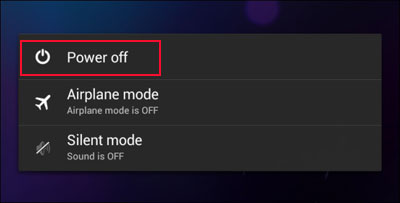
Langkah 3. Ketuk "Mode aman" saat opsi muncul. Tunggu hingga ponsel Anda memulai ulang.
Langkah 4. Coba matikan Mode Pesawat.
Jika masalah hilang dalam Mode Aman, hapus instalasi aplikasi yang baru diinstal satu per satu hingga Anda menemukan aplikasi yang bermasalah.
File sistem yang di-cache membantu ponsel Samsung Anda berjalan lebih cepat, tetapi data cache yang rusak terkadang dapat menyebabkan masalah sistem yang tidak terduga, termasuk masalah koneksi nirkabel.
Membersihkan partisi cache akan menghapus file sistem sementara tanpa menghapus data pribadi Anda.
Langkah 1. Matikan ponsel Samsung Anda.
Langkah 2. Hubungkan ke komputer menggunakan kabel USB jika diperlukan oleh beberapa model Samsung yang lebih baru.
Langkah 3. Tekan dan tahan tombol "Volume Naik" + "Daya" hingga layar Mode Pemulihan muncul.
Langkah 4. Pilih "Hapus partisi cache" menggunakan tombol volume.
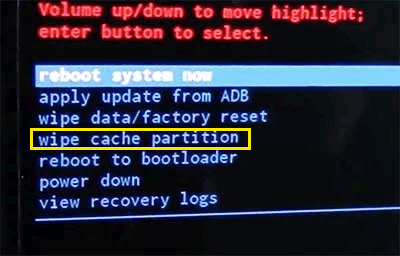
Langkah 5. Tekan tombol "Daya" untuk konfirmasi.
Langkah 6. Pilih "Mulai ulang sistem sekarang".
Setelah memulai ulang, periksa apakah Mode Pesawat berfungsi normal.
Jika ponsel Samsung Anda masih macet dalam Mode Pesawat setelah mencoba perbaikan sebelumnya, masalah tersebut mungkin disebabkan oleh masalah sistem Android yang lebih dalam, seperti firmware yang rusak, kesalahan sistem , atau kegagalan perangkat lunak yang memengaruhi fungsi bawaan.
Dalam hal ini, Android Repair dapat membantu memperbaiki masalah terkait sistem Android yang dapat mengganggu fitur-fitur seperti konektivitas jaringan dan Mode Pesawat. Aplikasi ini menyediakan proses perbaikan yang terpandu, sehingga cocok bahkan untuk pengguna tanpa pengetahuan teknis tingkat lanjut.
Fitur utama Android Repair:
Bagaimana cara menggunakan Android Repair untuk memperbaiki masalah Mode Pesawat?
01. Jalankan Android Repair di komputer Anda. Pilih "System Repair" dari antarmuka utama, lalu pilih " Android Repair" untuk melanjutkan.
02 Hubungkan ponsel Samsung Anda ke komputer menggunakan kabel USB. Setelah program mendeteksi perangkat Anda, klik "Perbaiki Sekarang".

03 Masukkan informasi perangkat Anda. Berikan detail seperti merek ponsel, model, wilayah, dan operator jika diperlukan, lalu klik "Mulai".

04. Masukkan ponsel Anda ke Mode Unduh atau Mode Odin. Ikuti petunjuk di layar untuk masuk ke mode yang diperlukan untuk perangkat Samsung Anda.
05 Perbaiki sistem Android . Program akan secara otomatis mengunduh firmware yang benar dan memperbaiki perangkat Anda. Setelah selesai, mulai ulang ponsel Anda dan periksa apakah Mode Pesawat berfungsi normal kembali.

Reset pabrik akan menghapus semua data pengguna dan mengembalikan ponsel Samsung Anda ke pengaturan aslinya. Ini dapat memperbaiki konflik perangkat lunak serius yang mencegah Mode Pesawat berfungsi dengan benar. Namun, ini sebaiknya menjadi pilihan terakhir Anda karena akan menghapus data pribadi Anda secara permanen.
Sebelum melakukan pengaturan ulang:
Ikuti langkah-langkah berikut untuk melakukan reset pabrik pada ponsel Samsung Anda :
Langkah 1. Buka Pengaturan.
Langkah 2. Buka "Manajemen umum".
Langkah 3. Ketuk "Reset".
Langkah 4. Pilih "Reset data pabrik".
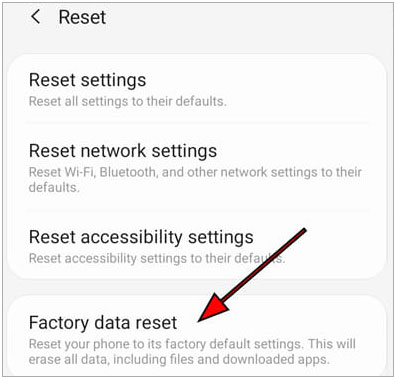
Langkah 5. Tinjau informasi dan ketuk "Reset". Ikuti petunjuk untuk menyelesaikan proses.
Setelah melakukan reset, atur ulang ponsel Anda dan periksa apakah masalah Mode Pesawat telah teratasi.
Jika ponsel Samsung Anda tetap macet dalam Mode Pesawat setelah mencoba semua solusi perangkat lunak, masalah tersebut mungkin terkait dengan perangkat keras.
Tanda-tanda kemungkinan masalah perangkat keras meliputi:
Dalam kasus seperti ini, hubungi Dukungan Samsung atau kunjungi pusat perbaikan resmi untuk pemeriksaan lebih lanjut.
Itu saja. Ponsel Samsung yang macet dalam Mode Pesawat biasanya dapat diperbaiki dengan metode pemecahan masalah sederhana, seperti memulai ulang perangkat, mengatur ulang pengaturan jaringan, atau memperbarui perangkat lunak. Namun, jika masalah disebabkan oleh kesalahan sistem yang lebih dalam atau masalah firmware, Android Repair menyediakan cara yang lebih mudah untuk memperbaiki masalah sistem Android yang dapat memengaruhi fungsi bawaan seperti konektivitas jaringan. Dengan proses perbaikan terpandu dan dukungan untuk banyak perangkat Android , ini dapat menjadi pilihan yang bermanfaat sebelum mempertimbangkan pengaturan ulang pabrik atau perbaikan profesional.
Artikel Terkait:
Bagaimana Cara Memperbaiki Masalah Ponsel Samsung yang Macet? [Diperbarui pada tahun 2026]
Cara Memperbaiki Ponsel Samsung yang Mengalami Bricked dengan 5 Solusi Efektif
Ponsel Samsung Anda Terus-Terus Memulai Ulang? Temukan Penyebabnya dan Atasi dengan Cepat
Samsung Terhenti di Logo: Penyebab dan 6 Solusi Efektif untuk Memperbaikinya







 Unduh untuk PC

 Unduh untuk Mac

