Kehilangan dokumen Word penting di ponsel Samsung Anda bisa sangat menjengkelkan, terutama jika berisi berkas pekerjaan, tugas sekolah, atau kontrak bisnis. Baik berkas tersebut terhapus secara tidak sengaja, hilang setelah pembaruan sistem, atau ditutup tanpa menyimpan, masih ada beberapa cara yang dapat Anda coba untuk memulihkannya.
Dalam panduan ini, kami akan memandu Anda melalui 5 metode efektif untuk memulihkan dokumen Word di perangkat Samsung, termasuk opsi pemulihan bawaan dan perangkat lunak pemulihan data Android profesional.
Metode paling sederhana dan pertama yang dapat dicoba adalah memeriksa Recycle Bin (atau Sampah) pada perangkat Samsung Anda. Sebagian besar pengelola file dan aplikasi perkantoran Samsung (seperti Microsoft Word untuk Android ) memiliki fitur Recycle Bin yang menyimpan sementara file yang dihapus untuk jangka waktu tertentu (biasanya 30 hari), memberi Anda kesempatan untuk memulihkannya sebelum dihapus secara permanen.
Langkah 1. Buka aplikasi My Files di perangkat Samsung Anda (sudah terpasang di semua ponsel/tablet Samsung).
Langkah 2. Ketuk ikon "Menu" (tiga titik vertikal) di pojok kanan atas dan pilih "Tempat Sampah" dari menu tarik-turun.

Langkah 3. Di Keranjang Sampah, gulir daftar file yang dihapus untuk menemukan dokumen Word Anda yang hilang. Anda dapat menggunakan bilah pencarian di bagian atas untuk mengetik nama dokumen agar lebih cepat ditemukan.
Langkah 4. Tekan lama dokumen Word yang ingin Anda pulihkan, lalu ketuk tombol "Pulihkan" (biasanya berupa panah menunjuk ke atas atau teks "Pulihkan") di bagian bawah layar.
Dokumen akan dikembalikan ke lokasi asalnya (misalnya, "Penyimpanan Internal" > "Dokumen", atau folder tempat dokumen tersebut dihapus).
Catatan: Jika Anda menghapus dokumen Word langsung dari aplikasi Microsoft Word, buka aplikasi Word, buka Terbaru, ketuk tiga titik di sebelah dokumen yang hilang, dan periksa apakah ada opsi "Pulihkan". Beberapa versi Word untuk Android juga memiliki folder Sampah bawaan.
Samsung Cloud adalah layanan penyimpanan cloud bawaan untuk perangkat Samsung yang secara otomatis mencadangkan berbagai data, termasuk dokumen, jika Anda telah mengaktifkan fitur pencadangan. Jika Anda sebelumnya telah mencadangkan dokumen Word Anda ke Samsung Cloud, Anda dapat dengan mudah memulihkannya ke perangkat Anda atau mengaksesnya melalui peramban web. Namun, Samsung Cloud hanya memiliki batasan ukuran file 1GB untuk setiap pencadangan.
Langkah 1. Buka aplikasi Pengaturan di perangkat Samsung Anda.
Langkah 2. Gulir ke bawah dan ketuk "Akun dan cadangan" (atau langsung ketuk nama akun Samsung Anda di bagian atas layar Pengaturan).
Langkah 3. Pilih "Samsung Cloud" dari opsi yang tersedia.
Langkah 4. Ketuk "Pulihkan data" (Anda mungkin perlu mengetuk "Cadangkan data" terlebih dahulu untuk mengkonfirmasi riwayat pencadangan Anda).

Langkah 5. Pilih perangkat tempat Anda ingin memulihkan dokumen Word (jika Anda memiliki beberapa perangkat yang terhubung ke akun Samsung Anda).
Langkah 6. Gulir ke bawah dan centang kotak di samping Dokumen (atau "Dokumen Word" jika tercantum secara terpisah).
Langkah 7. Ketuk "Pulihkan" di bagian bawah layar, lalu tunggu hingga proses selesai. Dokumen Word yang telah Anda cadangkan akan dipulihkan ke folder Dokumen default perangkat Anda.
Anda juga bisa melalui peramban web:
Langkah 1. Buka peramban web di komputer Anda dan kunjungi situs web Samsung Cloud.
Langkah 2. Masuk menggunakan kredensial akun Samsung Anda (yang sama dengan yang digunakan pada perangkat Samsung Anda).
Langkah 3. Setelah masuk, klik "Dokumen" untuk melihat semua dokumen Word yang dicadangkan ke Samsung Cloud.
Langkah 4. Pilih dokumen yang ingin Anda pulihkan, klik tombol "Unduh", dan simpan ke komputer Anda. Anda kemudian dapat mentransfernya kembali ke perangkat Samsung Anda melalui USB atau Bluetooth.
Jika Anda menyimpan dokumen Word Anda ke Dropbox, platform tersebut akan menyimpan file yang dihapus di bagian File yang Dihapus untuk jangka waktu terbatas. Anda juga dapat menggunakan fitur Riwayat Versi jika file tersebut telah ditimpa.
Berikut panduan langkah demi langkahnya:
Langkah 1. Buka aplikasi Dropbox di ponsel Samsung Anda.
Langkah 2. Ketuk tab "Berkas" dan navigasikan ke folder tempat dokumen tersebut disimpan.
Langkah 3. Jika file hilang, buka bagian "File yang Dihapus".

Langkah 4. Temukan dokumen Word Anda dan ketuk ikon tiga titik di sampingnya.
Langkah 5. Pilih "Pulihkan" untuk memulihkan file.
Jika file tersebut dimodifikasi dan bukan dihapus, buka file tersebut, ketuk ikon menu, dan pilih "Riwayat Versi" untuk kembali ke versi sebelumnya.
Google Drive adalah layanan penyimpanan cloud populer lainnya yang terintegrasi dengan mulus dengan perangkat Samsung (sebagian besar ponsel Samsung sudah dilengkapi dengan Google Drive yang terpasang). Jika Anda menyimpan dokumen Word Anda ke Google Drive, atau jika Anda mengaktifkan pencadangan otomatis dokumen ke Google Drive, Anda dapat memulihkan file yang hilang atau terhapus dengan mudah.
Langkah 1. Luncurkan aplikasi Google Drive di ponsel Samsung Anda.
Langkah 2. Ketuk ikon menu tiga garis di pojok kiri atas.
Langkah 3. Pilih "Sampah" dari menu samping.
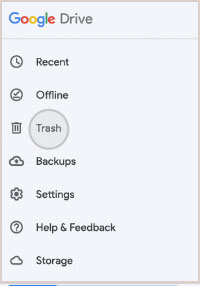
Langkah 4. Temukan dokumen Word yang telah dihapus dalam daftar.
Langkah 5. Ketuk ikon tiga titik di sebelah file dan pilih "Pulihkan".
Jika Anda perlu memulihkan versi sebelumnya, buka file di Drive, ketuk ikon menu, dan pilih "Kelola Versi" untuk memulihkan salinan sebelumnya.
Jika Anda tidak dapat menemukan dokumen Word Anda di Recycle Bin atau cadangan cloud mana pun, dokumen tersebut mungkin telah dihapus secara permanen dari perangkat Samsung Anda. Dalam situasi ini, alat pemulihan data Android profesional seperti Coolmuster Lab.Fone for Android dapat membantu Anda memulihkan file langsung dari penyimpanan internal atau kartu SD tanpa menimpa data yang sudah ada.
Perangkat lunak ini melakukan pemindaian mendalam pada ponsel Samsung Anda dan memungkinkan Anda untuk melihat pratinjau file yang dapat dipulihkan sebelum memulihkannya, yang sangat meningkatkan akurasi dan efisiensi.
Fitur-fitur utama Coolmuster Lab.Fone for Android
Langkah-langkah untuk memulihkan dokumen Word di Samsung:
01 Unduh, instal, dan jalankan Coolmuster Lab.Fone for Android di komputer Anda.
02 Aktifkan debugging USB pada perangkat Samsung Anda, lalu sambungkan ke komputer menggunakan kabel USB. Program akan secara otomatis mendeteksi ponsel Anda setelah koneksi terjalin.

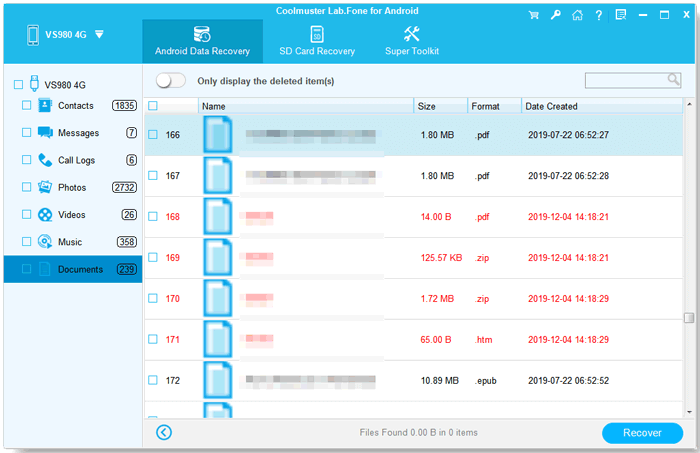
03 Setelah perangkat Anda dikenali, semua jenis file yang dapat dipulihkan akan muncul di antarmuka utama. Pilih kategori file yang ingin Anda pulihkan, termasuk Dokumen, lalu klik tombol "Berikutnya" untuk melanjutkan pemindaian.

04 Setelah pemindaian selesai, pratinjau dokumen Word yang ditemukan dan pilih dokumen yang ingin Anda pulihkan. Terakhir, klik tombol "Pulihkan" untuk memulihkan file yang dipilih dan pilih lokasi di komputer Anda untuk menyimpannya.
Jika Anda lebih menyukai panduan visual, Anda juga dapat mengikuti tutorial video terperinci di bawah ini untuk menyelesaikan proses pemulihan dokumen Word dengan lebih mudah.
Dengan mengikuti metode yang telah dijelaskan di atas, Anda memiliki peluang besar untuk memulihkan dokumen Word yang hilang atau terhapus di perangkat Samsung Anda. Memeriksa Recycle Bin atau cadangan cloud seperti Samsung Cloud, Dropbox, dan Google Drive harus selalu menjadi langkah pertama Anda, karena solusi ini cepat dan gratis jika cadangan tersedia.
Jika tidak ditemukan cadangan, menggunakan perangkat lunak pemulihan profesional seperti Coolmuster Lab.Fone for Android menjadi pilihan yang paling andal. Perangkat lunak ini dapat memindai ponsel Samsung Anda secara mendalam dan mengambil file Word yang terhapus dari penyimpanan internal atau kartu SD. Ingat, semakin cepat Anda memulai proses pemulihan, semakin tinggi peluang Anda untuk berhasil memulihkan dokumen penting Anda.
Artikel Terkait:
Cara Memulihkan Data dari Ponsel Samsung yang Hilang [100% Berhasil]
Panduan Folder Sampah Samsung: Di Mana Letaknya dan Cara Memulihkannya
Cara Memulihkan File yang Terhapus di Android Tanpa Komputer [Diperbarui]
Cara Memulihkan File yang Terhapus dari Tablet Samsung dengan/Tanpa Backup






 Unduh untuk PC
 Unduh untuk Mac


