Ringkasan singkat:
Foto yang terhapus di ponsel POCO Anda tidak selalu hilang selamanya. Panduan ini membahas empat metode pemulihan yang efektif:
Menghapus foto penting secara tidak sengaja di ponsel POCO Anda bisa sangat menjengkelkan. Baik Anda menghapus gambar saat mengosongkan ruang penyimpanan , kehilangan gambar setelah pembaruan sistem, atau mendapati foto Anda hilang karena kesalahan yang tidak terduga, kabar baiknya adalah foto yang terhapus seringkali dapat dipulihkan. Sebagian besar perangkat POCO yang menjalankan MIUI atau HyperOS menyertakan opsi pemulihan bawaan, dan alat pemulihan canggih dapat membantu mengambil foto bahkan dalam situasi yang lebih sulit.
Dalam panduan ini, Anda akan mempelajari cara memulihkan foto yang terhapus di ponsel POCO menggunakan empat metode yang telah terbukti. Kami akan membahas pemulihan gambar dari Galeri, Keranjang Sampah, Mi Cloud, cadangan Google Photos, dan alat pemulihan Android profesional. Baik foto Anda baru saja dihapus atau dihapus secara permanen tanpa cadangan, Anda akan menemukan solusi yang tepat untuk memulihkan gambar Anda yang hilang.
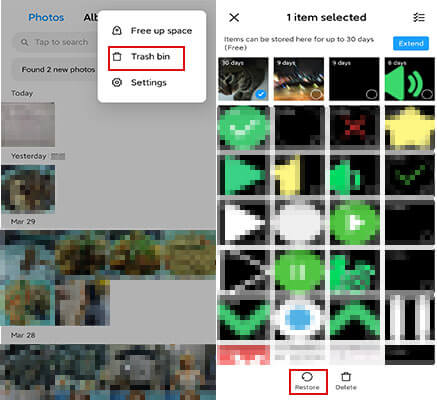
Saat foto dihapus dari aplikasi Galeri di ponsel POCO, foto tersebut biasanya dipindahkan ke Keranjang Sampah (juga disebut Sampah) dan tidak langsung dihapus secara permanen. Selama foto belum melewati masa penyimpanan, Anda dapat dengan mudah memulihkannya.
Langkah-langkah untuk memulihkan foto yang terhapus dari tempat sampah POCO:
Langkah 1. Buka aplikasi Galeri di ponsel POCO Anda.
Langkah 2. Ketuk tab Album di bagian bawah.
Langkah 3. Gulir ke bawah dan pilih "Sampah" atau "Tempat Sampah Daur Ulang".
Langkah 4. Telusuri foto yang telah dihapus dan temukan gambar yang ingin Anda pulihkan.
Langkah 5. Pilih foto-foto tersebut.
Langkah 6. Ketuk "Pulihkan" untuk mengembalikannya ke album asalnya.
Keuntungan
Kekurangan
Jika Anda telah mengaktifkan sinkronisasi Mi Cloud sebelum foto-foto tersebut dihapus, Anda mungkin dapat memulihkannya dari cadangan cloud Anda.
Mi Cloud secara otomatis menyinkronkan foto dan video ke akun Xiaomi Anda, memberikan lapisan perlindungan tambahan terhadap penghapusan yang tidak disengaja.
Langkah-langkah untuk mengembalikan foto POCO yang terhapus dari Mi Cloud:
Langkah 1. Buka Pengaturan di perangkat POCO Anda.
Langkah 2. Ketuk Akun Mi Anda.
Langkah 3. Pilih "Xiaomi Cloud".
Langkah 4. Pilih "Galeri" dan verifikasi bahwa sinkronisasi cloud telah diaktifkan.
Langkah 5. Kunjungi situs web Mi Cloud menggunakan browser dan masuk dengan akun Mi Anda.
Langkah 6. Buka bagian "Galeri".

Langkah 7. Temukan foto yang telah dihapus.
Langkah 8. Unduh atau pulihkan foto ke perangkat Anda.
Keuntungan
Kekurangan
Banyak pengguna POCO menggunakan Google Photos untuk mencadangkan foto mereka secara otomatis. Jika pencadangan dan sinkronisasi diaktifkan sebelum penghapusan, Google Photos dapat membantu Anda memulihkan gambar yang hilang.
Selain itu, foto yang dihapus tetap berada di folder Sampah Google Foto hingga 60 hari sebelum dihapus secara permanen. ( Pencadangan Google Foto macet ? )
Ikuti langkah-langkah ini untuk memulihkan foto dari tempat sampah Google Photos:
Langkah 1. Buka aplikasi Google Photos.
Langkah 2. Ketuk "Perpustakaan".
Langkah 3. Pilih "Sampah" atau "Tempat Sampah".

Langkah 4. Temukan foto yang terhapus yang ingin Anda pulihkan.
Langkah 5. Tekan dan tahan foto.
Langkah 6. Ketuk "Pulihkan". Foto yang dipilih akan dikembalikan ke perpustakaan Google Foto Anda dan galeri perangkat Anda.
Keuntungan
Kekurangan
Jika foto POCO Anda yang terhapus telah kedaluwarsa di tempat sampah lokal, dan tidak ada cadangan Mi Cloud atau Google Photos yang tersedia, maka alat pemulihan data Android profesional - Coolmuster Lab.Fone for Android - adalah solusi yang paling efektif. Alat ini dapat memindai secara mendalam data sisa penyimpanan ponsel POCO, mengambil foto yang terhapus secara permanen tanpa cadangan apa pun, dan mendukung pratinjau foto sebelum pemulihan untuk memastikan keakuratannya.
Keunggulan utama Coolmuster Lab.Fone for Android :
Bagaimana cara memulihkan foto yang terhapus dari POCO menggunakan Coolmuster Lab.Fone for Android ?
01 Unduh dan instal Coolmuster Lab.Fone for Android di komputer Anda. Jalankan program dan hubungkan ponsel POCO Anda menggunakan kabel USB.
02 Aktifkan debugging USB pada perangkat POCO Anda saat diminta. Setelah perangkat lunak mengenali ponsel, pilih "Foto" dan klik "Berikutnya".

03 Pilih "Pemindaian Cepat" atau "Pemindaian Mendalam" sesuai dengan kebutuhan pemulihan Anda dan mulai proses pemindaian.

04 Setelah pemindaian, klik "Foto" dari panel sebelah kiri. Pratinjau gambar yang dapat dipulihkan dan pilih foto yang ingin Anda pulihkan.

05 Klik "Pulihkan" dan pilih lokasi di komputer Anda untuk menyimpan foto yang dipulihkan.
Untuk panduan yang lebih intuitif, Anda juga dapat mengikuti tutorial video di bawah ini untuk memulihkan foto yang terhapus dari ponsel POCO Anda menggunakan Coolmuster Lab.Fone for Android .
Keuntungan
Kekurangan
Kehilangan foto di ponsel POCO tidak selalu berarti foto tersebut hilang selamanya. Anda sebaiknya memeriksa Recycle Bin terlebih dahulu karena itu adalah opsi pemulihan tercepat dan termudah. Jika itu tidak berhasil, Mi Cloud dan Google Photos dapat membantu memulihkan gambar dari cadangan yang telah dibuat sebelumnya.
Untuk foto yang terhapus secara permanen dan tidak lagi tersedia di cadangan, Coolmuster Lab.Fone for Android menawarkan solusi pemulihan yang lebih komprehensif. Aplikasi ini dapat memindai perangkat Anda untuk mencari gambar yang hilang dan membantu Anda mengambil kembali kenangan berharga yang mungkin tidak dapat dipulihkan dengan cara lain.
Pilihlah metode yang paling sesuai dengan situasi Anda dan bertindaklah sesegera mungkin, karena data baru dapat menimpa foto yang telah dihapus dan mengurangi peluang keberhasilan pemulihan.
Artikel Terkait:
Cara Memulihkan File yang Terhapus dari POCO dengan 4 Solusi Mudah
Cara Mudah Memulihkan File Musik yang Terhapus dari Ponsel POCO
Cara Mengembalikan Kontak yang Terhapus di POCO dengan/tanpa Backup
Cara Mengembalikan Pesan Teks yang Dihapus di POCO | 4 Solusi Terbukti

 Pemulihan Android
Memulihkan Foto yang Terhapus di POCO: 4 Cara Terbukti untuk Mendapatkan Kembali Foto Anda
Pemulihan Android
Memulihkan Foto yang Terhapus di POCO: 4 Cara Terbukti untuk Mendapatkan Kembali Foto Anda







 Unduh untuk PC
 Unduh untuk Mac
