Kehilangan foto-foto berharga di ponsel HONOR Anda bisa sangat menjengkelkan, baik karena terhapus secara tidak sengaja, hilang setelah pembaruan sistem, atau dihapus saat pembersihan penyimpanan. Untungnya, foto yang terhapus tidak selalu hilang selamanya. Perangkat HONOR menyediakan beberapa opsi pemulihan bawaan, dan ada juga alat pemulihan profesional yang dapat membantu mengambil kembali gambar yang terhapus secara permanen.
Dalam panduan ini, kami akan menunjukkan kepada Anda cara memulihkan foto yang terhapus dari HONOR menggunakan 6 metode efektif. Baik foto Anda tersimpan di aplikasi Galeri, Huawei Cloud, Google Photos, atau kartu SD, Anda dapat menemukan solusi yang sesuai di sini.
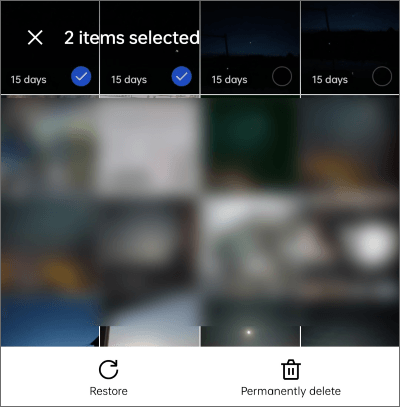
Aplikasi Galeri di ponsel HONOR dilengkapi dengan folder Baru Dihapus bawaan, yang biasanya merupakan cara tercepat dan termudah untuk memulihkan foto yang terhapus dari perangkat HONOR. Saat Anda menghapus foto atau video dari galeri, foto atau video tersebut akan disimpan sementara di folder ini hingga 30 hari sebelum dihapus secara permanen. Selama periode ini, Anda dapat memulihkan foto yang terhapus ke album aslinya tanpa menggunakan cadangan atau perangkat lunak pihak ketiga.
Namun, jika foto-foto tersebut telah dihapus secara manual dari folder Baru Dihapus, foto-foto tersebut mungkin tidak dapat dipulihkan secara permanen kecuali Anda memiliki cadangan yang tersedia.
Panduan langkah demi langkah:
Langkah 1. Buka kunci ponsel HONOR Anda dan buka aplikasi Galeri.
Langkah 2. Gulir layar ke bawah dan ketuk album "Baru Dihapus".
Langkah 3. Telusuri foto dan video yang telah dihapus yang tersimpan di sana, lalu pilih gambar yang ingin Anda pulihkan.
Langkah 4. Ketuk tombol "Pulihkan" di bagian bawah layar. Tunggu beberapa detik, dan foto yang dipilih akan secara otomatis kembali ke album asalnya di galeri.
Selain folder Galeri yang Baru Dihapus, ponsel HONOR juga menyediakan folder Sampah terpisah di dalam aplikasi File. Beberapa gambar yang diunduh, tangkapan layar, gambar media sosial, dan foto aplikasi pihak ketiga mungkin tidak muncul di tempat sampah galeri tetapi masih dapat ditemukan di folder Sampah aplikasi File.
Jika Anda mencoba memulihkan foto non-kamera yang terhapus dari ponsel HONOR, metode ini patut dicoba. Begini cara kerjanya:
Langkah 1. Buka aplikasi File bawaan di perangkat HONOR Anda.
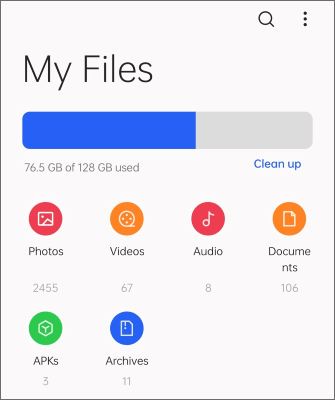
Langkah 2. Ketuk opsi "Saya", "Lainnya", atau menu di bagian bawah layar.
Langkah 3. Temukan dan buka folder "Sampah".
Langkah 4. Telusuri semua file yang dihapus yang tersimpan di sana. Anda dapat memfilter file gambar untuk menemukan foto yang dihapus yang Anda butuhkan dengan cepat.
Langkah 5. Tekan lama foto yang ingin dipulihkan, lalu ketuk "Pulihkan".
Langkah 6. Setelah restorasi selesai, foto-foto akan kembali ke lokasi penyimpanan asalnya dan akan terlihat kembali di galeri.
Catatan: Mirip dengan tempat sampah Galeri, file yang tersimpan di folder Sampah aplikasi File biasanya hanya disimpan untuk waktu terbatas.
Banyak ponsel HONOR mendukung layanan Huawei Cloud. Jika Anda sebelumnya mengaktifkan sinkronisasi galeri cloud di perangkat Anda, Anda mungkin dapat memulihkan foto yang terhapus dari HONOR melalui cadangan Huawei Cloud.
Dibandingkan dengan folder "Baru Dihapus" lokal, Huawei Cloud menawarkan opsi pemulihan yang lebih fleksibel karena foto yang Anda cadangkan mungkin masih tersimpan di penyimpanan cloud meskipun telah hilang dari penyimpanan lokal. Metode ini sangat berguna untuk memulihkan foto yang telah dihapus sejak lama.
Ikuti panduan langkah demi langkah berikut:
Langkah 1. Buka Pengaturan di ponsel HONOR Anda.
Langkah 2. Ketuk akun Huawei/HONOR Anda dan masuk ke bagian "Cloud".
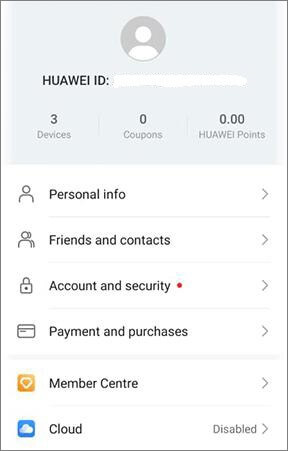
Langkah 3. Pilih "Galeri" dan konfirmasikan bahwa sinkronisasi cloud sebelumnya telah diaktifkan.
Langkah 4. Buka galeri cloud dan telusuri album yang telah disinkronkan untuk menemukan foto yang telah dihapus.
Langkah 5. Pilih foto yang ingin dipulihkan dan ketuk "Unduh" atau "Pulihkan ke perangkat". Tunggu hingga proses sinkronisasi selesai. Foto yang dipulihkan kemudian akan muncul di galeri lokal Anda.
HiSuite adalah perangkat lunak manajemen perangkat resmi untuk ponsel HONOR dan Huawei. Perangkat lunak ini memungkinkan pengguna untuk mencadangkan dan memulihkan foto, video, kontak, pesan, dan data penting lainnya di komputer. ( Ulasan Huawei HiSuite untuk Anda. )
Jika Anda sebelumnya telah membuat cadangan dengan HiSuite, Anda dapat memulihkan foto HONOR yang terhapus langsung dari file cadangan. Karena HiSuite adalah alat resmi, proses pemulihan umumnya stabil dan aman. Berikut cara kerjanya:
Langkah 1. Unduh dan instal versi terbaru HiSuite di komputer Windows atau Mac Anda.
Langkah 2. Hubungkan ponsel HONOR Anda ke komputer menggunakan kabel USB.
Langkah 3. Aktifkan debugging USB, HDB, atau mode Transfer File pada perangkat Anda jika diminta.
Langkah 4. Luncurkan HiSuite dan tunggu hingga perangkat lunak mengenali ponsel HONOR Anda.
Langkah 5. Klik opsi "Pulihkan" pada antarmuka utama.
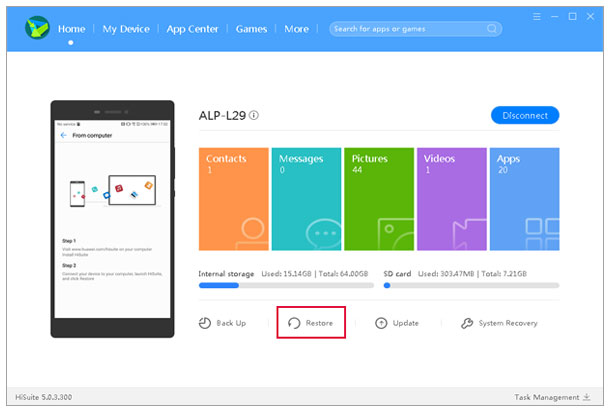
Langkah 6. Pilih file cadangan yang berisi foto-foto Anda yang telah dihapus.
Langkah 7. Pilih kategori "Galeri/Foto" dan hapus centang pada tipe data lain yang tidak perlu.
Langkah 8. Klik "Mulai Pemulihan" dan tunggu hingga proses pemulihan selesai.
Setelah proses selesai, foto yang dihapus akan dipulihkan ke ponsel HONOR Anda secara otomatis.
Untuk ponsel HONOR yang mendukung layanan Google, Google Photos menyediakan dua cara efektif untuk memulihkan foto yang terhapus dari perangkat HONOR. Jika foto Anda telah dicadangkan sebelum dihapus, Anda dapat memulihkannya dari folder Sampah atau mengunduh ulang foto yang telah dicadangkan dari perpustakaan cloud Google.
Dibandingkan dengan tempat sampah galeri lokal, Google Photos menawarkan periode pemulihan yang lebih lama dan dukungan sinkronisasi cloud, menjadikannya salah satu solusi pencadangan paling andal untuk kehilangan foto secara tidak sengaja.
Langkah 1. Buka aplikasi Google Photos di ponsel HONOR Anda dan masuk ke akun Google Anda.
Langkah 2. Ketuk "Perpustakaan" atau "Koleksi" di bagian bawah.
Langkah 3. Buka folder "Sampah".
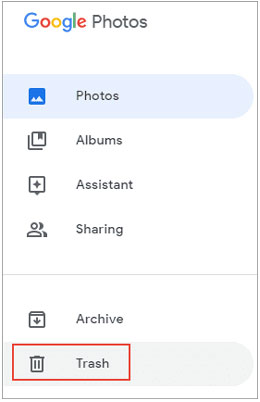
Langkah 4. Pilih foto yang terhapus yang ingin Anda pulihkan.
Langkah 5. Ketuk "Pulihkan" untuk mengembalikan foto ke galeri dan perpustakaan cloud Anda.
Catatan: Foto yang dihapus biasanya tersimpan di folder Sampah hingga 60 hari.
Jika foto-foto tersebut hanya dihapus dari penyimpanan lokal tetapi masih ada di cadangan cloud Google Photos Anda, Anda dapat mengunduhnya kembali ke ponsel HONOR Anda.
Langkah 1. Buka aplikasi Google Photos.
Langkah 2. Jelajahi perpustakaan foto cloud Anda dan temukan foto yang ingin Anda pulihkan.
Langkah 3. Ketuk foto target untuk membukanya.
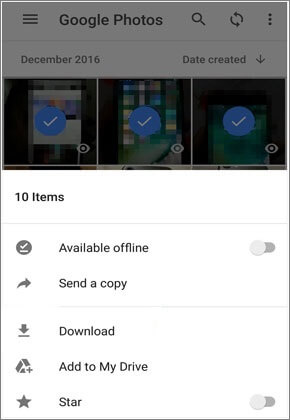
Langkah 4. Ketuk ikon tiga titik di pojok kanan atas.
Langkah 5. Pilih "Unduh" atau "Simpan ke perangkat". Tunggu hingga pengunduhan selesai, dan foto akan disimpan ke penyimpanan ponsel HONOR Anda.
Jika tidak ada metode sebelumnya yang berhasil atau foto yang terhapus tidak tersedia di folder cadangan atau sampah mana pun, alat pemulihan profesional menjadi solusi yang paling efektif. Coolmuster Lab.Fone for Android dirancang untuk memindai perangkat HONOR secara langsung dan membantu pengguna memulihkan foto yang terhapus dan data lain yang hilang tanpa memerlukan cadangan apa pun.
Alat ini sangat berguna terutama ketika foto telah dihapus secara permanen dari sistem, karena alat ini melakukan pemindaian mendalam pada penyimpanan internal dan kartu SD untuk menemukan file yang dapat dipulihkan.
Keunggulan utama Coolmuster Lab.Fone for Android :
Langkah-langkah untuk memulihkan foto yang terhapus dari HONOR:
01 Unduh dan instal Coolmuster Lab.Fone for Android di komputer Anda ( Windows atau Mac ).
02 Hubungkan ponsel HONOR Anda ke komputer menggunakan kabel USB, lalu aktifkan mode debugging USB saat diminta.
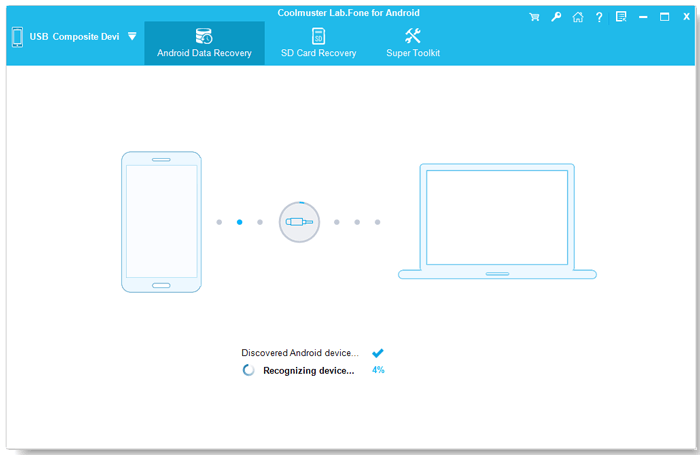
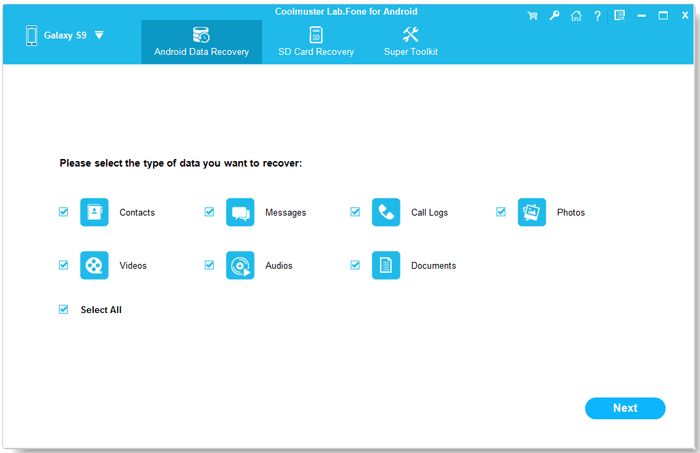
03 Setelah perangkat Anda terdeteksi, pilih jenis file yang ingin Anda pulihkan, seperti "Foto", lalu klik "Berikutnya" untuk memulai pemindaian perangkat guna mencari data yang terhapus.
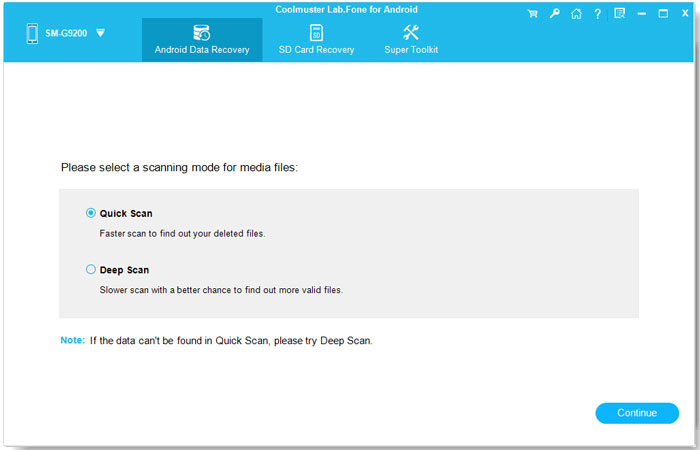
04 Pilih mode pemindaian sesuai dengan situasi Anda. Anda dapat memilih "Pemindaian Cepat" untuk hasil yang lebih cepat atau "Pemindaian Mendalam" untuk pencarian yang lebih menyeluruh. (Akses root mungkin diperlukan untuk pemindaian mendalam semua data.)
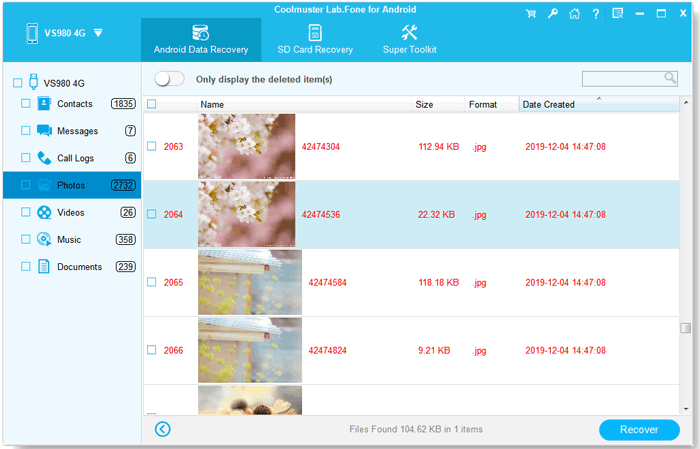
05 Setelah pemindaian selesai, pratinjau foto yang dapat dipulihkan, pilih foto yang Anda inginkan, dan klik tombol "Pulihkan" untuk menyimpannya ke komputer Anda.
Jika Anda ingin melihat bagaimana proses pemulihan bekerja secara langsung, Anda juga dapat menonton tutorial video langkah demi langkah untuk pemahaman yang lebih baik.
Secara keseluruhan, ada beberapa cara efektif untuk memulihkan foto yang terhapus dari HONOR, tergantung di mana data Anda disimpan dan apakah ada pencadangan yang diaktifkan. Dalam kebanyakan kasus, Anda dapat terlebih dahulu memeriksa folder Galeri Foto yang Baru Dihapus, Sampah di aplikasi File, atau layanan cloud seperti Huawei Cloud dan Google Photos. Jika Anda sebelumnya telah membuat cadangan di komputer Anda, HiSuite juga merupakan pilihan yang andal untuk memulihkan foto yang hilang langsung dari file cadangan.
Jika tidak satu pun dari metode ini berhasil dan foto yang terhapus tidak lagi tersedia di folder cadangan atau sampah mana pun, solusi profesional menjadi diperlukan. Dalam situasi ini, Coolmuster Lab.Fone for Android menyediakan pemindaian yang lebih mendalam pada perangkat HONOR Anda dan meningkatkan peluang untuk memulihkan foto yang terhapus secara permanen dengan aman.
Artikel Terkait:
Cara Memulihkan File yang Terhapus dari HONOR [6 Metode Efektif]
Cara Melakukan Pemulihan Kartu SD HONOR dengan/tanpa Backup
Cara Melakukan Backup dan Restore HONOR dengan 4 Cara Efektif
4 Cara Mudah Memulihkan Foto Setelah Reset Pabrik di Ponsel Android (Pendekatan Baru)







 Unduh untuk PC
 Unduh untuk Mac


