Ringkasan singkat:
Anda dapat memulihkan foto HEIC yang terhapus dari Android dengan memeriksa folder sampah bawaan, cadangan cloud, atau menggunakan alat pemulihan.
Foto HEIC tidak lagi terbatas pada iPhone. Beberapa ponsel Android juga dapat mengambil dan menyimpan gambar dalam format hemat ruang ini, yang berarti kehilangan foto tersebut dapat membuat frustrasi, terutama jika tidak mudah untuk menggantinya. Baik Anda secara tidak sengaja menghapusnya dari Galeri, memformat kartu SD, atau kehilangan akses ke cadangan cloud, ada beberapa cara untuk memulihkan foto HEIC yang terhapus dari Android . Panduan ini mencakup enam metode pemulihan praktis, termasuk alat pemulihan Android khusus, sehingga Anda dapat memilih metode yang sesuai dengan situasi Anda.
Ya, Anda mungkin dapat memulihkan foto HEIC yang terhapus dari ponsel Android , tergantung di mana foto tersebut disimpan, bagaimana foto tersebut terhapus, dan apakah tersedia cadangan. Berikut beberapa hal yang perlu diketahui sebelum mencoba pemulihan.
1. Apakah HEIC Didukung di Ponsel Android ?
Ya. Beberapa ponsel Android , termasuk model Samsung Galaxy tertentu, mendukung foto HEIC (HEIF). Anda juga dapat menerima gambar HEIC dari iPhone atau mengunduhnya dari penyimpanan cloud. ( Bagaimana Cara Membuka File HEIC di Android ?)
2. Di Mana Foto HEIC yang Dihapus Disimpan?
Foto HEIC yang dihapus mungkin tetap ada di Keranjang Sampah Galeri ponsel Anda, Sampah Google Foto, atau kartu SD. Ketersediaannya bergantung pada aplikasi dan lokasi penyimpanan.
3. Apakah Foto HEIC yang Terhapus Permanen Dapat Dipulihkan?
Ya, terkadang. Anda dapat memulihkan foto dari cadangan yang tersedia atau mencoba alat pemulihan data jika tidak ada cadangan. Namun, pemulihan tidak dijamin, terutama jika data baru telah menimpa file yang dihapus.
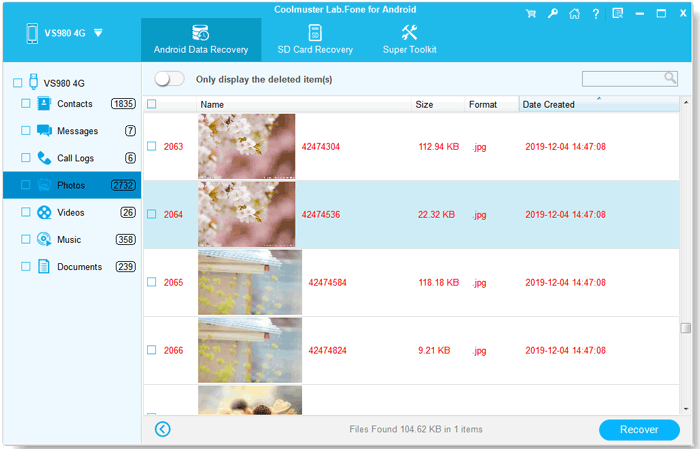
Jika Anda tidak dapat menemukan foto HEIC yang terhapus di Keranjang Sampah Galeri atau Sampah Google Foto, coba Coolmuster Lab.Fone for Android . Alat ini membantu memulihkan foto, video, kontak, pesan, dan file lain yang terhapus dari perangkat Android dan kartu SD. Alat ini mendukung berbagai format foto, termasuk HEIC, JPG, PNG, dan BMP. Anda dapat memindai perangkat Anda, melihat pratinjau file yang tersedia, dan memilih foto yang ingin Anda pulihkan ke komputer Anda.
Fitur Utama Coolmuster Lab.Fone for Android :
Cara Memulihkan Foto HEIC yang Terhapus dari Android :
01 Unduh dan instal Coolmuster Lab.Fone for Android di komputer Anda. Jalankan aplikasi tersebut dan hubungkan ponsel Android Anda menggunakan kabel USB. Aktifkan debugging USB di ponsel Anda dan ikuti petunjuk di layar untuk menginstal driver yang diperlukan dan mengotorisasi koneksi.
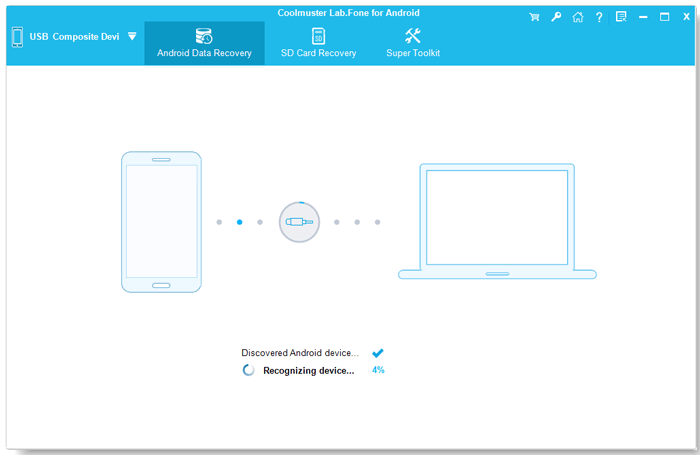
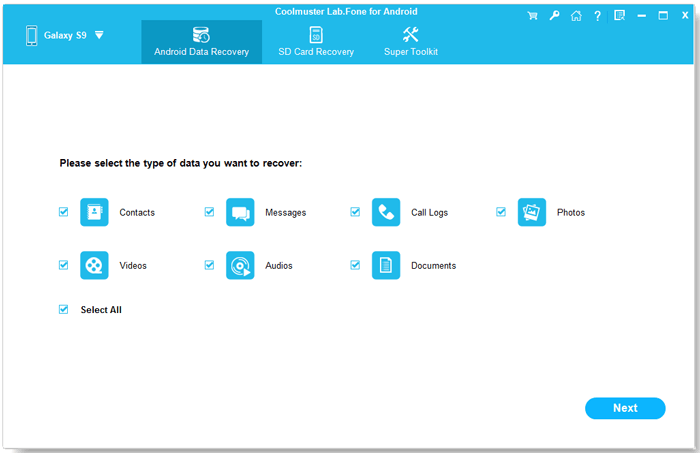
02 Setelah terhubung, pilih "Foto" dari jenis file yang tersedia dan klik "Berikutnya".
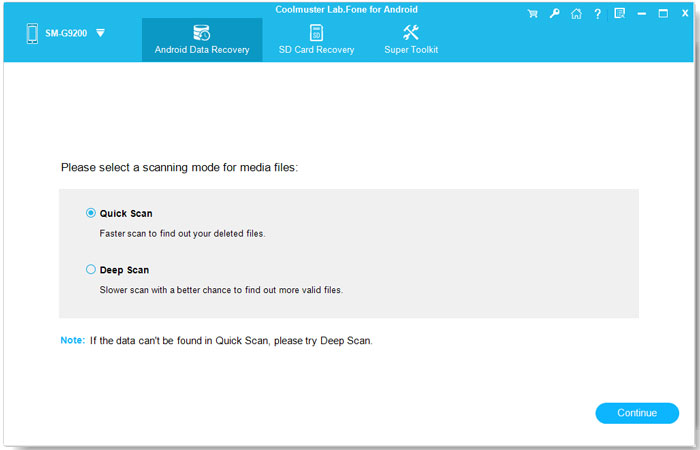
03 Pilih "Pemindaian Cepat" atau "Pemindaian Mendalam" dan klik "Lanjutkan" untuk memindai ponsel Anda.
04 Setelah pemindaian, telusuri foto yang terdeteksi. Aktifkan "Hanya tampilkan item yang dihapus" untuk menemukan gambar yang dihapus dengan lebih mudah. Pilih foto HEIC yang ingin Anda pulihkan, lalu klik "Pulihkan" untuk menyimpannya ke komputer Anda.
Panduan Video:
Jika sebelumnya Andatelah mencadangkan foto HEIC Anda ke Google Photos, periksa folder Sampah terlebih dahulu. Foto cadangan yang dihapus biasanya tetap berada di sana selama 60 hari, memberi Anda waktu untuk memulihkannya.
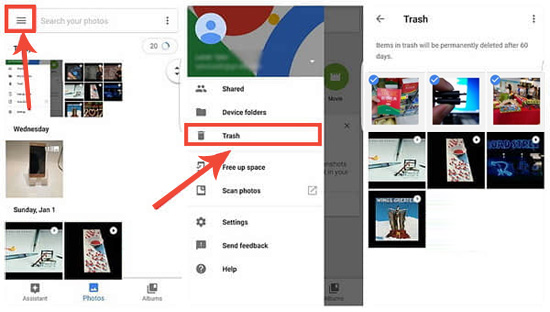
Setelah dipulihkan, foto-foto tersebut akan muncul kembali di pustaka Google Photos Anda dan galeri ponsel Anda jika tersedia secara lokal.
Catatan: Foto yang tidak dicadangkan sebelum dihapus mungkin hanya akan tersimpan di Sampah selama 30 hari. Jika foto tersebut telah dihapus secara permanen dari Sampah, Anda tidak dapat memulihkannya melalui Google Photos.
Jika Anda menggunakan ponsel Samsung Galaxy, periksa Recycle Bin Galeri sebelum mencoba metode pemulihan lainnya. Foto yang dihapus biasanya disimpan di sana selama 30 hari sebelum dihapus secara permanen.
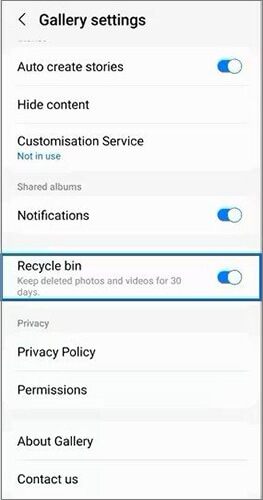
Setelah restorasi, periksa Galeri Anda untuk melihat apakah foto HEIC sudah kembali.
Jika foto HEIC Anda tersimpan di kartu SD eksternal, Coolmuster Lab.Fone for Android dapat membantu Anda mengambilnya kembali. Mode Pemulihan Kartu SD-nya memungkinkan Anda memindai kartu langsung dari komputer tanpa perlu menghubungkan atau melakukan root pada ponsel Android Anda . Anda dapat melihat pratinjau foto yang dapat dipulihkan dan menyimpan file yang dipilih ke komputer Anda.
1. Unduh, instal, dan jalankan Coolmuster Lab.Fone for Android di komputer Anda. Lepaskan kartu SD dari ponsel Android Anda dan masukkan ke komputer Anda menggunakan pembaca kartu. Pilih "Pemulihan Kartu SD" dari menu atas dan klik "Berikutnya".
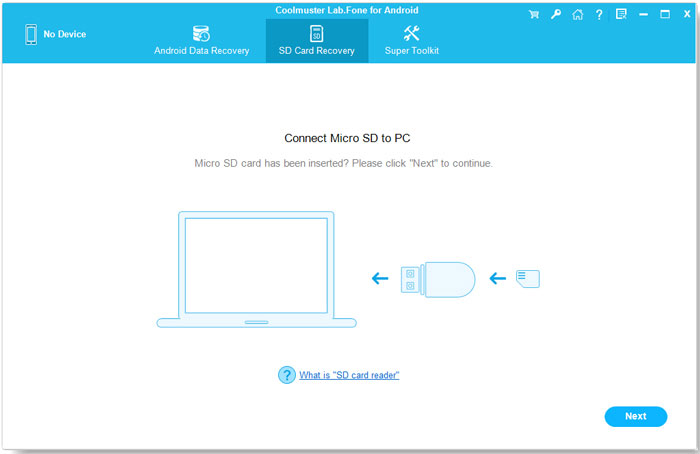
2. Pilih kartu SD Anda dari drive yang tersedia dan klik "Berikutnya" untuk memulai pemindaian.
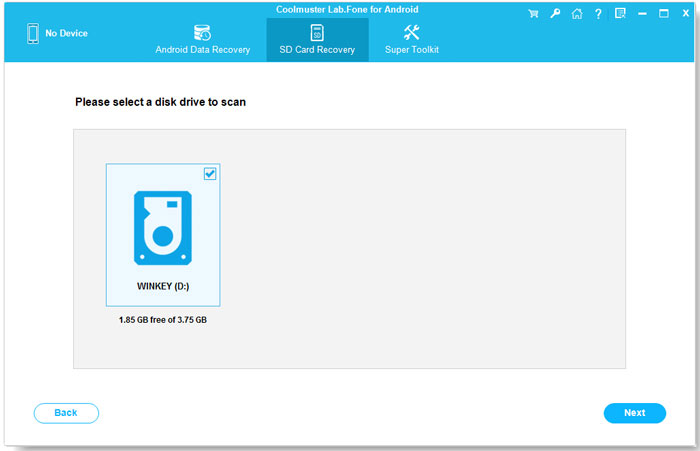
3. Setelah pemindaian selesai, buka kategori "Foto" dan pratinjau gambar yang dapat dipulihkan. Pilih foto HEIC yang Anda inginkan dan klik "Pulihkan" untuk menyimpannya ke komputer Anda.
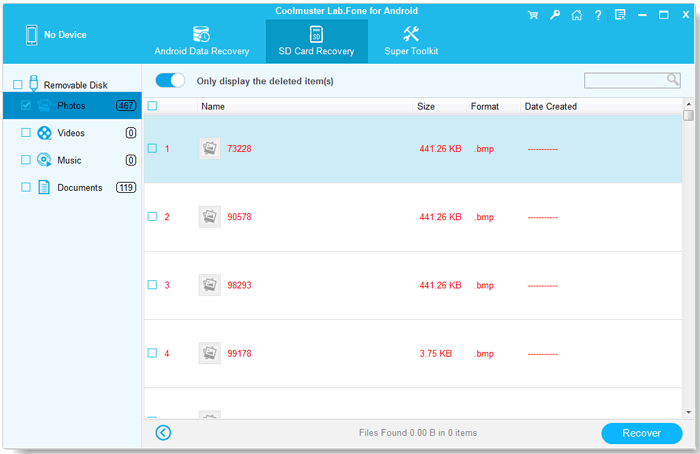
Catatan: Jangan simpan foto yang dipulihkan kembali ke kartu SD yang sama, karena ini dapat menimpa data lain yang telah dihapus. Simpanlah ke komputer Anda atau perangkat penyimpanan lain sebagai gantinya.
Panduan Video:
Jika Anda sebelumnya telah mencadangkan foto HEIC Anda ke layanan cloud, Anda mungkin dapat mengunduhnya bahkan setelah menghapus file aslinya dari ponsel Android Anda. Selain Google Photos, periksa Google Drive, OneDrive, atau layanan penyimpanan cloud lain yang Anda gunakan.
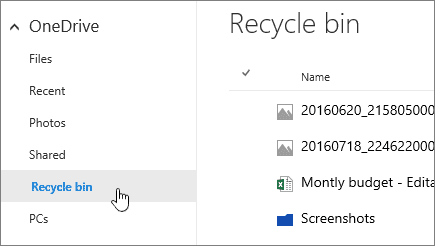
Perlu diingat bahwa metode ini hanya berfungsi jika foto HEIC diunggah sebelum dihapus dari ponsel Anda. Jika tidak ada cadangan cloud, coba salah satu metode pemulihan di atas.
Q1: Bisakah saya memulihkan foto HEIC yang terhapus dari Android tanpa komputer?
Ya. Jika foto-foto tersebut masih ada di Keranjang Sampah Galeri atau Sampah Google Foto Anda, Anda dapat memulihkannya langsung di ponsel Anda. Namun, memulihkan foto yang terhapus secara permanen tanpa cadangan mungkin memerlukan alat pemulihan berbasis komputer.
Q2: Bisakah saya memulihkan foto HEIC dari ponsel Android yang rusak?
Itu tergantung pada kerusakannya. Jika ponsel masih dapat menyala dan berkomunikasi dengan komputer, pemulihan mungkin masih bisa dilakukan. Namun, jika penyimpanan internal rusak secara fisik atau tidak dapat diakses, pemulihan menjadi jauh lebih sulit.
Q3: Apakah foto HEIC yang dipulihkan akan mempertahankan kualitas aslinya?
Dalam kebanyakan kasus, ya. Jika data gambar asli berhasil dipulihkan, foto tersebut seharusnya mempertahankan resolusi dan kualitas aslinya. Namun, file yang dipulihkan sebagian atau rusak mungkin tidak dapat dibuka dengan benar.
Q4: Mengapa ponsel Android saya tidak dapat membuka foto HEIC yang telah dipulihkan?
Aplikasi Galeri atau penampil gambar di ponsel Anda mungkin tidak mendukung HEIC. Cobalah membuka file tersebut dengan penampil gambar yang kompatibel atau mentransfernya ke perangkat yang mendukung format ini. Anda juga dapat mengkonversi HEIC ke JPG untuk kompatibilitas yang lebih luas.
Q5: Bagaimana cara mencegah foto HEIC terhapus lagi?
Cadangkan foto-foto penting secara teratur ke Google Photos, komputer, atau perangkat penyimpanan eksternal. Menyimpan lebih dari satu salinan adalah cara sederhana untuk mengurangi risiko kehilangan foto Anda.
Kehilangan foto HEIC tidak selalu berarti foto tersebut hilang selamanya. Mulailah dengan memeriksa Recycle Bin Galeri Anda, Sampah Google Photos, dan cadangan cloud yang tersedia. Jika opsi tersebut tidak membantu, Coolmuster Lab.Fone for Android menawarkan cara lain untuk memindai ponsel atau kartu SD Anda untuk mencari file yang dapat dipulihkan. Metode apa pun yang Anda pilih, hindari menyimpan data baru ke penyimpanan yang terpengaruh sampai Anda mencoba pemulihan. Pencadangan rutin tetap merupakan cara terbaik untuk melindungi foto Anda.
Artikel Terkait:
Cara Memulihkan Foto yang Terhapus dari Android Tanpa Root
4 Metode Efektif untuk Memulihkan Foto HEIC di iPhone/iPad
[Panduan Langkah demi Langkah] Cara Mengonversi HEIC ke JPG di Android ?
Panduan Lengkap Cara Memulihkan Foto Kamera yang Terhapus dari Android







 Unduh untuk PC
 Unduh untuk Mac


