Ponsel Samsung Galaxy yang rusak dapat dengan cepat menjadi sumber stres ketika foto, kontak, pesan, dan file penting masih tersimpan di dalamnya. Jika Anda sebelumnya telah mengaktifkan fitur pencadangan cloud atau sinkronisasi otomatis seperti Samsung Cloud, Google Backup, atau Google Photos, data Anda mungkin sudah tersimpan dengan aman secara online, sehingga Anda mungkin tidak perlu melakukan langkah tambahan.
Namun, jika pencadangan cloud tidak diaktifkan sebelumnya, Anda perlu mengandalkan solusi praktis lain untuk melakukan pencadangan data Broken Galaxy. Dalam panduan ini, kami akan memandu Anda melalui cara-cara paling andal untuk menyelesaikan pencadangan data Broken Galaxy langkah demi langkah.
Samsung Smart Switch adalah alat resmi Samsung yang dirancang untuk mentransfer dan mencadangkan data antar perangkat Galaxy atau dari ponsel ke komputer. Ini adalah salah satu pilihan paling andal untuk melakukan pencadangan data Galaxy yang rusak ketika perangkat masih dapat dinyalakan dan tidak terkunci. ( Samsung Smart Switch tidak berfungsi ? 5 Solusi untuk Anda.)
Metode ini paling efektif untuk perangkat dengan kerusakan ringan hingga sedang, seperti layar retak yang masih merespons sentuhan atau ponsel dengan sistem yang berfungsi tetapi masalah pada tombol fisik.
Prasyarat:
Tangga:
Langkah 1. Instal Samsung Smart Switch di komputer Anda dan jalankan program tersebut.
Langkah 2. Hubungkan ponsel Galaxy Anda ke komputer menggunakan kabel USB. Jika diminta di ponsel, izinkan koneksi atau berikan izin akses.
Langkah 3. Setelah perangkat terdeteksi, klik opsi "Cadangan" di antarmuka Smart Switch.
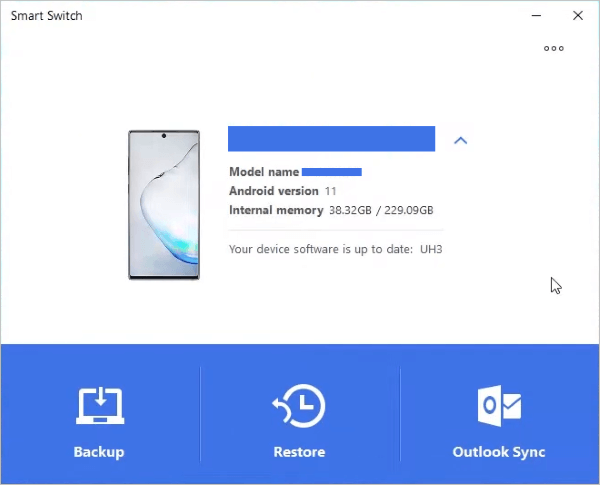
Langkah 4. Pilih jenis data yang ingin Anda cadangkan, seperti kontak, pesan, foto, video, dan aplikasi.
Langkah 5. Klik "Mulai Pencadangan" dan tunggu hingga proses selesai tanpa mencabut perangkat.
Setelah selesai, Anda dapat melihat file cadangan atau menyimpannya di komputer Anda untuk digunakan di masa mendatang.
Catatan: Jika layar tidak responsif, mouse USB OTG dapat digunakan untuk membuka kunci perangkat dan menyetujui izin. Jika layar benar-benar hitam, Smart Switch mungkin tidak berfungsi, dan metode lain dalam panduan ini harus digunakan sebagai gantinya.
Saat perangkat Galaxy mengalami kerusakan atau layar tidak responsif, mengakses data pribadi bisa menjadi sulit. Dalam situasi seperti itu, Mode Pemeliharaan Samsung menyediakan cara aman untuk mempersiapkan perangkat untuk pencadangan data Galaxy yang rusak tanpa mengekspos informasi pribadi selama perbaikan atau pemecahan masalah.
Dengan bantuan koneksi layar eksternal, pengguna dapat menampilkan antarmuka ponsel dan mengoperasikan sistem menggunakan perangkat input eksternal. Hal ini memungkinkan untuk mengelola tugas pencadangan bahkan ketika layar sentuh tidak lagi berfungsi.
Alat yang Dibutuhkan:
Panduan Langkah demi Langkah:
Langkah 1. Sambungkan monitor atau TV Anda, beserta mouse dan keyboard, ke adaptor USB-C ke HDMI. Ini akan menciptakan lingkungan kontrol eksternal untuk perangkat Galaxy Anda.
Langkah 2. Tekan dan tahan tombol "volume naik" dan "volume turun" secara bersamaan, lalu sambungkan ponsel ke port USB-C adaptor. Setelah koneksi terjalin, lepaskan tombol untuk melanjutkan.
Langkah 3. Perangkat Anda akan secara otomatis menampilkan layarnya di layar eksternal atau beralih ke Samsung DeX, memungkinkan Anda untuk berinteraksi dengan sistem secara normal.
Langkah 4. Dengan menggunakan mouse atau keyboard eksternal, navigasikan ke menu Pengaturan dan masuk ke "Perawatan Baterai dan Perangkat".
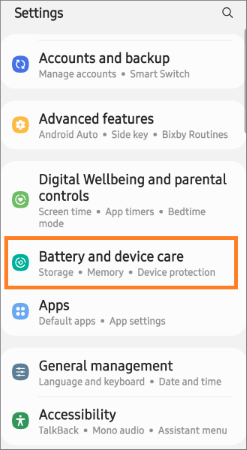
Langkah 5. Temukan "Mode Pemeliharaan" di dalam menu dan pilih opsi untuk mencadangkan data Anda.
Langkah 6. Pilih tujuan pencadangan berdasarkan ketersediaan, seperti penyimpanan cloud atau penyimpanan eksternal, dan ikuti petunjuk untuk menyelesaikan pencadangan data Broken Galaxy.
Saat layar perangkat Samsung Galaxy Anda rusak tetapi ponsel masih menyala, adaptor OTG yang dikombinasikan dengan mouse USB dapat membantu Anda mendapatkan kembali kendali atas sistem. Metode ini berguna ketika tampilan tidak dapat digunakan, tetapi sistem internal tetap responsif.
Dengan menggunakan perangkat input eksternal, Anda dapat menavigasi antarmuka, membuka kunci ponsel, dan mengaktifkan opsi transfer file untuk menyelesaikan pencadangan data Broken Galaxy.
Alat yang Dibutuhkan:
Panduan Langkah demi Langkah:
Langkah 1. Colokkan mouse USB ke adaptor OTG, lalu sambungkan ke ponsel Galaxy Anda. Sebuah penunjuk akan muncul di layar, memungkinkan kontrol eksternal.

Langkah 2. Gunakan mouse untuk memasukkan PIN, pola, atau kata sandi Anda. Jika layar sebagian terlihat, navigasikan dengan hati-hati ke layar kunci dan buka kunci perangkat.
Langkah 3. Setelah masuk ke sistem, sambungkan ponsel ke komputer menggunakan kabel USB. Kemudian, atur mode USB ke "Transfer File (MTP)" agar komputer dapat mengakses penyimpanan internal.
Langkah 4. Di komputer Anda, buka penyimpanan perangkat dan temukan folder-folder penting seperti DCIM, Gambar, Unduhan, dan direktori terkait aplikasi. Salin folder-folder tersebut ke komputer Anda untuk menyelesaikan pencadangan.
Ketika ponsel Samsung Galaxy mengalami kerusakan parah dan tidak dapat diakses melalui metode normal, alat profesional seperti Broken Android Data Extraction dapat membantu Anda menyelesaikan pencadangan data Galaxy yang rusak. Perangkat lunak ini dirancang untuk menangani situasi di mana layar rusak, sistem tidak responsif, atau perangkat tidak dapat dikendalikan dengan cara biasa.
Dengan program ini, Anda dapat:
Ikuti langkah-langkah di bawah ini untuk memulihkan data dari ponsel Samsung Galaxy yang rusak dan mencadangkannya ke komputer Anda, dengan bantuan Broken Android Data Extraction. Klik tombol unduh di bawah ini untuk mengunduh program ke PC Anda.
01 Setelah mengunduh dan menginstal program di PC Windows Anda, jalankan program tersebut dan pilih opsi "Ekstraksi Data Android Rusak". Dengan kabel USB, hubungkan Galaxy Anda yang rusak ke komputer.

02 Anda perlu memilih mode perbaikan, lalu pilih nama dan nomor model Galaxy Anda. Kemudian, klik "Konfirmasi". Jika Anda tidak yakin dengan informasi ponsel Anda, Anda dapat mengklik tanda tanya, program akan menunjukkan cara menemukan informasi tersebut.

03 Klik tombol "Mulai" dan Anda perlu mengikuti petunjuk di layar untuk memasukkan Galaxy Anda yang bermasalah ke mode Unduh. Setelah itu, program akan langsung mendeteksi Galaxy dan memindai data di ponsel.

04 Setelah pemindaian selesai, hasil pemindaian akan ditampilkan berdasarkan kategori. Pilih kategori file yang ingin Anda cadangkan dan klik tombol "Pulihkan" untuk mencadangkannya di PC Anda.

ADB ( Android Debug Bridge) adalah metode canggih yang digunakan untuk melakukan pencadangan data Galaxy yang rusak ketika debugging USB telah diaktifkan sebelum perangkat mengalami kerusakan. Ini memungkinkan pengguna untuk mengakses penyimpanan internal ponsel secara langsung dari komputer dan mengekstrak file-file penting secara manual.
Persyaratan:
Panduan Langkah demi Langkah:
Langkah 1. Unduh Android Platform Tools dan instal di komputer Anda.
Langkah 2. Gunakan kabel USB untuk menghubungkan ponsel yang rusak ke komputer Anda, pastikan perangkat dalam keadaan menyala.
Langkah 3. Buka jendela command prompt dan masukkan adb devices untuk memverifikasi apakah perangkat terdeteksi.
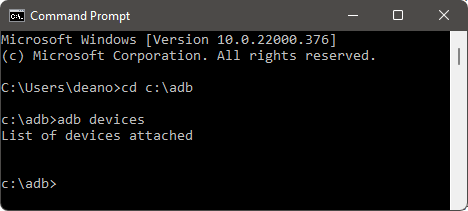
Langkah 4. Gunakan perintah adb pull untuk menyalin data penting dari penyimpanan internal ke komputer Anda. Misalnya, Anda dapat mengekspor foto, video, dan file lainnya langsung ke folder lokal.
Jangan cabut perangkat hingga proses pencadangan selesai sepenuhnya.
Melakukan pencadangan data Galaxy yang rusak masih dimungkinkan meskipun perangkat Samsung rusak atau tidak lagi berfungsi sepenuhnya. Tergantung pada kondisi ponsel Anda, berbagai metode seperti Smart Switch, Mode Pemeliharaan, kontrol OTG, dan ADB dapat membantu Anda mengakses dan menyimpan data penting Anda dengan aman. Untuk kasus yang lebih parah di mana metode standar tidak lagi berfungsi, solusi profesional seperti Ekstraksi Data Android yang Rusak juga dapat dipertimbangkan.
Kuncinya adalah memilih metode yang tepat berdasarkan aksesibilitas perangkat Anda. Bertindak cepat meningkatkan peluang keberhasilan pencadangan data Galaxy yang rusak dan memastikan file penting Anda tetap aman dan dapat diakses.
Artikel Terkait:
Cara Mencadangkan Data Android dengan Layar Rusak Secara Aman dan Efisien
Cara Memulihkan Media dari Samsung yang Rusak [4 Metode Efektif]
4 Metode Terbaik untuk Memulihkan Data dari Samsung dengan Layar Retak
Pemulihan Data Samsung dengan Layar Hitam (8 Solusi Praktis)






 Unduh untuk PC

 Unduh untuk Mac

