Bluestacks adalah salah satu emulator Android paling populer, yang memungkinkan pengguna untuk menjalankan aplikasi dan game Android di Windows dan macOS. Namun, banyak aplikasi berbasis lokasi, seperti Pokémon GO, layanan pesan antar makanan, atau platform media sosial, bergantung pada lokasi Anda secara real-time agar berfungsi dengan benar. Dalam beberapa kasus, Anda mungkin ingin mengubah lokasi Anda di Bluestacks untuk mengakses konten yang dibatasi wilayah, menguji fitur aplikasi, atau sekadar melindungi privasi Anda.
Dalam panduan ini, kami akan menunjukkan 3 metode praktis untuk mengubah lokasi di Bluestacks, beserta kiat bonus untuk memodifikasi lokasi GPS pada perangkat sungguhan. Baik Anda baru mengenal emulator atau sudah familiar dengannya, Anda akan menemukan metode yang sesuai dengan kebutuhan Anda.
BlueStacks dilengkapi dengan alat lokasi bawaan yang memungkinkan Anda mengatur lokasi yang diinginkan secara manual tanpa perlu menginstal aplikasi pihak ketiga. Metode ini sederhana, cepat, dan ideal bagi pengguna yang membutuhkan perubahan lokasi dengan cepat.
Begini caranya:
Langkah 1. Luncurkan BlueStacks di komputer Anda dan tunggu hingga sepenuhnya memuat ke layar utama.
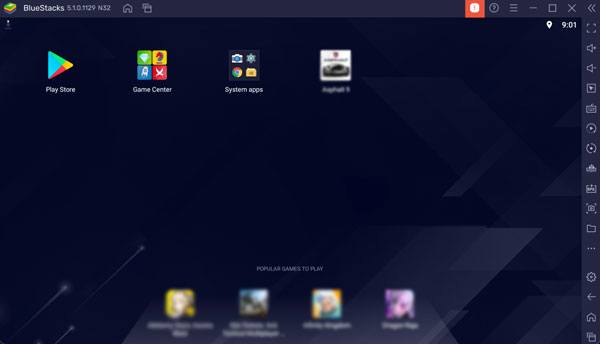
Langkah 2. Lihat bilah alat di sisi kanan dan klik ikon lokasi (biasanya berbentuk seperti pin). Ini akan membuka antarmuka peta.
Langkah 3. Di kolom pencarian, masukkan kota, alamat, atau koordinat GPS yang ingin Anda gunakan.
Langkah 4. Pilih lokasi dari hasil pencarian dan klik "Atur Lokasi" untuk menerapkan perubahan.
Langkah 5. Buka aplikasi apa pun di BlueStacks, dan aplikasi tersebut sekarang akan menggunakan lokasi yang baru saja diatur.
Catatan: Alat lokasi bawaan berfungsi dengan baik untuk perubahan lokasi dasar, tetapi mungkin tidak berfungsi dengan semua aplikasi, terutama aplikasi dengan deteksi lokasi yang ketat. Selain itu, antarmuka mungkin sedikit berbeda tergantung pada versi BlueStacks Anda, tetapi ikon lokasi biasanya selalu tersedia di bilah alat samping.
Menggunakan VPN (Virtual Private Network) adalah cara lain untuk mengubah lokasi Anda di BlueStacks. Cara kerjanya adalah dengan mengarahkan koneksi internet Anda melalui server di wilayah yang berbeda, sehingga aplikasi mengira Anda mengaksesnya dari lokasi tersebut. Metode ini sangat berguna untuk membuka konten yang dibatasi wilayah dan meningkatkan privasi online. Namun, VPN hanya mengubah lokasi IP Anda, bukan lokasi GPS Anda, jadi mungkin tidak berfungsi untuk aplikasi berbasis GPS seperti Pokémon GO. ( VPN tidak berfungsi di iPhone ?)
Berikut cara menggunakan VPN di BlueStacks:
Langkah 1. Mulailah dengan memilih layanan VPN yang andal dan mendukung Android . Pilihan populer meliputi NordVPN, ExpressVPN, dan CyberGhost VPN.
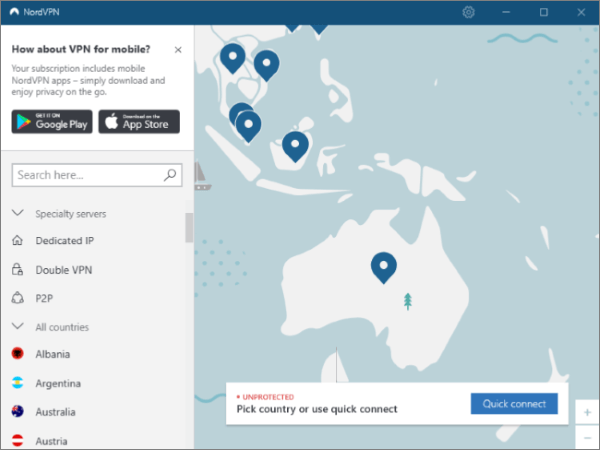
Langkah 2. Buka Google Play Store di dalam BlueStacks, cari VPN yang Anda pilih, dan instal.
Langkah 3. Luncurkan aplikasi VPN dan masuk dengan kredensial akun Anda (Anda mungkin perlu membuat akun terlebih dahulu).
Langkah 4. Pilih lokasi server dari daftar (misalnya, pilih server AS jika Anda menginginkan alamat IP berbasis AS).
Langkah 5. Ketuk "Hubungkan" dan tunggu hingga VPN menunjukkan status terhubung.
Langkah 6. Buka aplikasi target Anda di BlueStacks, dan aplikasi tersebut sekarang akan menampilkan wilayah server VPN.
Jika Anda membutuhkan kontrol yang lebih tepat atas lokasi Anda, menggunakan aplikasi GPS palsu adalah salah satu metode yang paling efektif. Aplikasi ini memungkinkan Anda untuk mengatur koordinat yang tepat, mencari lokasi, dan bahkan mensimulasikan pergerakan untuk pengalaman yang lebih realistis.
Berikut cara menggunakan aplikasi GPS palsu di BlueStacks:
Langkah 1. Aktifkan Opsi Pengembang di BlueStacks. Buka "Pengaturan" > "Tentang Ponsel", lalu ketuk "Nomor Build" beberapa kali hingga Anda melihat pesan yang menunjukkan Mode Pengembang telah diaktifkan.
Langkah 2. Kembali ke "Pengaturan" dan masuk ke "Opsi Pengembang", lalu cari dan ketuk "Pilih aplikasi lokasi tiruan".
Langkah 3. Buka Google Play Store, cari aplikasi GPS palsu seperti Fake GPS Location atau GPS Joystick, lalu instal.
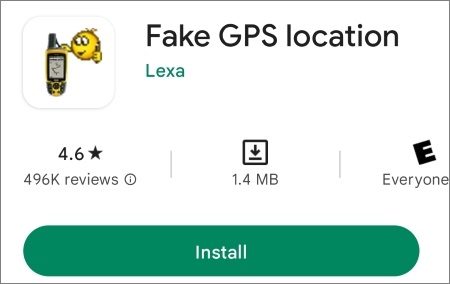
Langkah 4. Kembali ke Opsi Pengembang, ketuk "Pilih aplikasi lokasi palsu", dan pilih aplikasi GPS palsu yang baru saja Anda instal.
Langkah 5. Luncurkan aplikasi GPS palsu, cari lokasi yang Anda inginkan atau masukkan koordinat, dan pilih lokasi tersebut di peta.
Langkah 6. Ketuk "Mulai" atau "Atur Lokasi" di aplikasi untuk mengaktifkan lokasi GPS palsu.
Langkah 7. Buka aplikasi apa pun di BlueStacks, dan aplikasi tersebut sekarang akan menggunakan lokasi palsu.
Beberapa aplikasi GPS palsu menawarkan fitur canggih seperti simulasi rute atau kontrol joystick, yang mungkin memerlukan versi berbayar. Selain itu, aplikasi tertentu (terutama game) dapat mendeteksi lokasi palsu, jadi disarankan untuk menggunakan metode ini dengan hati-hati. Untuk hasil yang lebih baik, Anda dapat menggabungkannya dengan VPN untuk lebih menyamarkan lokasi jaringan Anda.
Jika Anda juga ingin mengubah lokasi GPS Anda pada perangkat Android atau iOS Android , bukan hanya menggunakan BlueStacks, Anda mungkin memerlukan solusi yang lebih stabil yang bekerja pada tingkat sistem.
Salah satu pilihan praktis adalah Location Spoofer , sebuah alat yang dirancang untuk memodifikasi lokasi GPS pada perangkat Android dan iOS tanpa memerlukan root atau jailbreak. Alat ini banyak digunakan untuk aplikasi dan game berbasis lokasi.
Fitur utama dari Location Spoofer:
Ikuti langkah-langkah ini untuk menggunakan Location Spoofer guna mengubah lokasi Android atau iOS :
01 Unduh dan instal Location Spoofer di komputer Anda, lalu buka program dan klik "Mulai" untuk memulai.

02 Hubungkan ponsel cerdas Anda ke komputer menggunakan kabel USB. Jika Anda menggunakan Android , aktifkan debugging USB. Jika Anda menggunakan iPhone, ketuk "Percayai Komputer Ini" saat diminta.
03 Setelah perangkat Anda terdeteksi, pilih mode sesuai kebutuhan Anda, seperti Mode Gaming atau Mode Sosial.

04 Masukkan lokasi yang Anda inginkan di bilah pencarian atau navigasikan peta secara manual untuk memilih posisi target Anda. Klik "Pindahkan" untuk langsung menerapkan lokasi GPS baru ke perangkat Anda.
Setelah menyelesaikan langkah-langkah ini, semua aplikasi berbasis lokasi di ponsel Anda akan mengenali lokasi virtual yang baru.

1. Mengapa lokasi saya tidak berubah di BlueStacks?
Jika lokasi Anda tidak diperbarui di BlueStacks, biasanya karena aplikasi masih menggunakan data GPS yang tersimpan dalam cache atau metode lokasi lain menimpa pengaturan Anda. Dalam beberapa kasus, memulai ulang BlueStacks atau menerapkan kembali pengaturan lokasi dapat membantu menyegarkan sistem.
2. Bisakah aplikasi mendeteksi GPS palsu di BlueStacks?
Ya, beberapa aplikasi dapat mendeteksi lokasi palsu, terutama game dan platform yang sensitif terhadap keamanan. Aplikasi dapat menggunakan metode deteksi canggih untuk mengidentifikasi sinyal GPS simulasi, yang dapat membatasi atau memblokir fitur tertentu ketika pemalsuan terdeteksi.
3. Apakah aman untuk mengubah lokasi di BlueStacks?
Ya, mengubah lokasi di BlueStacks umumnya aman karena ini adalah modifikasi berbasis perangkat lunak. Namun, beberapa aplikasi mungkin membatasi akun atau fitur jika mendeteksi pemalsuan GPS, jadi disarankan untuk menggunakan metode ini dengan hati-hati tergantung pada aplikasi yang Anda gunakan.
Mengubah lokasi di BlueStacks cukup mudah setelah Anda memilih metode yang tepat sesuai kebutuhan. Alat lokasi bawaan cocok untuk penyesuaian yang cepat dan sederhana, sementara VPN lebih baik untuk mengakses konten yang dibatasi wilayah dan meningkatkan privasi online. Jika Anda membutuhkan kontrol GPS yang lebih akurat, terutama untuk game berbasis lokasi, aplikasi GPS palsu biasanya merupakan pilihan yang paling efektif.
Bagi pengguna yang lebih suka mengubah lokasi di perangkat Android atau iOS sungguhan, Location Spoofer menyediakan solusi yang lebih stabil dan fleksibel. Dengan metode ini, Anda dapat dengan mudah menyesuaikan lokasi virtual Anda untuk menguji aplikasi, membuka fitur regional, atau sekadar menjelajahi berbagai pengalaman dalam aplikasi.
Artikel Terkait:
12 Emulator Android Terbaik untuk PC & Mac [Panduan Pemula]
Bagaimana Cara Mengubah Lokasi iPhone Tanpa VPN? [Terpecahkan dengan 5 Cara]
[2026] Cara Mengubah Lokasi Kerja dan Rumah di Google Maps
Cara Mengubah Negara di Google Play Store dengan 3 Metode Mudah




 Unduh untuk PC
 Unduh untuk Mac


