- Diposting oleh NanthanGX di Reddit
Banyak pengguna iPhone dan iPad ingin mengubah lokasi GPS mereka tanpa melakukan jailbreak pada perangkat mereka, baik untuk perlindungan privasi, mengakses konten berbasis lokasi, atau meningkatkan pengalaman dalam game berbasis lokasi seperti Pokémon GO. Namun, pembatasan sistem Apple seringkali membuat pemalsuan lokasi tampak sulit atau berisiko.
Dalam panduan ini, kami akan memperkenalkan beberapa metode praktis untuk mengubah lokasi iPhone atau iPad Anda tanpa jailbreak, termasuk alat VPN dan solusi desktop yang lebih canggih. Anda dapat memilih opsi yang paling sesuai dengan kebutuhan dan tingkat kemampuan teknis Anda.
Berikut beberapa skenario di mana Anda mungkin ingin memalsukan lokasi GPS di iPhone tanpa melakukan jailbreak.
Meskipun iPhone memiliki sistem keamanan tertinggi dan paling kompleks yang tidak mudah diretas, Anda tetap dapat memalsukan GPS iOS tanpa jailbreak menggunakan beberapa perangkat lunak pihak ketiga yang ampuh. iPhone Location Changer adalah cara sempurna dan termudah untuk mengubah lokasi iPhone tanpa jailbreak ke mana saja di dunia. Selain itu, aplikasi ini juga memungkinkan Anda untuk menyimpan rute favorit Anda sebagai file GPX.
Fitur unggulan dari iPhone Location Changer:
* Ubah lokasi GPS ke mana saja di seluruh dunia tanpa jailbreak.
* Memalsukan lokasi GPS iPhone dengan mudah.
* Bergeraklah di sepanjang rute yang telah disesuaikan dengan kecepatan yang diinginkan.
* Gunakan joystick untuk bergerak dengan mudah.
* Kompatibel dengan sebagian besar aplikasi berbasis lokasi, game AR, dan platform media sosial, seperti WhatsApp, Facebook, Snapchat, Pokémon GO, Tinder, dll.
* Mendukung sebagian besar model iPhone dengan iOS versi 26 dan di bawahnya, seperti iPhone 17 Pro Max, iPhone 17 Pro, iPhone Air, iPhone 17, dll.
Bagaimana cara memalsukan lokasi GPS di iPhone tanpa melakukan jailbreak?
01 Hubungkan iPhone Anda ke komputer.
Jalankan aplikasi di komputer Anda, ketuk Mulai , dan sambungkan iPhone Anda ke komputer melalui kabel USB. Selanjutnya, buka kunci iPhone Anda dan ketuk Percayai perangkat jika diminta.
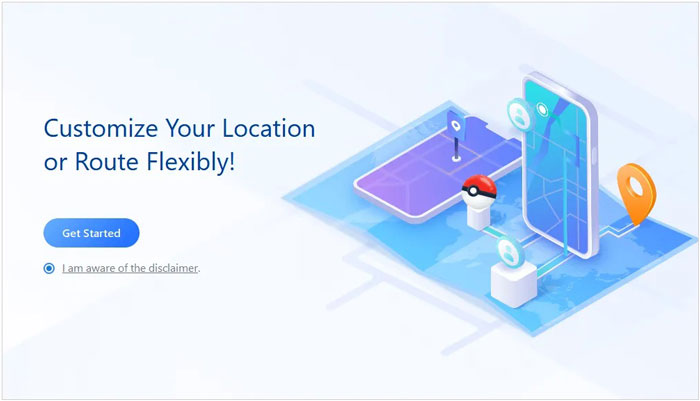
02 Pilih tujuan di peta.
Setelah peta berhasil dimuat, pilih Mode Teleportasi di pojok kanan atas dan gulirkan mouse untuk memperbesar dan memperkecil peta guna memilih tujuan. Atau, Anda dapat memasukkan koordinat GPS di pojok kiri atas untuk mencari tujuan.
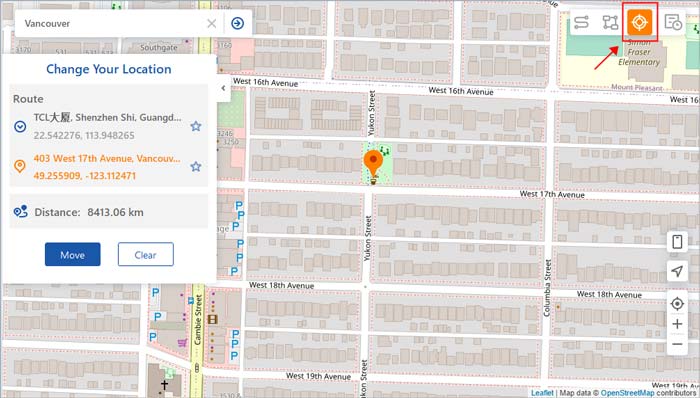
03. Ubah lokasi iPhone tanpa jailbreak hanya dengan satu klik.
Setelah memilih tujuan di peta, bilah sisi akan muncul yang menampilkan detail tujuan. Ketuk tombol Pindah pada jendela pop-up untuk memalsukan lokasi GPS Anda di iPhone Anda secara instan.
Anda juga dapat mengedit file PLIST untuk mengubah lokasi di iPhone Anda. Namun, metode ini hanya berfungsi untuk iPhone yang menjalankan iOS 10 dan versi yang lebih lama. Selain itu, prosesnya agak rumit.
Sekarang, ikuti langkah-langkah berikut untuk mengubah lokasi iPhone Anda menggunakan komputer:
1. Instal dan jalankan 3uTools di komputer Anda. Kemudian sambungkan iPhone Anda ke PC menggunakan kabel USB dan tunggu hingga program mendeteksi perangkat Anda.
3. Setelah terdeteksi, buka menu iDevice > klik opsi Cadangkan/Pulihkan di bagian bawah dan buka file cadangan terbaru di Manajemen Cadangan dengan masuk ke jalur:
4. Klik dua kali file bernama com.apple.Maps.plist , gulir ke bawah string, dan salin & tempel kode berikut sebelum baris terakhir.
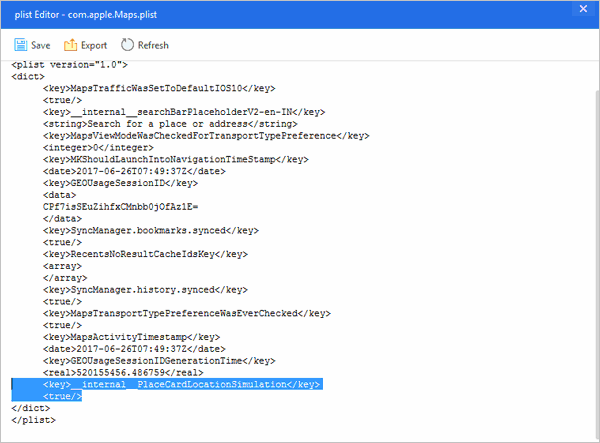
5. Simpan file PLIST, klik OK , dan tutup semua jendela yang terbuka.
6. Klik opsi Pulihkan Data di layar Cadangan/Pulihkan , pilih file PLIST yang baru saja Anda edit, dan ketuk tombol Pulihkan Sekarang .
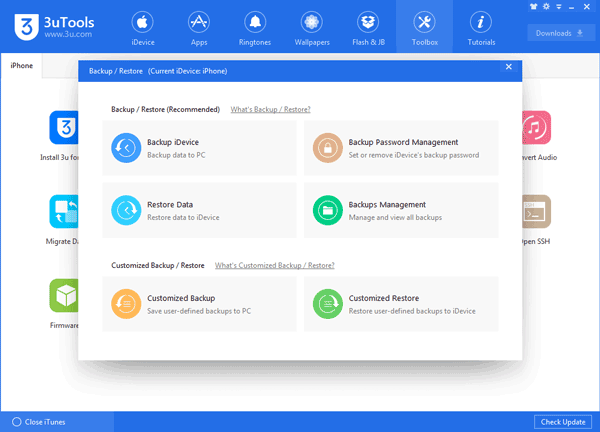
Catatan: Jika Anda telah mengaktifkan fitur Cari iPhone Saya, Anda harus menonaktifkannya sebelum memulihkan cadangan. Anda dapat membuka Pengaturan iPhone > iCloud > Cari iPhone Saya dan mematikannya.
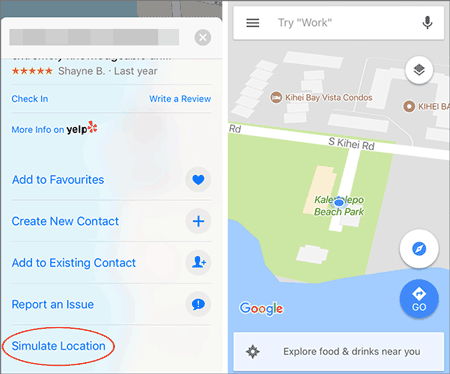
7. Setelah dipulihkan, lepaskan iPhone Anda dari komputer, buka aplikasi Peta di iPhone Anda, dan cari lokasi palsu yang Anda inginkan.
8. Saat PIN muncul di peta, ketuk opsi Simulasikan Lokasi untuk mulai mengubah lokasi iPhone Anda.
1. Instal iBackupBot di Mac Anda dan biarkan tetap tertutup. Kemudian buka iTunes dan sambungkan iPhone Anda ke komputer.
2. Saat ikon perangkat muncul di jendela iTunes, klik ikon tersebut dan ketuk opsi Cadangkan Sekarang . Pastikan opsi Enkripsi cadangan lokal tidak dipilih.
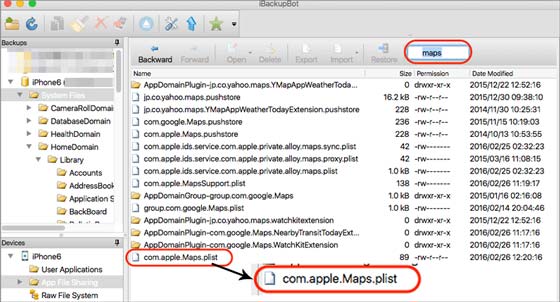
3. Tutup iTunes setelah pencadangan selesai. Setelah itu, buka iBackupBot dan cari serta buka file com.apple.Maps.plist dari salah satu lokasi di bawah ini:
4. Tempelkan kode berikut sebelum tag terakhir:
5. Simpan file sebelum keluar dari iBackupBot. Setelah itu, lepaskan iPhone Anda dan buka Pengaturan iPhone > iCloud > Cari iPhone Saya dan matikan fitur tersebut. Pilih opsi Pulihkan ke perangkat untuk memulihkan file PLIST yang telah diedit ke iPhone Anda.
6. Jalankan aplikasi Peta di iPhone Anda, pilih lokasi yang ingin Anda ubah, dan ketuk tombol Lokasi Simulasi .
Jika Anda ingin mengubah lokasi ke lokasi sebenarnya, mulai ulang iPhone Anda.
Xcode, simulator lokasi yang diperkenalkan oleh Apple pada tahun 2013, membantu pengembang aplikasi untuk menguji aplikasi mereka tanpa harus bepergian ke negara lain di dunia. Jika Anda memiliki komputer Mac dengan Xcode terpasang, Anda dapat menggunakan metode ini. Namun, metode ini tidak mudah dipahami bagi orang yang tidak memiliki pengetahuan tentang pengembangan aplikasi iOS .
Bagaimana cara memalsukan lokasi saya di iPhone melalui Xcode?
1. Pastikan Anda telah menginstal aplikasi Xcode di Mac Anda.
2. Buka aplikasi Xcode dan klik Buat proyek Xcode baru > Skema aplikasi tampilan tunggal .
3. Hubungkan iPhone Anda ke komputer dengan kabel USB. Kemudian, ketuk Berikutnya setelah memasukkan nama Produk > pilih tempat proyek akan dibuat > masuk ke akun Apple ID Anda dengan jalur berikut:
4. Pilih Tim dari daftar tarik-turun dan ketuk ikon > untuk memulai proses pembuatan. Setelah proses pembuatan selesai, buka aplikasi Peta di iPhone Anda dan pilih lokasi yang ingin Anda buat tiruannya di bagian bawah.
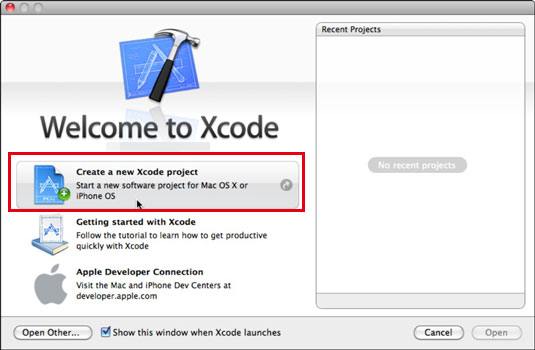
Cara ini lebih cocok untuk pengguna yang paham teknologi, dan memiliki lokasi preset yang dapat dituju oleh GPS iPhone Anda. Jika Anda ingin mengubah ke lokasi lain yang tidak ada dalam daftar, Anda perlu menggunakan file GPX, yang merupakan prosedur yang lebih teknis.
Menggunakan VPN adalah cara umum lain untuk mengubah tampilan lokasi Anda di internet tanpa melakukan jailbreak pada iPhone Anda. Namun, penting untuk dipahami bahwa VPN sebenarnya tidak mengubah lokasi GPS Anda. Sebaliknya, VPN hanya mengubah alamat IP Anda, yang dapat memengaruhi bagaimana situs web dan layanan online mendeteksi wilayah umum Anda.
Artinya, VPN berguna untuk mengakses konten yang dibatasi secara geografis, seperti platform streaming atau situs web yang diblokir di negara-negara tertentu, tetapi VPN tidak dapat sepenuhnya memalsukan lokasi di aplikasi berbasis GPS seperti Pokémon GO atau Apple Maps.
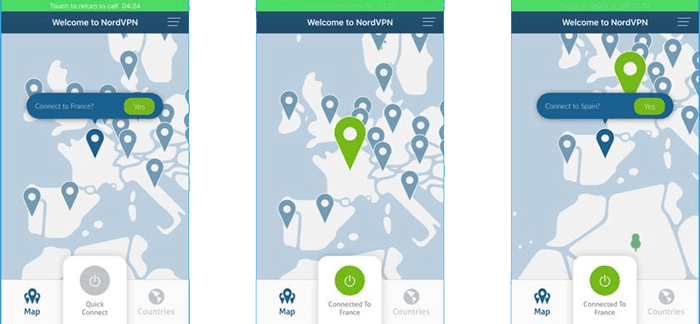
1. Unduh dan instal Nord VPN di iPhone Anda.
2. Buka aplikasi dan klik tombol Aktifkan untuk mengaktifkannya setelah masuk dengan akun.
3. Ubah lokasi yang ingin Anda hubungkan. Setelah terhubung, semua aplikasi di iPhone Anda akan beralih ke lokasi saat ini.
1. Bagaimana cara menemukan lokasi terakhir saya di iPhone?
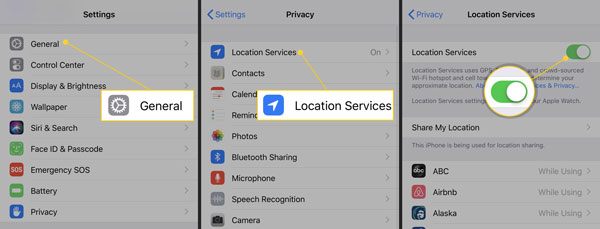
2. Bagaimana cara mengaktifkan/menonaktifkan lokasi di iPhone?
3. Bisakah siapa pun melacak iPhone saya jika lokasinya tidak akurat?
Jawabannya adalah ya. Studi telah menemukan bahwa lokasi iPhone Anda masih dapat dilacak menggunakan kombinasi sumber telepon dan non-telepon bahkan jika GPS dan Wi-Fi dimatikan.
4. Bisakah Anda mengetahui apakah seseorang memalsukan lokasi GPS di iPhone?
Ya, Anda dapat mengetahui lokasi palsu jika pengaturan Lokasi diaktifkan. Dengan bantuan beberapa aplikasi berbasis lokasi, Anda dapat mengetahui apakah seseorang menggunakan lokasi palsu atau tidak. Misalnya, jika Anda menerima panggilan di Messenger dari Dubai, Anda dapat memeriksa timeline untuk melihat sedikit variasi. Jika Anda yakin seseorang sedang menipu Anda, Anda dapat menolak panggilan tersebut.
Seperti yang Anda lihat, Anda memiliki banyak pilihan efektif untuk mengubah lokasi iPhone tanpa melakukan jailbreak. Jika Anda bertanya kepada kami mana cara termudah dan paling andal tanpa membuat akun Anda diblokir di aplikasi lain, kami sangat menyarankan Anda untuk mencoba iPhone Location Changer . Dibandingkan dengan metode lain, aplikasi ini juga fleksibel dan aman digunakan.
Jika Anda mengalami kesulitan selama penggunaan, beri tahu kami di kolom komentar.
Artikel Terkait:
Bagaimana Cara Mengubah Lokasi iPhone Tanpa VPN? [Terpecahkan dengan 5 Cara]
Cara Memalsukan Lokasi di Find My atau Find My Friends Tanpa Diketahui Siapa Pun
Aplikasi GPS Palsu Mana yang Terbaik untuk Perangkat Android dan iOS ? [Pilihan Praktis]
[Terpecahkan] Cara Menggunakan Pokémon GO Spoofer di iOS Tanpa Jailbreak




 Unduh untuk PC
 Unduh untuk Mac


