"Hai semuanya, saya baru saja pindah dan perlu mencari tahu di mana iPhone menyimpan alamat rumah saya. Misalnya, saya dapat mengatur pengingat untuk 'Saat saya sampai di rumah' menggunakan aplikasi Pengingat. Namun, alamat lama masih tersimpan di sana, dan saya tidak tahu di mana harus mengaturnya (saya bahkan tidak yakin apakah saya pernah mengaturnya pertama kali). Bisakah seseorang memberi tahu saya di mana pengaturan ini berada? Terima kasih!"
- Diposting oleh Charlie di Diskusi Apple
Baru pindah ke tempat baru, tetapi iPhone Anda masih mengarah ke rumah lama Anda? Ini bisa membuat frustrasi, terutama ketika fitur seperti pengingat "Saat saya sampai di rumah" atau rute navigasi tidak berfungsi seperti yang diharapkan. Alasannya sederhana: alamat rumah Anda tidak hanya tersimpan di satu tempat di iPhone Anda. Sebaliknya, alamat tersebut terhubung ke berbagai aplikasi dan pengaturan.
Kabar baiknya adalah memperbarui alamat rumah tidaklah rumit setelah Anda tahu di mana mencarinya. Pada bagian selanjutnya, kami akan memandu Anda melalui beberapa cara praktis untuk mengubah alamat rumah Anda di iPhone, sehingga semua aplikasi dan layanan Anda dapat menampilkan lokasi yang benar.
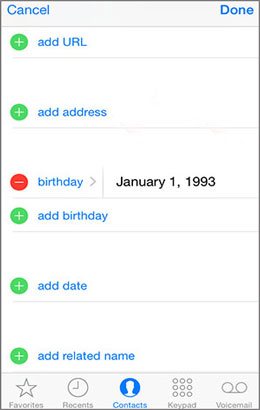
Kartu kontak pribadi Anda adalah tempat utama di mana iPhone Anda menyimpan alamat rumah Anda. Banyak fitur sistem, termasuk Siri dan pengingat berbasis lokasi, bergantung pada informasi ini. Jadi, memperbaruinya di sini biasanya merupakan langkah terpenting.
Langkah 1. Buka aplikasi Kontak di iPhone Anda dan ketuk kartu nama Anda di bagian paling atas layar untuk mengakses detail pribadi Anda.
Langkah 2. Ketuk tombol "Edit" di pojok kanan atas, lalu gulir ke bawah hingga Anda menemukan bagian alamat.
Langkah 3. Jika alamat rumah sudah ada, ketuk alamat tersebut dan ganti dengan alamat baru Anda. Jika belum, ketuk "Tambah Alamat" dan pilih "Rumah" sebagai label sebelum memasukkan detail Anda.
Langkah 4. Setelah memasukkan alamat yang benar, ketuk "Selesai" untuk menyimpan perubahan.
Jika Anda sering menggunakan Apple Maps untuk navigasi, Anda juga dapat memperbarui alamat rumah Anda langsung di dalam aplikasi. Ini memastikan rute dan saran Anda akurat.
Langkah 1. Buka Apple Maps di iPhone Anda dan ketuk ikon profil Anda atau tombol informasi ("i") di layar.
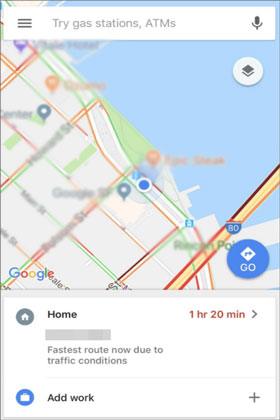
Langkah 2. Temukan bagian "Favorit" tempat lokasi yang Anda simpan muncul, termasuk "Beranda".
Langkah 3. Jika alamat rumah sudah terdaftar, geser ke kiri dan ketuk "Hapus" untuk menghapus alamat lama.
Langkah 4. Ketuk "Tambah" atau "Tambah Tempat", lalu ketik alamat rumah baru Anda ke dalam kolom pencarian atau pilih lokasi langsung di peta.
Langkah 5. Pilih hasil yang benar dan konfirmasi untuk menyimpannya sebagai alamat rumah baru Anda. Setelah ini, Apple Maps akan menggunakan alamat yang diperbarui untuk navigasi dan saran.
Apple Maps juga memberi Anda kesempatan untuk menyimpan dan menghapus alamat di iPhone Anda.
Begini caranya.
Untuk menyimpan lokasi di Apple Maps:
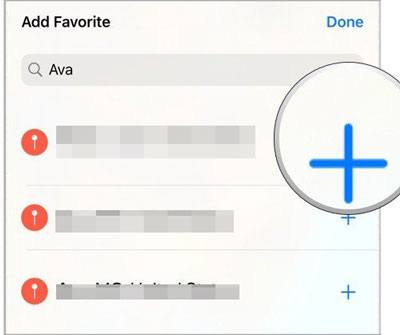
Untuk menghapus lokasi di Apple Maps:
Jika Anda lebih mengandalkan Google Maps, Anda perlu memperbarui alamat rumah Anda secara terpisah di dalam aplikasi, karena aplikasi tersebut tidak secara otomatis tersinkronisasi dengan kontak iPhone Anda. ( Bagaimana cara memalsukan lokasi Google Maps ?)
Bagaimana cara mengubah alamat rumah saya di iPhone?
Langkah 1. Buka Google Maps di iPhone Anda dan ketuk ikon hamburger di pojok kiri atas > "Tempat Anda".
Langkah 2. Akan ditampilkan semua tempat yang tersimpan. Klik ikon tiga titik di sebelah alamat rumah dan pilih "Edit rumah".
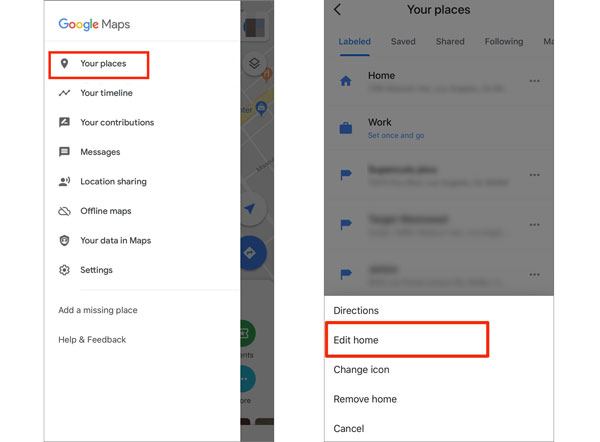
Langkah 3. Tekan bilah pencarian, masukkan alamat rumah baru, dan biarkan Google memuatnya secara otomatis. Atau, Anda dapat menekan opsi "Pilih di Peta" untuk memilih lokasi di peta.
Langkah 4. Setelah selesai, simpan perubahannya, dan alamat rumah Anda akan diperbarui di Google Maps.
Meskipun Anda telah memperbarui alamat di Maps, Anda mungkin masih melihat alamat lama Anda muncul saat mengisi formulir di Safari. Hal ini karena fitur Isi Otomatis mengambil informasi dari kartu kontak Anda, bukan langsung dari aplikasi peta.
Untuk memastikan Safari menggunakan alamat rumah Anda yang terbaru, Anda perlu mengkonfirmasi detail kontak dan pengaturan Isi Otomatis Anda.
Langkah 1. Buka aplikasi Kontak dan ketuk profil pribadi Anda di bagian atas layar.
Langkah 2. Ketuk "Edit", gulir ke bawah ke bagian alamat, dan perbarui alamat rumah Anda. Jika belum ada, ketuk "Tambah Alamat" dan masukkan detail Anda.
Langkah 3. Ketuk "Selesai" untuk menyimpan informasi alamat Anda yang telah diperbarui.
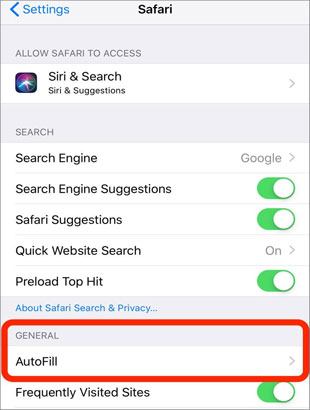
Langkah 4. Sekarang buka Pengaturan di iPhone Anda, gulir ke bawah, dan ketuk "Safari".
Langkah 5. Ketuk "Isi Otomatis" di bawah bagian Umum, lalu pastikan "Gunakan Info Kontak" diaktifkan dan "Info Saya" diatur ke kartu kontak Anda.
Setelah ini, Safari akan secara otomatis menggunakan alamat rumah Anda yang telah diperbarui saat mengisi formulir, tanpa perlu memasukkannya secara manual lagi.
Jika Anda mencari fleksibilitas lebih dari sekadar pengaturan sistem, menggunakan alat GPS palsu dapat menjadi solusi praktis. Alih-alih hanya memperbarui alamat tersimpan Anda, metode ini memungkinkan Anda untuk mengatur lokasi GPS virtual di iPhone Anda , yang dapat berguna untuk perlindungan privasi atau aplikasi berbasis lokasi. Alat seperti Location Changer memudahkan untuk mengubah lokasi Anda ke mana saja di dunia dan bahkan mensimulasikan pergerakan di sepanjang rute.
Fitur utama Pengubah Lokasi:
Bagaimana cara mengubah alamat rumah Anda di iPhone hanya dalam beberapa klik?
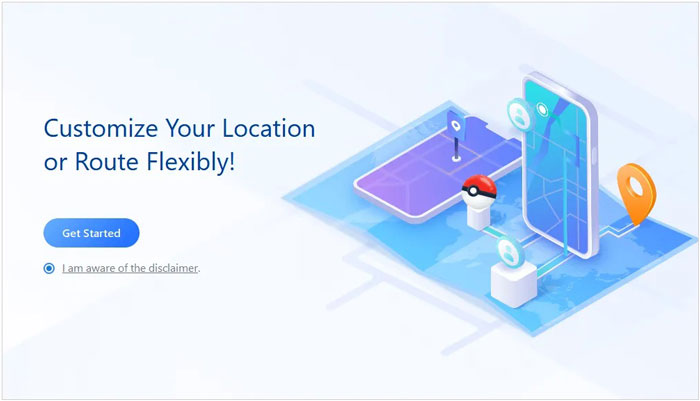
01 Instal dan buka Location Changer di komputer Anda, lalu ketuk "Mulai". Kemudian sambungkan iPhone Anda ke komputer menggunakan kabel USB. Selanjutnya, buka kunci iPhone Anda dan percayai komputer seperti yang diminta.
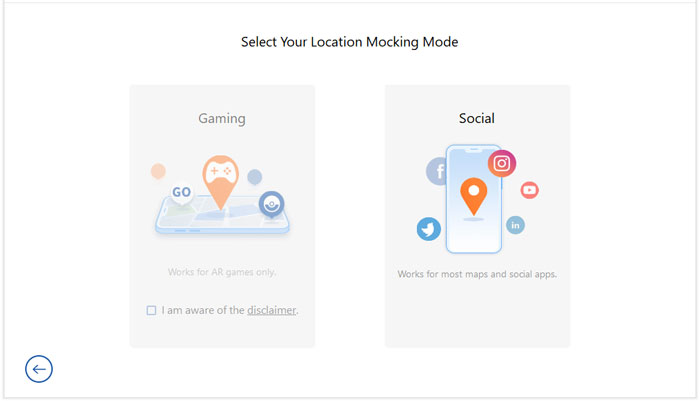
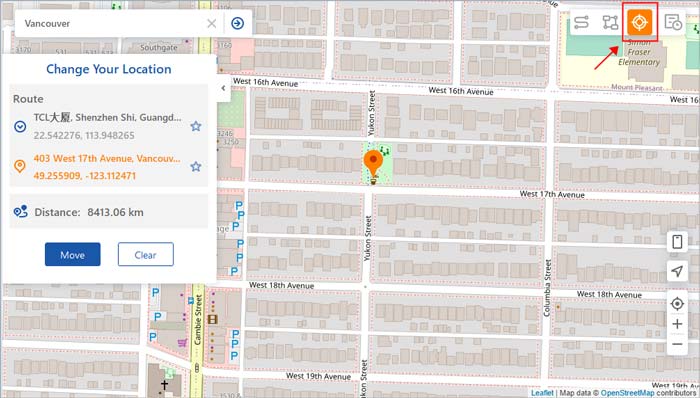
02 Masuk ke mode "Sosial" atau "Permainan", dan peta akan mulai dimuat. Pilih "Mode Teleportasi" di pojok kanan atas dan perbesar atau perkecil peta untuk memilih tujuan. Atau, Anda dapat memasukkan alamat/koordinat GPS di pojok kiri atas untuk mencari tujuan.
03 Setelah Anda memilih tujuan, bilah sisi akan muncul, menampilkan nama tempat, koordinat, dan jarak. Klik "Pindah" di bawah, dan lokasi akan langsung berubah ke tempat tersebut. Nantinya, semua aplikasi berbasis lokasi di iPhone Anda akan secara otomatis beralih ke tempat ini.
Mengubah alamat rumah Anda di iPhone sebenarnya lebih mudah daripada yang terlihat setelah Anda mengetahui di mana sistem menyimpan informasi ini. Dalam kebanyakan kasus, memperbarui kartu kontak atau aplikasi peta seperti Apple Maps atau Google Maps sudah cukup untuk memperbaiki lokasi rumah yang salah dalam penggunaan sehari-hari.
Jika Anda membutuhkan fleksibilitas lebih, seperti menggunakan aplikasi berbasis lokasi atau melindungi privasi Anda, alat seperti Location Changer dapat menjadi alternatif yang bermanfaat, karena memungkinkan Anda untuk mengatur lokasi GPS virtual alih-alih hanya mengedit alamat. Cukup pilih metode yang paling sesuai dengan kebutuhan Anda, dan iPhone Anda akan menampilkan lokasi rumah Anda dengan lebih akurat.
Jika ada hal yang ingin Anda sampaikan, jangan ragu untuk meninggalkan komentar di bawah.
Artikel Terkait:
Bagaimana Cara Mengubah Lokasi iPhone Tanpa VPN? [Terpecahkan dengan 5 Cara]
Cara Mudah Mengubah Lokasi Cuaca di iPad
Mengapa Lokasi Tidak Terdeteksi di iPhone? Atasi Masalah Ini dengan Cara yang Andal




 Unduh untuk PC
 Unduh untuk Mac


