Pernahkah Anda menemukan video menarik di Facebook dan berharap bisa menyimpannya untuk ditonton nanti? Anda tidak sendirian. Dalam artikel ini, kami akan menunjukkan 5 metode sederhana tentang cara mengunduh video dari Facebook. Baik itu video kucing lucu, kisah yang mengharukan, atau tutorial informatif, kami siap membantu Anda.

"Bagaimana cara mengunduh video Facebook ke komputer saya?"
Jika Anda juga memikirkan hal ini, maka metode yang diperkenalkan di bagian ini pasti akan mampu menyelesaikan masalah Anda dengan sempurna.
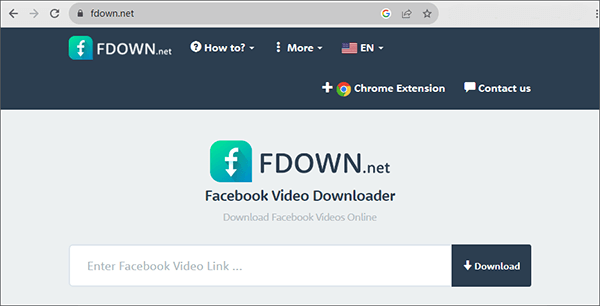
Saat ini tersedia banyak alat online praktis di internet yang dapat Anda gunakan untuk mengunduh video dari Facebook. Menggunakan alat-alat tersebut tidak mengharuskan Anda mengunduh perangkat lunak khusus; Anda hanya perlu mengunjungi situs web tertentu. Ambil contoh fdown.net : ini adalah situs web yang dirancang untuk mengunduh video Facebook, dan berikut langkah-langkah untuk menggunakannya:
Langkah 1. Salin URL video yang ingin Anda simpan dari halaman webnya.
Langkah 2. Kunjungi fdown.net , tempel tautan video ke dalam kotak pencarian, dan klik tombol "Unduh". Situs web akan secara otomatis mengenali URL yang Anda masukkan dan menampilkan file yang tersedia untuk diunduh.
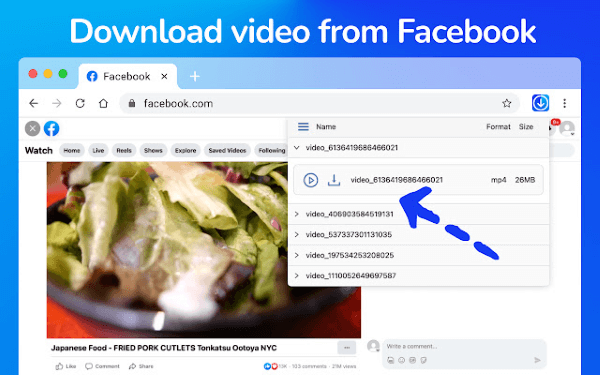
Anda juga dapat menggunakan beberapa ekstensi Chrome yang tersedia untuk diunduh dari Chrome Web Store untuk membantu Anda mengunduh video dari berbagai platform, termasuk Facebook. Di sini, kita akan mengambil Video Downloader Pro sebagai contoh. Ekstensi ini memungkinkan Anda untuk mengunduh konten dari banyak platform media sosial, termasuk Facebook, Instagram, Vimeo, Twitter, TikTok, dan banyak lagi. Berikut adalah langkah-langkah untuk menggunakan ekstensi ini untuk mengunduh video Facebook:
Catatan: Beberapa pengguna melaporkan bahwa ekstensi ini mungkin tidak berfungsi secara efektif. Jika Anda mengalami masalah dengan ekstensi ini yang tidak berfungsi seperti yang diharapkan, Anda dapat mencoba ekstensi alternatif atau menjelajahi metode lain. Anda juga dapat mencoba menginstal ekstensi serupa di browser yang berbeda, seperti Firefox.
Langkah 1. Kunjungi "Chrome Web Store", instal Video Downloader Pro , dan Anda dapat menyematkan ekstensi ini ke bilah Ekstensi agar mudah diakses.
Langkah 2. Buka halaman web video yang ingin Anda unduh, dan klik ikon "Video Downloader Pro" di pojok kanan atas. Alat ini akan secara otomatis mengenali file yang tersedia untuk diunduh di halaman web tersebut dan menampilkannya dalam daftar. Anda dapat dengan bebas memilih file yang Anda butuhkan dan menekan ikon "Unduh" untuk menyimpannya ke perangkat lokal Anda.
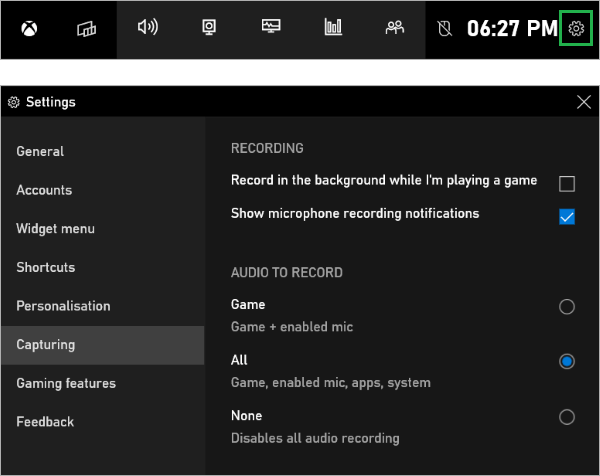
Jika, karena alasan keamanan, Anda lebih memilih untuk tidak mengunjungi situs web apa pun atau mengunduh alat apa pun, Anda juga dapat langsung merekam apa yang ingin Anda simpan. Metode ini menggunakan fitur "XBOX Game Bar" bawaan yang tersedia di Windows 10 dan versi yang lebih baru. Anda dapat mengaktifkan fitur ini dengan menekan tombol " Windows + G" secara bersamaan di jendela mana pun.
Bagi pengguna Windows 10 yang belum memiliki alat ini di komputer mereka, Anda dapat mengunduhnya dari Microsoft Store. Bagi pengguna sistem operasi lain atau versi Windows yang berbeda, Anda dapat merujuk ke artikel ini untuk mengunduh perangkat lunak perekaman layar pihak ketiga yang sesuai:
10 Pilihan Perekam Layar MP4 yang Menakjubkan: Rekam Video MP4 dengan Mudah
Berikut langkah-langkah menggunakan fitur XBOX Game Bar untuk merekam video Facebook:
Langkah 1. Kunjungi halaman web video yang ingin Anda simpan, dan klik ikon "Layar Penuh" untuk memutar video. Secara bersamaan, tekan tombol " Windows + G" untuk mengaktifkan "XBOX Game Bar". Anda dapat menekan ikon "Pengaturan" di bagian atas toolbar untuk mengkonfigurasi Game Bar sesuai preferensi Anda.
Langkah 2. Klik tombol "Mulai merekam", dan alat ini akan secara otomatis merekam layar Anda.
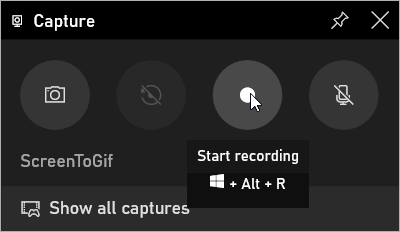
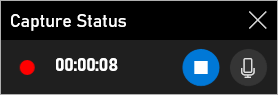
Langkah 3. Anda dapat mengklik tombol "Mikrofon" di ujung "Bilah Status Perekaman" untuk memilih apakah akan merekam audio mikrofon. Setelah pemutaran video selesai, klik tombol "Kotak" untuk menghentikan perekaman. Video akan disimpan secara default di folder "C:\Users\Administrator\Videos\Captures".
Langkah 4. Anda dapat mengikuti langkah-langkah yang diperkenalkan di Bagian 3 untuk mengedit video yang telah Anda simpan.
"Bagaimana cara mengunduh video dari Facebook ke ponsel saya?" Bagi pengguna dengan kebutuhan serupa, Anda dapat merujuk pada dua metode yang diperkenalkan di bagian ini.
Saat Anda menemukan video yang Anda sukai di Facebook, bagaimana cara menyimpannya ke akun Facebook Anda sendiri? Berikut langkah-langkahnya:
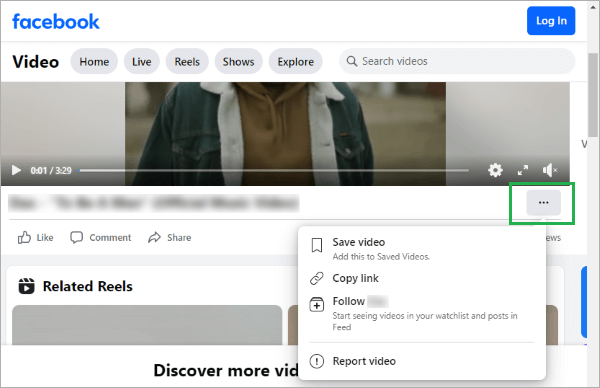
Langkah 1. Kunjungi halaman web video yang ingin Anda simpan, klik tombol "Opsi Lainnya", lalu pilih "Simpan video" untuk menambahkan video ini ke folder "Video Tersimpan" Anda.
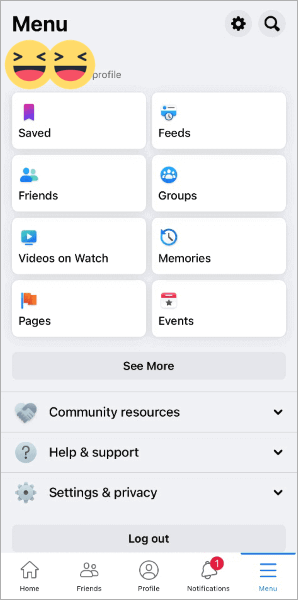
Langkah 2. Luncurkan aplikasi Facebook di ponsel Anda, klik tab "Menu" di bagian bawah, lalu pilih opsi "Tersimpan". Anda akan dapat menemukannya di sana.
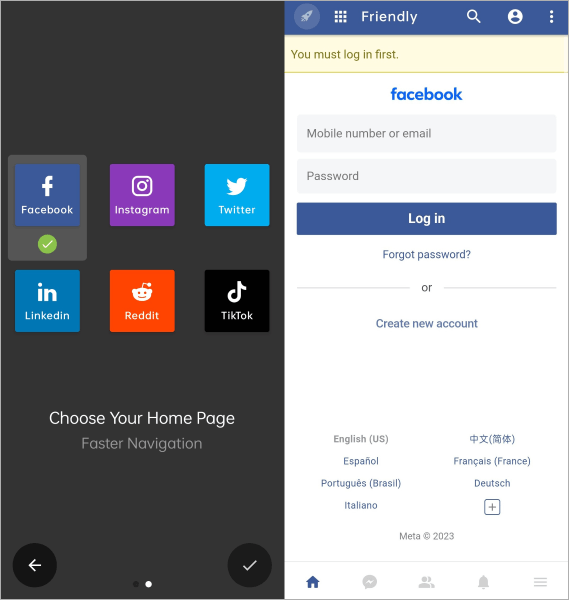
Friendly Social Browser adalah aplikasi yang menggabungkan banyak platform media sosial populer (Facebook, Instagram, Twitter, TikTok, Reddit, dan banyak lagi). Dengan Friendly Social Browser, Anda dapat mengunduh video Facebook favorit Anda ke perangkat seluler dengan mudah.
Berikut langkah-langkah menggunakan aplikasi ini untuk mengunduh video Facebook:
Langkah 1. Unduh, instal, dan buka Friendly Social Browser , lalu masuk ke akun Facebook Anda.
Langkah 2. Temukan video yang ingin Anda simpan, dan klik opsi "Unduh Video" untuk menyimpannya ke perangkat Anda.
Tidak yakin apa yang harus dilakukan dengan video yang Anda unduh? Buat video vertikal yang keren dengan Video Converter Ultimate , editor video yang canggih. Alat ini bekerja dengan berbagai jenis video dan dapat meningkatkan kualitas video dengan meningkatkan resolusi, menghilangkan noise, menstabilkan, serta menyesuaikan kecerahan dan kontras. Selain itu, Anda dapat mengkonversi format video, mengurangi ukuran file, menghapus watermark, dan menggunakan berbagai alat pengeditan.
Berikut beberapa fitur unggulan lainnya dari alat ini:
Berikut cara mengedit video Anda dengan Video Converter Ultimate:
01 Unduh dan buka perangkat lunak. Tambahkan video Anda dengan mengklik "Tambahkan File" atau "Tambahkan Folder", atau cukup seret dan lepas ke dalam alat tersebut.
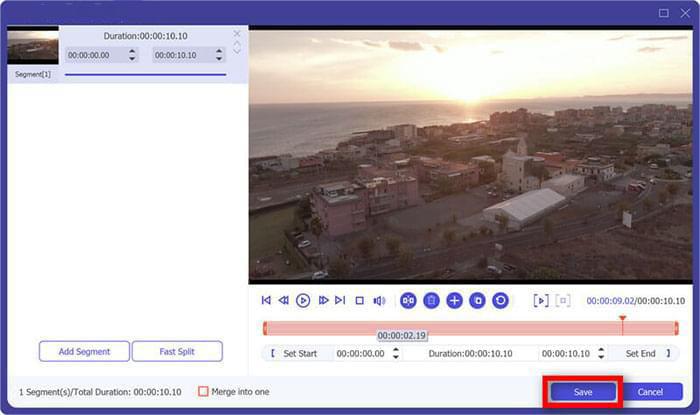
02 Edit video Anda dengan mudah dengan mengklik ikon "Edit", "Potong", atau "Perbaiki Video". Misalnya, Anda dapat menghilangkan bagian yang tidak diinginkan dari video dengan menggeser alat pemotong di sepanjang bilah kemajuan.
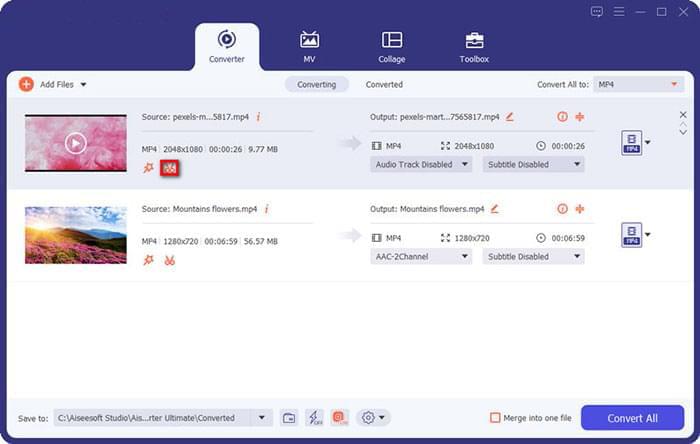
03 Setelah menyelesaikan pengeditan, pilih "Simpan". Jika Anda memiliki beberapa video untuk digabungkan, Anda dapat melihat pratinjau hasil gabungannya lalu klik tombol "Konversi Semua".
Dengan lima metode yang telah kita bahas dalam artikel ini, bisakah Anda mengunduh video dari Facebook sekarang? Baik Anda memilih untuk menggunakan alat daring, ekstensi peramban, atau perangkat lunak khusus, Anda telah dibekali pengetahuan untuk mewujudkannya. Selamat mengunduh!
Artikel Terkait:
Bagaimana Cara Mengunduh Video Facebook Live? [5 Teknik Penting]
[Panduan Lengkap] 10 Pengunduh Video Terbaik untuk Windows / Mac / Linux
Cara Mengunduh Video Instagram ke Komputer: Panduan Sederhana
[Trik Berguna] Cara Mengunduh Video YouTube Tanpa YouTube Premium




 Unduh untuk PC
 Unduh untuk Mac


