Jika terlalu banyak kode sandi yang salah dimasukkan, iPhone secara otomatis akan masuk ke status "iPhone Dinonaktifkan". Layar akan menampilkan pesan bahwa tidak ada lagi upaya pemulihan yang dapat dilakukan, dan bahkan mungkin meminta iPhone untuk terhubung ke iTunes. Bagi mereka yang tidak memiliki komputer, situasi ini bisa sangat menegangkan. Jika Anda hanya memiliki ponsel Android , apakah mungkin untuk membuka kunci iPhone yang dinonaktifkan? Artikel ini akan menjelaskan cara membuka kunci iPhone yang dinonaktifkan dengan ponsel Android untuk membantu Anda memulihkan perangkat secepat dan seaman mungkin.
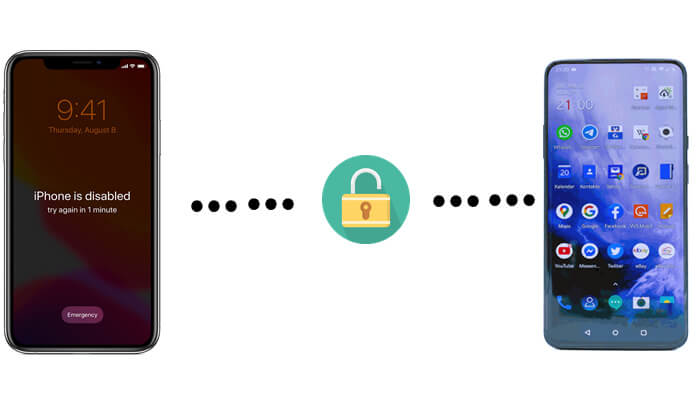
Bisakah saya membuka kunci iPhone menggunakan ponsel Android ? Tentu saja. Jika iPhone Anda mengaktifkan "Temukan iPhone Saya" dan Anda ingat kata sandi ID Apple Anda, ponsel Android dapat membukanya dari jarak jauh dengan mengakses iCloud melalui peramban.
Jika Anda tidak membawa komputer dan hanya memiliki ponsel Android , Anda dapat menggunakan fitur "Cari Milik Saya" iCloud online untuk menghapus dan membuka kunci iPhone Anda dari jarak jauh . Meskipun ini akan menghapus data perangkat, Anda dapat memulihkan konten setelah membuka kunci jika Anda memiliki cadangan iCloud.
Harap perhatikan bahwa metode ini mengharuskan iPhone memiliki koneksi internet, "Temukan iPhone Saya" diaktifkan, dan Anda mengetahui akun dan kata sandi ID Apple.
Berikut cara membuka kunci iPhone yang dinonaktifkan dengan ponsel Android tanpa komputer:
Langkah 1. Buka kunci ponsel Android Anda, buka peramban, dan kunjungi iCloud.com . Masuk menggunakan ID Apple yang terhubung dengan iPhone yang dinonaktifkan.
Langkah 2. Di halaman utama iCloud, Anda akan melihat beberapa layanan Apple. Ketuk "Cari Saya".
Langkah 3. Setelah masuk ke Cari Milik Saya, pilih "Semua Perangkat". Daftar perangkat akan muncul; pilih iPhone yang dinonaktifkan.
Langkah 4. Setelah memilih perangkat, beberapa opsi akan ditampilkan. Ketuk "Hapus iPhone", lalu konfirmasi dengan mengetuk "Hapus" lagi. Ini akan menghapus semua data dari perangkat, termasuk layar yang dinonaktifkan.

Selain menggunakan ponsel Android , ada cara lain untuk membuka kunci iPhone yang dinonaktifkan tanpa komputer. Mulai iOS 15.2, Apple memperkenalkan fitur yang memungkinkan pengguna menghapus iPhone langsung dari layar kunci, sehingga memungkinkan pengaturan ulang perangkat tanpa perlu komputer saat dinonaktifkan.
Agar metode ini berfungsi, iPhone Anda harus terhubung ke internet dan masuk dengan ID Apple Anda.
Untuk iOS 15.2 hingga iOS 16:
Langkah 1. Pada layar kunci, ketuk "Hapus iPhone" di pojok kanan bawah.
Langkah 2. Saat layar "Hapus Semua Konten & Pengaturan" muncul, konfirmasikan dengan mengetuk "Hapus iPhone" lagi.
Langkah 3. Masukkan kata sandi ID Apple Anda untuk keluar dari akun Anda.
Langkah 4. Ketuk "Hapus iPhone" sekali lagi untuk mulai menghapus semua data dan pengaturan dari perangkat, termasuk kode sandi layar.

Untuk iOS 17 dan yang lebih baru:
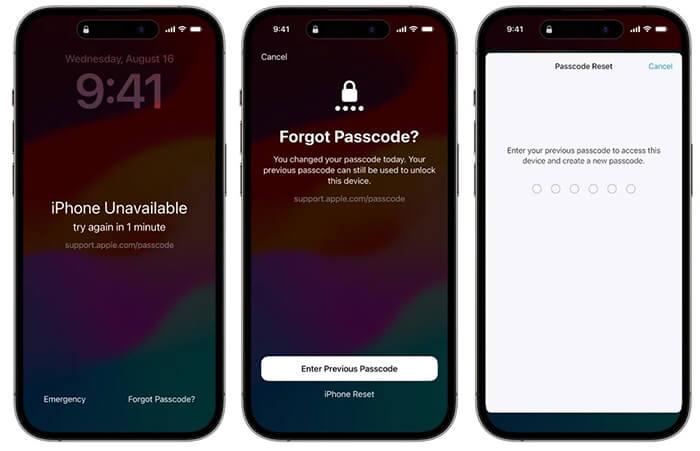
Langkah 1. Pada layar kunci, ketuk "Lupa Kode Sandi?" di pojok kanan bawah.
Langkah 2. Pilih "Reset iPhone" lalu ketuk "Mulai Reset iPhone".
Langkah 3. Masukkan kata sandi ID Apple Anda untuk keluar dari akun Anda.
Langkah 4. Ketuk "Hapus iPhone" untuk menghapus semua konten dan pengaturan, termasuk kode sandi layar.
Dengan akses ke komputer, membuka kunci iPhone yang dinonaktifkan menjadi lebih andal dan mudah dikelola, terutama jika perangkat sedang offline atau fitur Cari Milik Saya dinonaktifkan. Berikut dua cara umum.
Jika Anda tidak tahu ID Apple dan kata sandi yang benar untuk menggunakan fitur Cari iPhone Saya di ponsel Android , Anda dapat mencoba menghubungkan iPhone ke komputer dan memulihkannya melalui iTunes. Jika sebelumnya Anda telah menyelaraskan iPhone dengan iTunes, Anda dapat memulihkannya secara langsung. Jika tidak, Anda perlu memasukkan iPhone ke Mode Pemulihan terlebih dahulu, lalu memulihkannya melalui iTunes.
Berikut cara mengatur ulang iPhone yang dinonaktifkan dengan iTunes:
Langkah 1. Buka iTunes versi terbaru di komputer Anda.
Langkah 2. Hubungkan iPhone Anda ke komputer menggunakan kabel USB.
Langkah 3. Masuk ke Mode Pemulihan sesuai dengan model perangkat Anda:
Langkah 4. Setelah iPhone Anda berhasil masuk ke Mode Pemulihan, iTunes akan menampilkan jendela pop-up yang menanyakan apakah Anda ingin "Memperbarui" atau "Memulihkan" perangkat Anda. Pilih "Pulihkan" untuk membuka kunci iPhone Anda yang dinonaktifkan.

Jika Anda tidak ingin menggunakan iTunes dan lebih suka cara yang lebih mudah untuk membuka kunci iPhone yang dinonaktifkan, Anda dapat menggunakan alat Buka Kunci iOS profesional pihak ketiga. iPhone Unlocker adalah pilihan yang tepat. Alat ini mendukung Windows dan Mac , menawarkan antarmuka yang intuitif dan langkah-langkah panduan, sehingga mudah digunakan bahkan jika Anda tidak memiliki pengalaman teknis.
Fitur utama iPhone Unlocker:
Berikut ini cara membuka kunci iPhone yang dinonaktifkan tanpa iTunes menggunakan iPhone Unlocker:
01 Unduh dan jalankan iPhone Unlocker di komputer Anda. Pilih "Buka Kunci Kode Sandi Layar" dan klik "Mulai untuk Membuka Kunci". Kemudian, hubungkan iPhone Anda ke komputer melalui USB.

02 Ikuti petunjuk di layar untuk memasukkan iPhone atau iPad Anda ke Mode Pemulihan atau Mode DFU. Setelah terdeteksi, pilih lokasi untuk menyimpan paket firmware dan klik "Unduh".

03 Setelah firmware diunduh, klik "Buka Kunci". Baca peringatan dengan saksama, ketik "000000" untuk mengonfirmasi, lalu klik "Buka Kunci" lagi untuk melanjutkan.

04 Dalam beberapa menit, kode sandi layar iPhone Anda akan terhapus sepenuhnya. Sekarang Anda dapat mengatur kode sandi baru, Face ID, atau Touch ID sesuai keinginan.

Jika Anda hanya memiliki ponsel Android , Anda masih dapat menghapus perangkat yang dinonaktifkan dari jarak jauh melalui iCloud. Anda juga dapat menggunakan fitur "Hapus iPhone" di layar kunci untuk membuka kunci perangkat yang dinonaktifkan tanpa komputer. Namun, metode ini bergantung pada koneksi internet dan ID Apple Anda.
Jika Anda memiliki akses ke komputer, menggunakan alat profesional seperti iPhone Unlocker dapat mempercepat, mengamankan, dan mengurangi risiko kesalahan dalam proses pembukaan kunci. Alat ini memberikan solusi yang lebih andal untuk membuka kunci iPhone yang rusak, sehingga ideal bagi pengguna tanpa pengalaman teknis.
Artikel Terkait:
[3 Cara] Bagaimana Cara Mencadangkan iPhone yang Terkunci/Dinonaktifkan tanpa Kode Sandi?
Cara Membuka Kunci iPhone Tanpa Kode Sandi Menggunakan Kamera [Diperbarui 2025]
Cara Membuka Kunci iPhone dengan Layar Tidak Responsif? [Panduan Lengkap]
Cara Membuka Kunci iPhone yang Terkunci iCloud? [Panduan Terbaru]

 Buka Kunci Telepon
Cara Membuka Kunci iPhone yang Dinonaktifkan dengan Ponsel Android Langkah demi Langkah
Buka Kunci Telepon
Cara Membuka Kunci iPhone yang Dinonaktifkan dengan Ponsel Android Langkah demi Langkah




 Unduh untuk PC
 Unduh untuk Mac
