Apple selalu dikenal dengan standar keamanannya yang luar biasa, dan penyempurnaan berkelanjutannya pada iOS menjadikan iPhone salah satu perangkat teraman di pasaran. Dari autentikasi biometrik seperti Face ID dan Touch ID hingga fitur-fitur seperti Cari Milik Saya, autentikasi dua faktor, perlindungan ID Apple, dan iCloud Keychain, setiap lapisan dirancang untuk melindungi informasi pribadi Anda. Namun, selain fitur-fitur keamanan yang sudah dikenal luas ini, ada satu lagi opsi canggih yang sering diabaikan pengguna — fitur "Hapus Data". Saat diaktifkan, iPhone Anda akan otomatis menghapus semua data di iPhone setelah 10 kali percobaan yang gagal.
Jika Anda belum pernah mendengar tentang fitur ini atau tidak yakin cara kerjanya, Anda berada di tempat yang tepat. Panduan ini akan memandu Anda melalui semua yang perlu Anda ketahui tentang "menghapus data setelah 10 kali gagal di iPhone". Mari kita mulai!
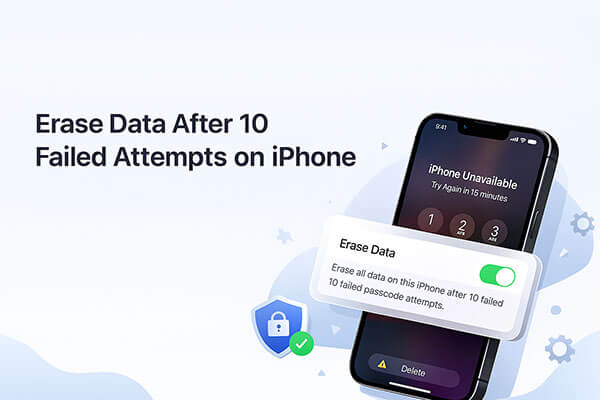
"Hapus Data" adalah fitur keamanan di iOS yang dirancang untuk mencegah akses tidak sah dengan menghapus data perangkat setelah beberapa kali gagal memasukkan kata sandi. Apa yang terjadi jika Anda menghapus data setelah 10 kali gagal memasukkan kata sandi di iPhone? Dengan fitur ini diaktifkan, jika kode sandi salah dimasukkan 10 kali berturut-turut, iPhone akan otomatis menghapus semua data dan mengembalikan perangkat ke pengaturan pabrik.
Anda dapat dengan mudah mengaktifkan atau menonaktifkan fitur ini di Pengaturan iPhone. Langkah-langkah spesifiknya adalah sebagai berikut:
Langkah 1. Buka "Pengaturan" di iPhone Anda.
Langkah 2. Gulir ke bawah dan ketuk "Face ID & Kode Sandi" atau "Touch ID & Kode Sandi".
Langkah 3. Masukkan kode sandi perangkat Anda untuk mengakses pengaturan.
Langkah 4. Gulir ke bawah dan temukan "Hapus Data".
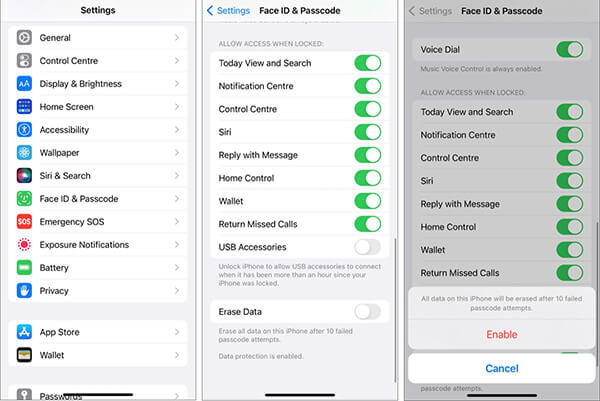
Langkah 5. Alihkan tombol "ON" atau "OFF" sesuai keinginan Anda.
Setelah diaktifkan, perangkat Anda akan otomatis menghapus dirinya sendiri setelah sepuluh kali percobaan yang gagal, jadi gunakan pengaturan ini dengan hati-hati.
Apa yang harus Anda lakukan jika iPhone Anda menghapus semua data dan pengaturan setelah 10 kali gagal memasukkan kode sandi? Jika Anda telah mencadangkan iPhone sebelum pengaturan ulang, Anda dapat memulihkan data menggunakan iCloud atau iTunes/Finder. Jika Anda tidak memiliki cadangan, Anda perlu mengatur iPhone Anda sebagai perangkat baru tanpa data sebelumnya.
3.1 Memulihkan Data dari Cadangan iCloud
Langkah 1. Nyalakan iPhone Anda dan ikuti petunjuk pengaturan hingga Anda mencapai layar "Aplikasi & Data".
Langkah 2. Ketuk "Pulihkan dari Cadangan iCloud".
Langkah 3. Masuk dengan ID Apple dan kata sandi Anda.
Langkah 4. Pilih cadangan terbaru dari daftar.
Langkah 5. Pastikan iPhone Anda tetap terhubung ke Wi-Fi dan menyala selama pemulihan.
Langkah 6. Tunggu hingga pemulihan selesai dan lanjutkan dengan pengaturan.

3.2 Memulihkan Data dari Cadangan iTunes
Langkah 1. Hubungkan iPhone Anda ke Mac atau PC Windows menggunakan kabel USB.
Langkah 2. Buka Finder (macOS Catalina atau lebih baru) atau iTunes ( Windows /macOS Mojave atau lebih lama).
Langkah 3. Pilih iPhone Anda saat muncul di bilah sisi atau daftar perangkat.
Langkah 4. Klik "Pulihkan Cadangan".
Langkah 5. Pilih cadangan yang ingin Anda pulihkan.
Langkah 6. Klik "Pulihkan" dan tunggu sementara data Anda disalin kembali ke perangkat.
Langkah 7. Biarkan iPhone Anda tetap terhubung hingga proses selesai dan dimulai ulang secara otomatis.

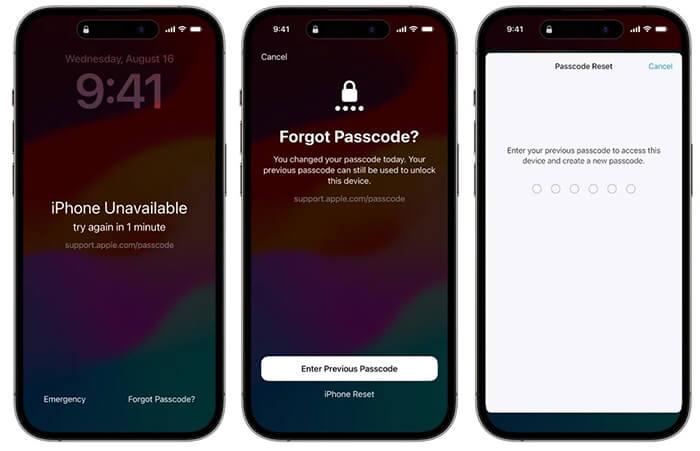
Pada iPhone yang tidak mengaktifkan fitur "hapus data setelah 10 kali gagal", setelah 10 kali gagal memasukkan kode sandi, iPhone Anda tidak akan tersedia . Jika tidak ada lagi upaya yang diizinkan, Anda memiliki opsi berikut untuk membuka kunci iPhone.
Jika perangkat Anda menjalankan iOS 15.2 atau lebih baru, sistem menyediakan opsi yang sederhana dan mudah: Anda dapat menghapus iPhone langsung dari layar terkunci.
Untuk iOS 15.2 hingga iOS 16: Gunakan "Hapus iPhone"
Langkah 1. Ketuk "Hapus iPhone" di pojok kanan bawah layar kunci.
Langkah 2. Pada layar "Hapus Semua Konten & Pengaturan", konfirmasikan tindakan Anda dengan mengetuk "Hapus iPhone" lagi.
Langkah 3. Masukkan kata sandi ID Apple Anda untuk keluar dari ID Apple Anda.
Langkah 4. Ketuk "Hapus iPhone" untuk mulai menghapus semua data dan pengaturan dari iPhone Anda, termasuk menghapus kode sandi layar.

Untuk iOS 17 dan yang lebih baru: Gunakan "Reset iPhone"
Langkah 1. Ketuk "Lupa Kode Sandi?" di pojok kanan bawah layar kunci iPhone.
Langkah 2. Selanjutnya, pilih "Reset iPhone" > "Mulai Reset iPhone".
Langkah 3. Masukkan kata sandi ID Apple Anda untuk keluar dari ID Apple Anda.
Langkah 4. Ketuk "Hapus iPhone" untuk menghapus semua konten dan pengaturan, termasuk kode sandi layar.
Tidak semua iPhone memiliki opsi "Hapus" di layar kunci. Jika demikian, Anda dapat mencoba menggunakan perangkat lunak pembuka kunci iPhone pihak ketiga seperti iPhone Unlocker . Perangkat lunak ini dapat membuka kunci iPhone atau iPad Anda setelah 10 kali atau lebih percobaan kode sandi yang salah. Perangkat lunak ini mendukung kode sandi numerik, alfanumerik, Face ID, dan Touch ID. Apa pun model perangkat atau jenis masalah layar kunci Anda, perangkat lunak ini dapat membantu Anda mengatasinya.
Fitur utama iPhone Unlocker:
Cara membuka kunci iPhone Anda tanpa kode sandi menggunakan iPhone Unlocker:
01 Unduh dan jalankan iPhone Unlocker di komputer Anda. Pilih mode "Buka Kunci Kode Sandi Layar" dan klik "Mulai untuk Membuka Kunci". Kemudian, hubungkan iPhone Anda ke komputer melalui USB.

02 Ikuti petunjuk di layar untuk memasukkan iPhone atau iPad Anda ke Mode Pemulihan atau Mode DFU. Setelah terdeteksi, pilih lokasi untuk menyimpan paket firmware dan klik "Unduh".

03 Setelah firmware diunduh, klik "Buka Kunci". Baca pesan peringatan dengan saksama, ketik "000000" untuk mengonfirmasi, lalu klik "Buka Kunci" lagi untuk melanjutkan.

04 Hanya dalam beberapa menit, kode sandi layar iPhone Anda akan terhapus sepenuhnya. Kini Anda dapat mengatur kode sandi baru, Face ID, atau Touch ID sesuai kebutuhan.

Jika Anda lebih suka menggunakan metode resmi Apple, Anda juga bisa menggunakan iTunes untuk menghapus data. Ini akan mengembalikan iPhone Anda ke pengaturan pabrik, memberi Anda iPhone baru. Pastikan fitur "Temukan iPhone Saya" dinonaktifkan. Berikut langkah-langkah detailnya:
Langkah 1. Buka iTunes (atau Finder di Mac ) dan hubungkan iPhone Anda yang dinonaktifkan ke komputer tepercaya.
Langkah 2. iTunes/Finder akan mendeteksi dan mengenali iPhone Anda, menampilkan ikon perangkat yang dapat Anda klik. Jika tidak, masukkan iPhone Anda ke mode pemulihan terlebih dahulu.
Langkah 3. Di bagian "Ringkasan", klik "Pulihkan iPhone" untuk mengonfirmasi pengaturan ulang pabrik. Jika iPhone Anda dalam mode pemulihan, klik "Pulihkan" di jendela pop-up.

Tidak bisa menghapus semua data di iPhone Anda setelah 10 kali gagal memasukkan kode sandi karena opsi "Hapus Data" dinonaktifkan? Jangan khawatir. Anda masih bisa menghapus data di iPhone menggunakan iCloud, asalkan Anda telah mengaktifkan fitur Lacak dan mengetahui detail akun iCloud Anda. Berikut caranya:
Langkah 1. Buka https://www.icloud.com/find/ di browser apa pun dan masuk ke akun iCloud Anda.
Langkah 2. Di daftar "Semua Perangkat", temukan iPhone Anda yang dinonaktifkan.
Langkah 3. Pilih "Hapus iPhone" dari pilihan yang tersedia. iPhone Anda akan dihapus, termasuk kode sandi layar.

Menghapus data secara otomatis setelah 10 kali gagal di iPhone merupakan fitur perlindungan data yang hebat, efektif mencegah pencurian atau kebocoran data pribadi. Namun, penting untuk mencadangkan data Anda terlebih dahulu guna menghindari kehilangan permanen jika terjadi aktivasi yang tidak disengaja.
Selain itu, jika Anda ingin membuka kunci iPhone setelah 10 kali gagal, iPhone Unlocker adalah perangkat lunak pihak ketiga terbaik untuk tujuan ini. Perangkat lunak ini dapat melewati kunci layar dan memulihkan akses ke perangkat Anda dengan cepat. Setelah Anda mendapatkan kembali akses, Anda cukup memulihkan data dari cadangan.
Artikel Terkait:
[Terjawab] Apa yang Terjadi Setelah 10 Kali Mencoba Kode Sandi Waktu Layar yang Gagal?
5 Solusi: Cara Mematikan Screen Time Tanpa Kode Sandi
[Panduan Lengkap] Bagaimana Cara Mengembalikan iPhone yang Terkunci ke Pengaturan Pabrik?
Cara Memperbaiki iPhone Tidak Tersedia Opsi Hapus? - 4 Cara Mudah




 Unduh untuk PC
 Unduh untuk Mac


