Ringkasan singkat:
Lupa kata sandi ponsel OnePlus Anda dan tidak dapat mengakses perangkat Anda? Anda dapat mencoba beberapa cara untuk membukanya, termasuk menggunakan Android Unlock, fitur Lupa Pola pada versi Android yang lebih lama, Mode Pemulihan, Google Temukan Perangkat Saya, dan pengaturan ulang pabrik. Setiap metode memiliki persyaratan yang berbeda, jadi Anda dapat memilih metode yang paling sesuai untuk model OnePlus dan situasi Anda.
Melupakan kata sandi ponsel OnePlus Anda dapat mencegah Anda mengakses perangkat dan data penting Anda. Untungnya, ada beberapa cara untuk membuka kunci ponsel OnePlus tanpa kata sandi, baik Anda menggunakan model yang lebih baru seperti OnePlus 15 atau perangkat yang lebih lama. Mulai dari alat pembuka kunci khusus hingga opsi pemulihan bawaan, artikel ini akan memandu Anda melalui metode praktis untuk menghapus kunci layar dan mendapatkan kembali akses ke ponsel OnePlus Anda.
Ya, dimungkinkan untuk membuka kunci ponsel OnePlus tanpa kata sandi, tetapi metode yang digunakan akan bergantung pada situasi dan model spesifik perangkat OnePlus Anda. Kami akan menjelaskan 5 metode secara detail di bagian berikut. Silakan baca terus.
Bagian ini akan membantu Anda mempelajari metode untuk membuka kunci perangkat OnePlus Anda, mulai dari menggunakan fungsi lupa pola hingga menggunakan akun Google yang disinkronkan dengannya. Baik Anda lupa kata sandi atau perangkat Anda sudah terkunci, Anda akan mempelajari beberapa langkah yang dapat digunakan untuk membuka kunci perangkat Anda.
Jika Anda terkunci dari ponsel OnePlus Anda karena lupa kata sandi layar, Android Unlock menyediakan cara sederhana dan efisien untuk mendapatkan kembali akses. Baik perangkat Anda terkunci pada layar PIN, pola, atau kata sandi yang terlupakan, alat ini membantu Anda menghapus layar kunci tanpa melalui langkah-langkah pemecahan masalah yang rumit. Dengan antarmuka yang intuitif, Anda dapat menyelesaikan proses membuka kunci dengan mengikuti petunjuk di layar dan masuk kembali ke perangkat OnePlus Anda dengan mudah.
Fitur utama Android Unlock:
Klik tombol di bawah ini untuk mengunduh Android Unlock.
01. Luncurkan Android Unlock di komputer Anda, pilih "Hapus Kunci Layar" dari antarmuka utama, lalu sambungkan ponsel OnePlus Anda yang terkunci ke komputer menggunakan kabel USB.

02 Program akan mengidentifikasi detail perangkat Anda secara otomatis. Periksa apakah informasi yang terdeteksi sudah benar, lalu klik "Mulai Membuka Kunci" untuk melanjutkan.

03 Tunggu hingga paket data yang dibutuhkan selesai diunduh dan ditransfer ke perangkat Anda. Ikuti petunjuk di layar untuk mengatur ulang ponsel Anda, dan program akan menghapus kunci pola yang terlupakan setelah proses selesai.

Jika Anda menggunakan Android 4.4 atau versi yang lebih lama di ponsel OnePlus Anda, ada fitur bernama "lupa pola" yang memungkinkan Anda untuk melewati kunci layar. Anda perlu memasukkan kata sandi atau pola yang salah setidaknya lima kali, dan kemudian opsi "Lupa pola" akan muncul di layar Anda.
Ikuti langkah-langkah di bawah ini untuk membuka kunci ponsel OnePlus Anda dengan fitur ini:
Langkah 1. Masukkan pola atau kata sandi yang salah beberapa kali hingga opsi "Lupa pola" muncul di layar kunci.

Langkah 2. Ketuk "Lupa pola" dan pilih untuk membuka kunci perangkat Anda menggunakan akun Google yang terhubung ke ponsel OnePlus Anda atau dengan menjawab pertanyaan keamanan.
Langkah 3. Masuk ke akun Google Anda atau berikan jawaban yang benar untuk pertanyaan keamanan yang telah Anda tetapkan sebelumnya.
Langkah 4. Setelah verifikasi, buat kunci pola atau PIN baru untuk ponsel OnePlus Anda dan gunakan kredensial baru tersebut untuk mengakses perangkat Anda.
Jika Anda tidak dapat membuka kunci perangkat OnePlus Anda menggunakan teknik sebelumnya, Anda dapat mengatur ulang perangkat ke pengaturan pabrik aslinya menggunakan mode pemulihan. Berikut cara mengatur perangkat Anda ke mode pemulihan dan melakukan reset pabrik:
Langkah 1. Matikan perangkat OnePlus Anda.
Langkah 2. Sekarang, tekan dan tahan tombol "Volume Turun" dan "Daya" secara bersamaan, lalu tahan hingga Anda melihat simbol OnePlus di layar. Sekarang, lepaskan kedua tombol tersebut.
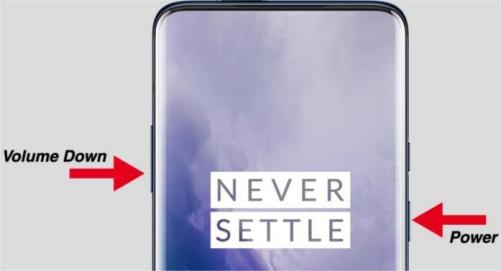
Langkah 3. Ketuk "OK" saat perangkat memperingatkan Anda tentang kehilangan semua data (gambar, musik, dll.). Ketuk "OK" untuk melanjutkan. Proses penghapusan data akan dimulai. Setelah selesai, ponsel akan melakukan reboot secara otomatis.
Jika Anda tidak ingin menggunakan tombol untuk membuka kunci perangkat OnePlus, Anda dapat mencoba menggunakan fitur Temukan Perangkat Saya. Anda hanya memerlukan koneksi internet dan lokasi yang aktif, dan pastikan fitur Temukan Perangkat Saya diaktifkan pada perangkat Anda sebelumnya. Untuk membuka kunci perangkat OnePlus Anda melalui Google Temukan Perangkat Saya, ikuti langkah-langkah di bawah ini:
Langkah 1. Buka situs web resmi Temukan Perangkat Saya di perangkat lain. Masuk ke Akun Google Anda.
Langkah 2. Anda akan melihat peta. Temukan perangkat Anda di peta tersebut. Pilih tab "HAPUS PERANGKAT".
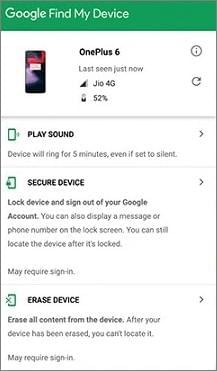
Langkah 3. Konfirmasikan pilihan yang Anda buat dan tunggu hingga proses selesai. Setelah selesai, atur perangkat seperti baru dan buat kata sandi baru.
Cara terakhir untuk melewati kode sandi kunci OnePlus Anda adalah melalui pengaturan ulang pabrik. Teknik ini akan menghapus semua data Anda dari ponsel, jadi sangat penting untuk mencadangkan perangkat Anda sebelum memulai, tetapi ini juga akan menghapus kata sandi atau PIN layar kunci Anda.
Untuk mengembalikan perangkat OnePlus Anda ke pengaturan pabrik semula, ikuti langkah-langkah berikut:
Langkah 1. Saat ponsel mati, tekan tombol "Volume Turun" dan "Daya" secara bersamaan dan tahan.
Langkah 2. Setelah Anda melihat simbol OnePlus di layar, lepaskan kedua tombol dan segera tekan kembali tombol "Power" dan tahan.
Langkah 3. Setelah Anda melihat layar mode Pemulihan, Anda dapat melepaskan tombol.
Langkah 4. Dengan bantuan tombol Volume, gulir menu dan pilih Reset pabrik/hapus data dengan menekan tombol Daya.
Langkah 5. Pilih "Mulai Ulang" untuk memulai ulang perangkat Anda. Setelah perangkat dimulai ulang, kode sandi kunci layar Anda akan hilang.

1. Apa kode sandi default untuk OnePlus?
Apakah ada kode sandi bawaan untuk ponsel OnePlus? Tidak, semua ponsel OnePlus unik, dan Anda harus mengatur kata sandi sendiri selama proses pengaturan untuk melindungi file penting. Namun, mungkin ada beberapa kode sandi bawaan untuk beberapa fitur khusus seperti pesan suara, yang diatur oleh operator Anda. Namun, tidak disarankan untuk mengandalkan kata sandi bawaan karena mudah ditebak dan dapat membuat perangkat Anda rentan terhadap serangan keamanan.
2. Apakah membuka kunci ponsel OnePlus akan menghapus semua data?
Ya. Dalam kebanyakan kasus, membuka kunci ponsel OnePlus akan menghapus semua data di perangkat. Oleh karena itu, sangat disarankan agar Anda mencadangkan data OnePlus Anda ke komputer , termasuk kontak, foto, video, data aplikasi, dll., sebelum membuka kunci.
Dengan menggunakan metode di atas, Anda dapat membuka kunci perangkat OnePlus Anda tanpa kata sandi dalam berbagai situasi. Meskipun beberapa metode mungkin memerlukan akun Google atau menghapus data Anda, Android Unlock menyediakan cara yang lebih sederhana untuk menghapus kunci layar dan mendapatkan kembali akses ke ponsel Anda hanya dengan beberapa langkah.
Artikel Terkait:
Cara Membuka Kunci Ponsel yang Terkunci Google dengan Metode yang Efektif
6 Perangkat Lunak Pembuka Kunci Ponsel Android Terbaik di Tahun 2026 [Diperbarui]
Cara Melewati Layar Kunci Android Menggunakan Kamera [Panduan Lengkap]
Memulihkan Riwayat Panggilan dari OnePlus: 4 Metode Terbukti (Panduan 2026)




 Unduh untuk PC


