Ringkasan singkat:
Menghapus file di ponsel Samsung dapat membantu mengosongkan ruang penyimpanan atau melindungi privasi Anda sebelum menjual atau memberikan perangkat Anda kepada orang lain. Anda dapat memilih dari empat metode, tergantung pada seberapa banyak data yang ingin Anda hapus.
Seiring waktu, ruang penyimpanan ponsel Samsung Anda mungkin akan menipis karena file, data aplikasi, dan item lainnya menumpuk. Baik Anda ingin menghapus beberapa dokumen yang tidak diinginkan, mengosongkan ruang dengan membersihkan data aplikasi, atau menghapus semua informasi pribadi sebelum menjual perangkat Anda, memilih metode penghapusan yang tepat dapat membuat prosesnya jauh lebih mudah.
Dalam artikel ini, kami akan menunjukkan 4 solusi mudah tentang cara menghapus file di Samsung, membantu Anda menghapus dokumen dan data lainnya tanpa hambatan, mulai dari menggunakan alat bawaan hingga menghapus semua data secara permanen dengan alat penghapus khusus.
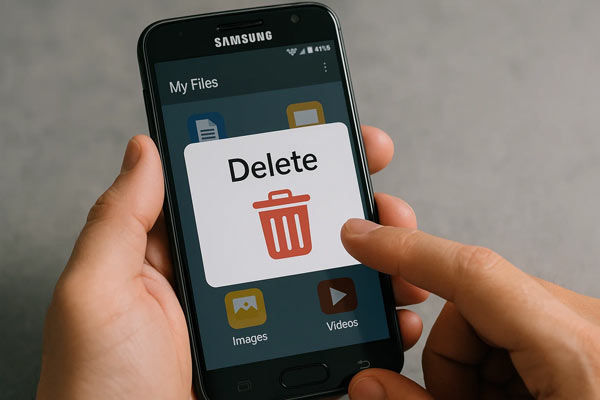
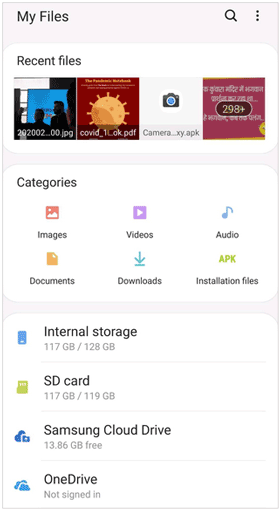
Aplikasi My Files adalah pengelola file bawaan pada perangkat Samsung, yang memungkinkan Anda untuk menelusuri, mengelola, dan menghapus file satu per satu, seperti dokumen, gambar, video, dan unduhan. Jika Anda hanya ingin menghapus beberapa dokumen, Anda dapat menggunakan My Files.
Begini caranya:
Langkah 1: Temukan dan ketuk aplikasi File Saya, yang biasanya terdapat di folder Samsung pada layar Aplikasi Anda.
Langkah 2: Pilih kategori (misalnya, Gambar, Video, Unduhan) atau navigasikan ke lokasi penyimpanan (Penyimpanan internal atau kartu SD).
Langkah 3: Sentuh dan tahan file untuk memilihnya. Untuk memilih beberapa file, ketuk file tambahan setelah file pertama dipilih. Anda juga dapat mengetuk "Semua" atau "Edit" (jika tersedia) untuk memilih beberapa item dengan mudah.
Langkah 4: Ketuk opsi "Hapus" atau "Pindahkan ke Sampah" (biasanya terletak di bagian bawah layar). Jika Anda memilih "Pindahkan ke Sampah" untuk mengirim file ke tempat sampah, item di Tempat Sampah biasanya akan tetap berada di sana selama 30 hari sebelum dihapus secara permanen.
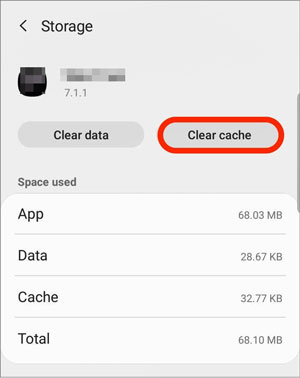
Menghapus data dan cache melalui Pengaturan perangkat adalah metode yang berguna untuk mengatasi masalah aplikasi yang bermasalah atau membebaskan sedikit ruang tanpa menghapus file media pribadi Anda. Jika Anda ingin menghapus data aplikasi yang tidak berguna, cara ini cocok untuk Anda.
Untuk menghapus data aplikasi di Samsung melalui Pengaturan:
Langkah 1: Buka dan ketuk aplikasi Pengaturan. Kemudian gulir ke bawah dan ketuk "Aplikasi".
Langkah 2: Temukan dan ketuk aplikasi yang ingin Anda hapus datanya, lalu klik "Penyimpanan" > "Hapus cache". Ini akan menghapus file sementara dan seringkali menyelesaikan masalah kecil pada aplikasi tanpa memengaruhi data pribadi Anda.
Langkah 3: Jika menghapus cache tidak berhasil, Anda dapat mengetuk "Hapus data". Ini akan menghapus secara permanen semua pengaturan aplikasi, akun, basis data, dan data pengguna.
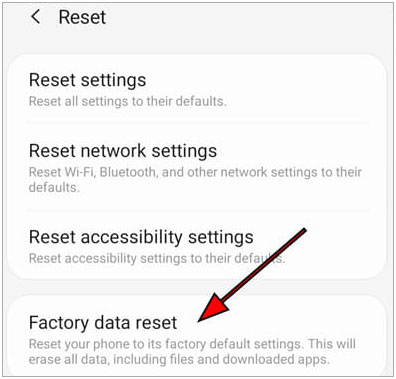
Reset Data Pabrik adalah cara paling lengkap untuk menghapus semua file pribadi, akun, pengaturan, dan aplikasi yang diunduh dari perangkat Samsung Anda, mengembalikannya ke kondisi pabrik semula. Ini sangat penting sebelum menjual, menukar, atau menyumbangkan perangkat Anda. Jika Anda ingin menghapus semua data di dalamnya, Anda dapat melakukan reset pabrik pada perangkat Samsung Anda .
Catatan: Harap cadangkan data penting Anda terlebih dahulu.
Untuk menghapus semua file di Samsung melalui pengaturan ulang data pabrik:
Langkah 1: Buka dan ketuk aplikasi Pengaturan. Kemudian gulir ke bawah dan ketuk "Manajemen umum".
Langkah 2: Klik "Reset" > "Reset data pabrik".
Langkah 3: Tinjau daftar data yang akan dihapus, gulir ke bawah, dan ketuk "Reset". Masukkan PIN, kata sandi, atau pola Anda, lalu ketuk "Hapus semua". Perangkat akan memulai ulang dan memulai proses penghapusan data.
Bagi pengguna yang membutuhkan keamanan dan privasi maksimal sebelum membuang perangkat Samsung lama mereka, perangkat lunak penghapus data profesional, Coolmuster Android Eraser , menawarkan solusi yang lebih aman daripada pengaturan ulang pabrik standar. Alat ini dapat menghapus seluruh data di perangkat seluler Anda , dan menimpa data yang telah dihapus sepenuhnya, memastikan tidak ada yang dapat memulihkan file Anda.
Fitur unggulan dari perangkat lunak Android Eraser ini:
Unduh Coolmuster Android Eraser.
Berikut cara menghapus semua data Anda di Samsung menggunakan Android Eraser:
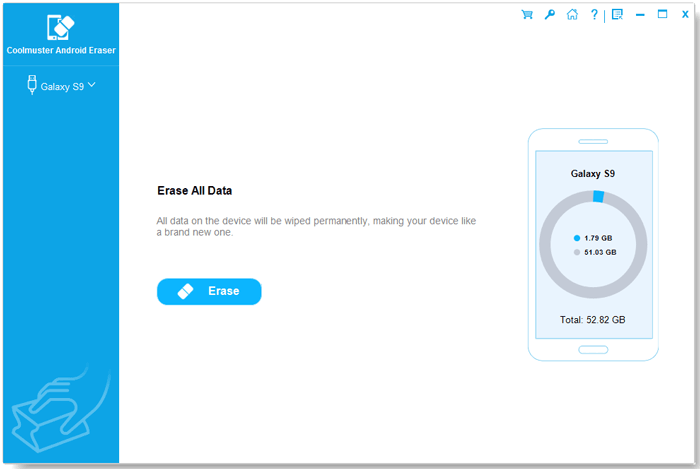
01 Unduh dan instal Android Eraser di komputer Windows atau Mac Anda. Kemudian buka aplikasi tersebut dan hubungkan perangkat Samsung Anda ke komputer menggunakan kabel USB.
02 Aktifkan mode debugging USB pada Samsung, dan perangkat lunak akan dengan cepat mengenali perangkat seluler. Sekarang, klik "Lanjutkan" untuk melanjutkan.
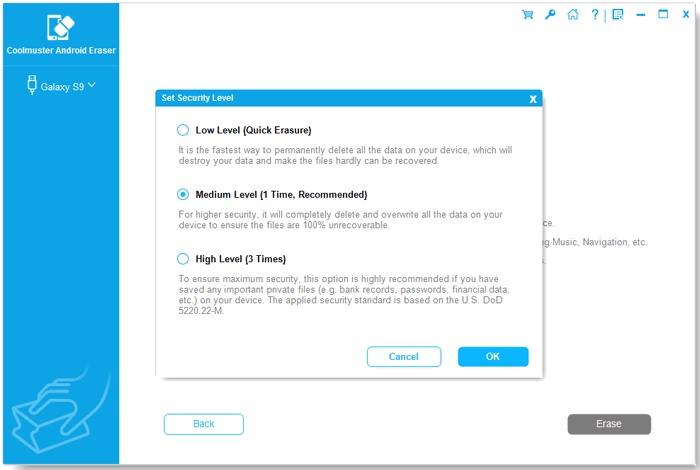
03 Pilih tingkat keamanan yang Anda inginkan: Rendah, Sedang, atau Tinggi. Setelah memilih, klik "OK" untuk melanjutkan.
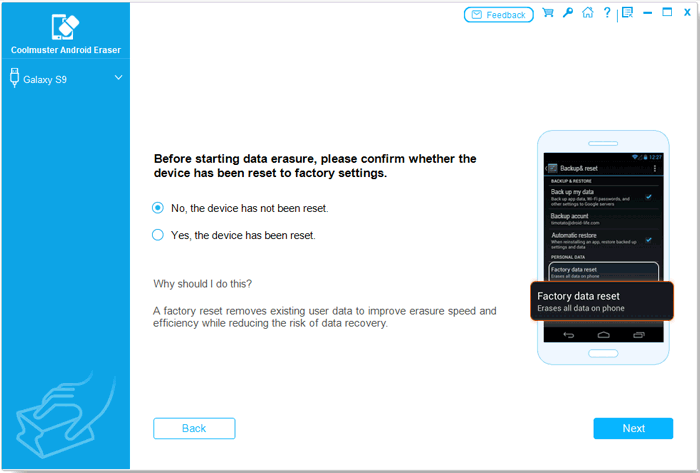
04 Program akan memeriksa apakah perangkat Samsung Anda telah direset. Jika belum, ikuti petunjuk di layar untuk menyelesaikan reset pabrik. Kemudian, sambungkan kembali ponsel Anda untuk melanjutkan.
05 Coolmuster Android Eraser akan memindai perangkat Anda dan secara otomatis mulai menghapus data Anda. Setelah proses selesai, file dan data lain yang dihapus akan terhapus secara permanen dan tidak dapat dipulihkan melalui metode pemulihan data biasa.
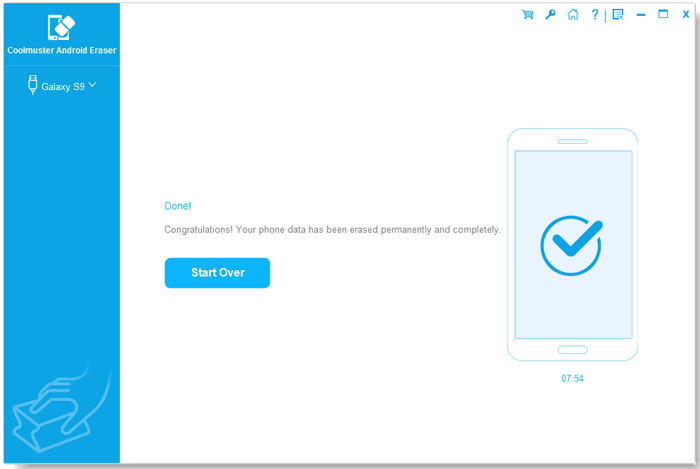
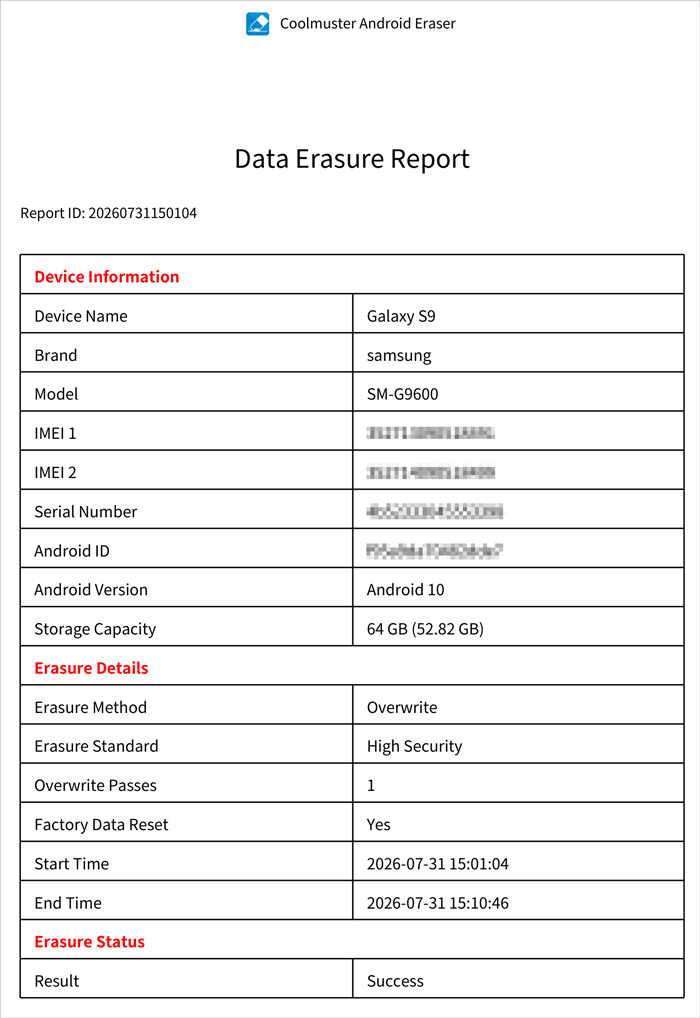
Anda dapat mengklik tombol "Simpan Laporan" untuk mengekspor laporan yang berisi detail tentang perangkat Anda, hasil penghapusan, dan proses penimpaan data.
Anda juga dapat menonton panduan video untuk menghapus file Anda di perangkat Samsung Anda:
Ada beberapa cara untuk menghapus file di perangkat Samsung, tergantung apakah Anda ingin menghapus file satu per satu, membersihkan data aplikasi, atau menghapus semua informasi pribadi. Untuk pembersihan sehari-hari, My Files dan Settings biasanya sudah cukup, sedangkan pengaturan ulang pabrik cocok untuk mempersiapkan perangkat Anda untuk awal yang baru.
Jika Anda berencana untuk menjual, menukar, atau memberikan ponsel Samsung Anda dan ingin mengurangi risiko data pribadi Anda dipulihkan, Coolmuster Android Eraser layak dipertimbangkan. Aplikasi ini menawarkan beberapa tingkat penghapusan untuk membantu Anda membersihkan perangkat Anda secara lebih menyeluruh sebelum memberikannya kepada orang lain.
Artikel Terkait:
Cara Menghapus Folder Aman di Samsung dengan 3 Cara Efektif
Cara Mengosongkan Sampah di Ponsel Samsung [Semua Metode Efektif]
Cara Menghapus Pesan/Kontak di Ponsel Samsung dengan 5 Metode
Terpecahkan: Cara Menghapus Data Ponsel Android Sepenuhnya Sebelum Dijual






 Unduh untuk PC
 Unduh untuk Mac


