iCloud menyimpan beberapa data terpenting di iPhone Anda, termasuk foto, kontak, pesan, catatan, dan cadangan perangkat. Meskipun Apple menyediakan perlindungan keamanan bawaan, akun iCloud tetap rentan terhadap risiko seperti akses tidak sah, kebocoran data, dan paparan yang tidak disengaja akibat pengaturan yang tidak tepat. Melindungi iCloud Anda bukan hanya tentang menetapkan kata sandi yang kuat - tetapi juga melibatkan pengelolaan data yang disinkronkan, memantau aktivitas akun, dan mengontrol informasi apa yang disimpan di cloud.
Dalam panduan ini, kami akan memandu Anda melalui cara-cara praktis untuk mengamankan akun iCloud Anda dan melindungi data pribadi Anda secara efektif.
Autentikasi dua faktor (2FA) menambahkan lapisan keamanan ekstra ke akun iCloud dan Apple ID Anda. Bahkan jika seseorang mengetahui kata sandi Anda, mereka tidak akan dapat mengakses data iCloud Anda tanpa kode verifikasi yang dikirim ke perangkat tepercaya Anda. Mengaktifkan dan mengelola 2FA dengan benar adalah salah satu cara paling efektif untuk melindungi akun iCloud Anda dari akses tidak sah.
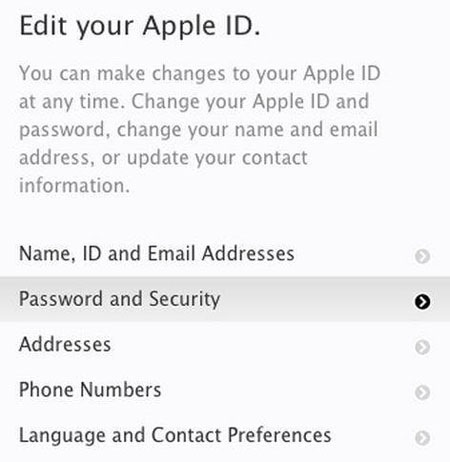
Cara Mengaktifkan Otentikasi Dua Faktor di iPhone:
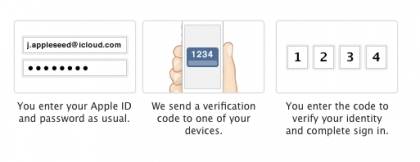
Saat Anda masuk ke iCloud di perangkat atau peramban baru, Apple akan mengirimkan kode verifikasi enam digit ke perangkat atau nomor telepon tepercaya Anda. Anda harus memasukkan kode ini untuk menyelesaikan proses masuk, sehingga mencegah akses tidak sah.
Tips untuk Mengelola Otentikasi Dua Faktor:
Menghapus file sensitif atau yang tidak perlu dari iCloud adalah langkah penting dalam melindungi privasi Anda. Bahkan data yang tidak lagi Anda gunakan—seperti foto lama, dokumen, atau cadangan—masih dapat menimbulkan risiko keamanan jika dibiarkan tersimpan di cloud. Meninjau dan menghapus file pribadi secara teratur membantu mengurangi risiko dan menjaga penyimpanan iCloud Anda tetap bersih dan aman.
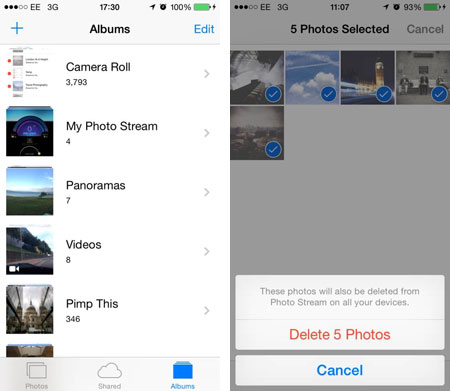
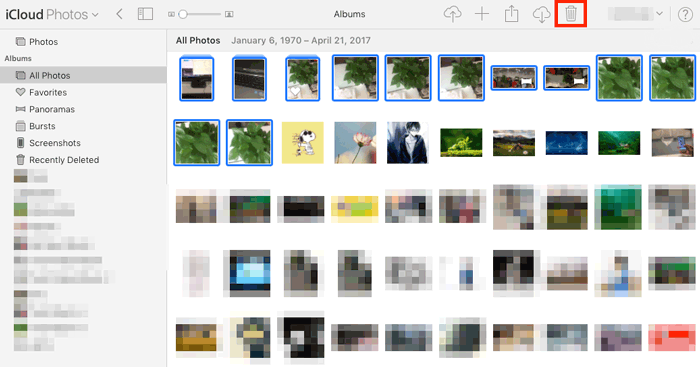
Catatan Penting Sebelum Menghapus
Apple ID Anda adalah kunci untuk mengakses iCloud dan semua layanan Apple. Jika Apple ID Anda diretas, penyerang dapat mengakses data pribadi, cadangan, dan bahkan perangkat yang terhubung. Mengamankan Apple ID Anda dengan benar sangat penting untuk melindungi akun iCloud Anda dan mencegah akses tanpa izin.
Mengandalkan iCloud sepenuhnya untuk menyimpan data penting tidak selalu merupakan pilihan teraman. Meskipun iCloud nyaman, menyimpan semua file Anda di cloud meningkatkan risiko kebocoran data, penghapusan yang tidak disengaja, atau masalah terkait akun. Mencadangkan data iCloud ke komputer lokal memberi Anda kendali penuh atas informasi Anda dan mengurangi ketergantungan pada penyimpanan online. Alat seperti Coolmuster iOS Assistant memungkinkan Anda untuk melihat, mengekspor, dan mengelola data terkait iCloud langsung di komputer Anda, menawarkan lapisan privasi dan keamanan tambahan.
Fitur Utama Asisten iOS Coolmuster :
Cara Mencadangkan dan Mengelola Data iCloud Secara Lokal
01 Hubungkan iPhone ke Komputer
Instal dan jalankan Coolmuster iOS Assistant di komputer Anda. Hubungkan iPhone Anda menggunakan kabel USB dan buka kunci perangkat agar perangkat lunak dapat mendeteksi data Anda.

02 Pilih Kategori Data
Setelah terhubung, pilih jenis data yang ingin Anda kelola, seperti Kontak, Pesan, Foto, atau Catatan, dari panel sebelah kiri untuk melihat pratinjau konten yang disinkronkan dengan iCloud.

03 Ekspor Data ke Komputer
Pilih file yang ingin Anda cadangkan dan klik opsi "Ekspor". Pilih lokasi di komputer Anda untuk menyimpan data dengan aman agar dapat diakses secara lokal atau digunakan di masa mendatang.

Dengan menyimpan cadangan lokal di samping iCloud, Anda mendapatkan kendali yang lebih baik atas data pribadi Anda sekaligus meminimalkan potensi risiko yang terkait dengan cloud.
Panduan Video:
Q1: Apakah iCloud cukup aman untuk menyimpan data pribadi?
iCloud menggunakan enkripsi dan beberapa lapisan keamanan untuk melindungi data, tetapi tidak ada layanan cloud yang sepenuhnya bebas risiko. Perilaku pengguna, kata sandi yang lemah, dan pengaturan yang salah masih dapat menyebabkan kebocoran data.
Q2: Apa yang harus saya lakukan jika saya curiga Apple ID saya telah diretas?
Segera ubah kata sandi Apple ID Anda , tinjau semua perangkat yang terhubung, aktifkan atau periksa kembali otentikasi dua faktor, dan hapus perangkat yang tidak dikenal dari akun Anda.
Q3: Bisakah file iCloud yang terhapus dipulihkan?
Sebagian besar file yang dihapus dapat dipulihkan dari folder Baru Dihapus dalam waktu 30 hari. Setelah penghapusan permanen, pemulihan biasanya tidak mungkin dilakukan tanpa cadangan lokal.
Q4: Apakah aman untuk masuk ke iCloud di komputer publik atau yang digunakan bersama?
Tidak. Masuk menggunakan komputer publik meningkatkan risiko pencurian kredensial. Selalu gunakan perangkat pribadi tepercaya untuk mengakses akun iCloud Anda.
Q5: Mengapa saya harus mencadangkan data iCloud secara lokal?
Pencadangan lokal memberi Anda kendali penuh atas data Anda, melindungi dari masalah terkait akun, dan mengurangi ketergantungan pada penyimpanan cloud untuk informasi sensitif.
Melindungi akun iCloud Anda membutuhkan lebih dari sekadar pengaturan keamanan tunggal. Dengan mengaktifkan otentikasi dua faktor, mengamankan Apple ID Anda, dan secara teratur menghapus file pribadi, Anda secara signifikan mengurangi risiko akses tidak sah. Namun, perlindungan data yang sebenarnya juga melibatkan manajemen data yang cerdas. Membatasi sinkronisasi iCloud yang tidak perlu dan menyimpan cadangan lokal memastikan informasi Anda tetap dapat diakses dan aman bahkan jika terjadi masalah pada cloud.
Bagi pengguna yang menghargai privasi dan kendali, menggabungkan iCloud dengan alat manajemen lokal yang andal seperti Coolmuster iOS Assistant menawarkan pendekatan yang seimbang dan lebih aman untuk keamanan iCloud.
Artikel Terkait:
[Terpecahkan] Cara Membuka Kunci Apple ID tanpa Pertanyaan Keamanan
Bagaimana Cara Membuka Kunci Akun iCloud? 5 Cara Berguna untuk Membuka Kunci
4 Solusi Terbaik untuk Menghapus Data iPhone untuk Dijual [Diperbarui]
Bagaimana Cara Melewati Kunci Aktivasi iCloud? 5 Cara yang Tidak Boleh Anda Lewatkan

 Lebih Banyak Solusi
Cara Melindungi iCloud: Mengamankan Apple ID, Data, dan Privasi Anda Secara Efektif
Lebih Banyak Solusi
Cara Melindungi iCloud: Mengamankan Apple ID, Data, dan Privasi Anda Secara Efektif




 Unduh untuk PC
 Unduh untuk Mac
